
ملاحظة
تتوفر دقة الفيديو الفائقة في Clipchamp للحسابات الشخصية و Clipchamp لحسابات العمل والمؤسسة التعليمية عند استخدام تطبيق سطح المكتب Clipchamp لنظام التشغيل Windows. وهي غير متوفرة عند استخدام Clipchamp في مستعرض ويب. يتوقف التوفر أيضا على ما إذا كانت ترقية الفيديو في Windows مدعومة وممكنة على جهازك.
تستخدم ميزة الترقية في Clipchamp دقة فيديو فائقة تعمل بالذكاء الاصطناعي لزيادة دقة مقطع الفيديو ويمكن أن تجعل اللقطات ذات الدقة المنخفضة تبدو أكثر وضوحا ووضوحا. يعالج Clipchamp المقاطع المحددة على جهازك ويحافظ على الأصل متوفرا، حتى تتمكن من معاينة النتيجة واستعادة الأصل في أي وقت.
قبل البدء
- قم بتثبيت آخر التحديثات لنظام Windows وتطبيق سطح المكتب Clipchamp. للحصول على مزيد من الطرق لإعداد جهازك، اطلع على التأكد من أن Clipchamp يعمل بشكل جيد بالنسبة لك.
- أضف فيديو بتنسيق ملف معتمد من Clipchamp إلى مشروعك وضعه على المخطط الزمني.
- تأكد من أن جهازك يحتوي على مساحة خالية كافية على القرص. تستغرق مقاطع الفيديو الأطول ومستويات الدقة الهدف الأعلى وقتا أطول للمعالجة وتتطلب مساحة تخزين مؤقتة أكثر.
- معاينة المقطع المحسن قبل التصدير. تختلف النتائج استنادا إلى دقة الفيديو المصدر وضغطه ومحتواه المرئي.
كيفية ترقية مقطع فيديو
- افتح مشروعا في تطبيق سطح المكتب Clipchamp لنظام التشغيل Windows.
- استيراد فيديو وإضافته إلى المخطط الزمني.
- حدد مقطع فيديو واحدا أو أكثر على الخط الزمني.
- في لوحة الخصائص، حدد علامة التبويب ترقية .
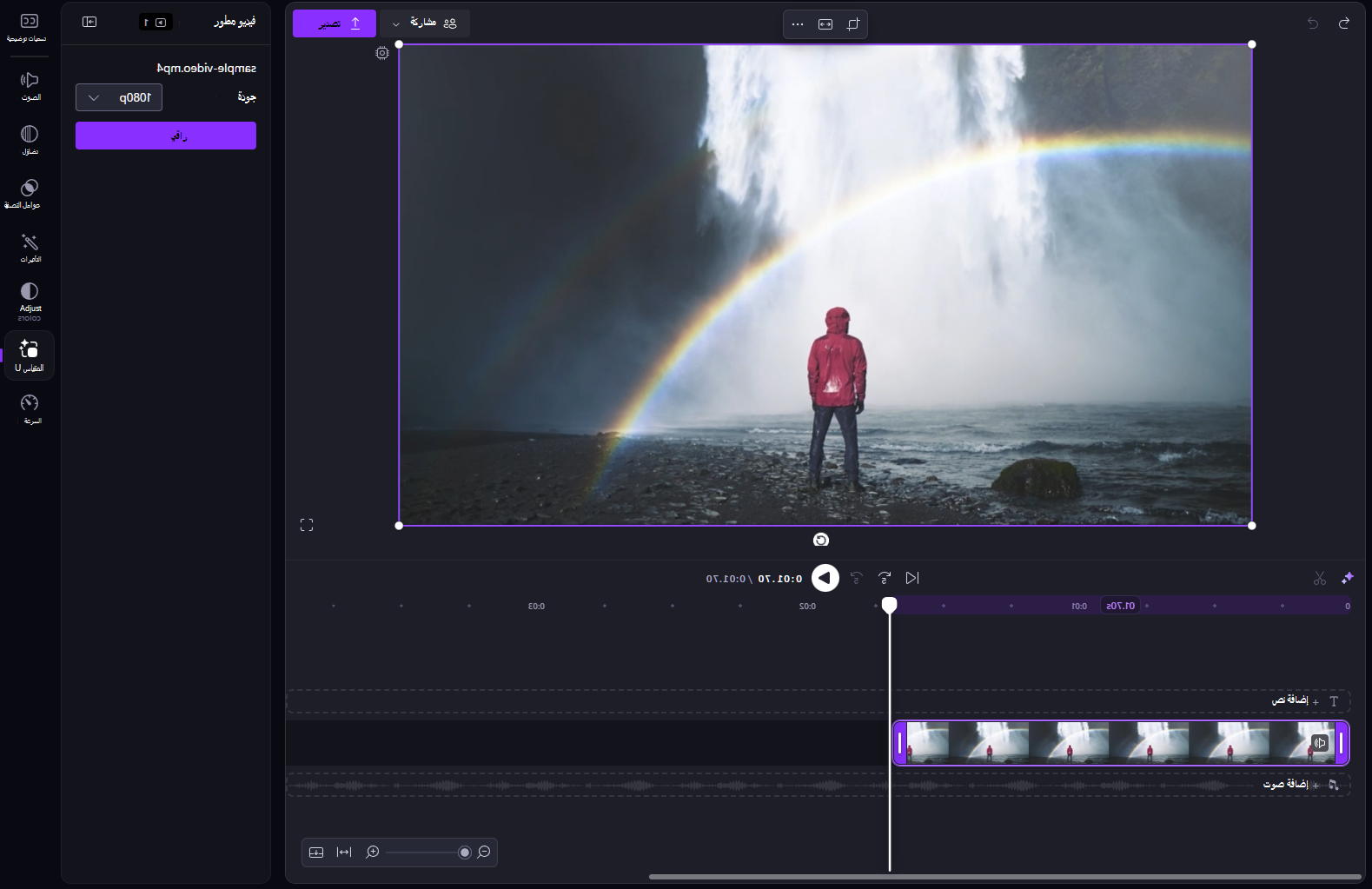
- ضمن الجودة، اختر دقة هدف. وفقا لدقة مقطع المصدر، الخيارات المتوفرة هي 480 بكسلو720 بكسلو1080 بكسلو4K. يعرض Clipchamp فقط مستويات الدقة الأعلى من الدقة الحالية للمقطع المحدد.
- إذا قمت بتحديد مقاطع متعددة، فاحتفظ بتشغيل دقة المطابقة لتطبيق دقة هدف واحد على جميع المقاطع المتوافقة. أوقف تشغيلها لاختيار دقة مختلفة لكل مقطع.
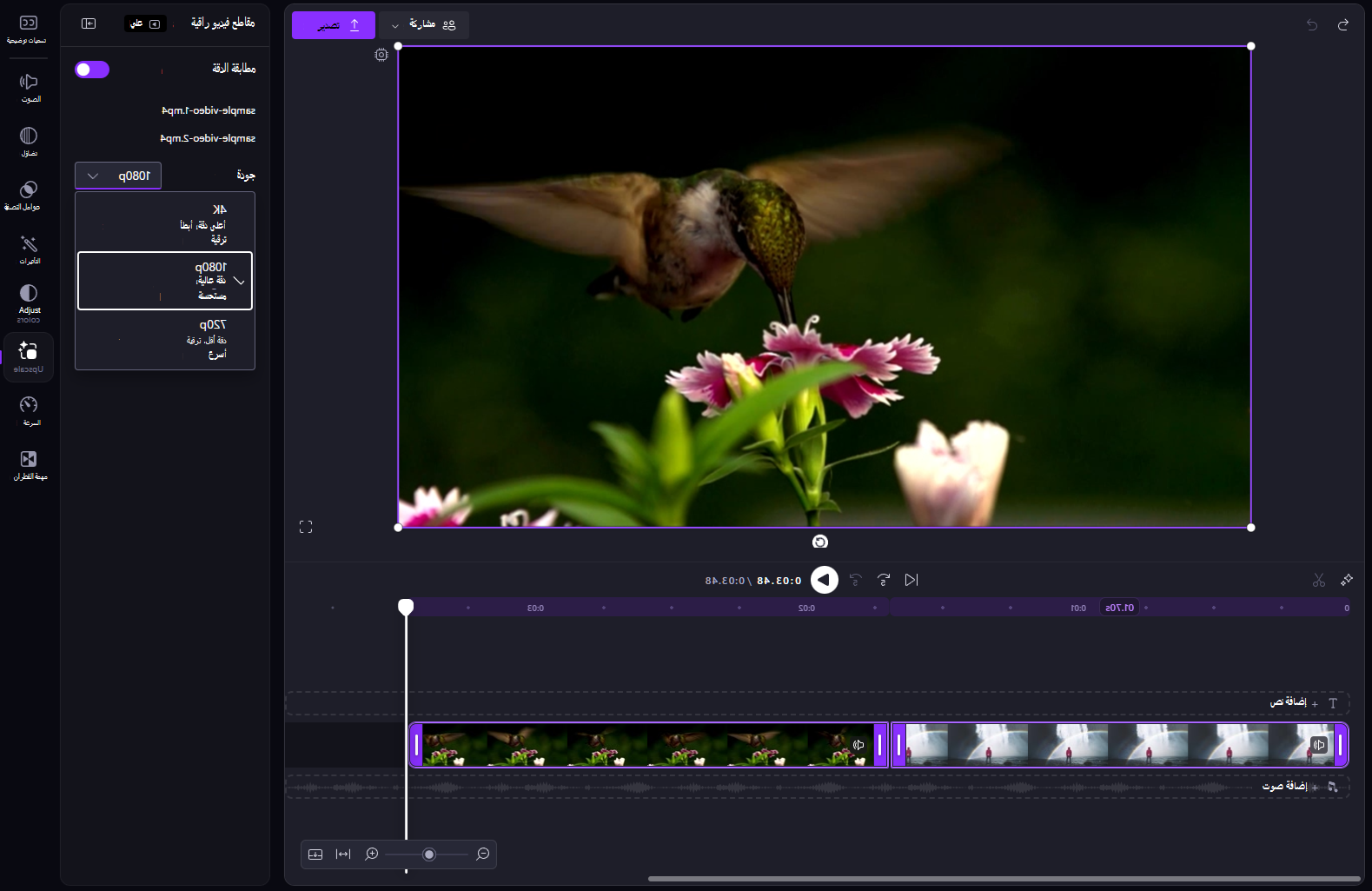
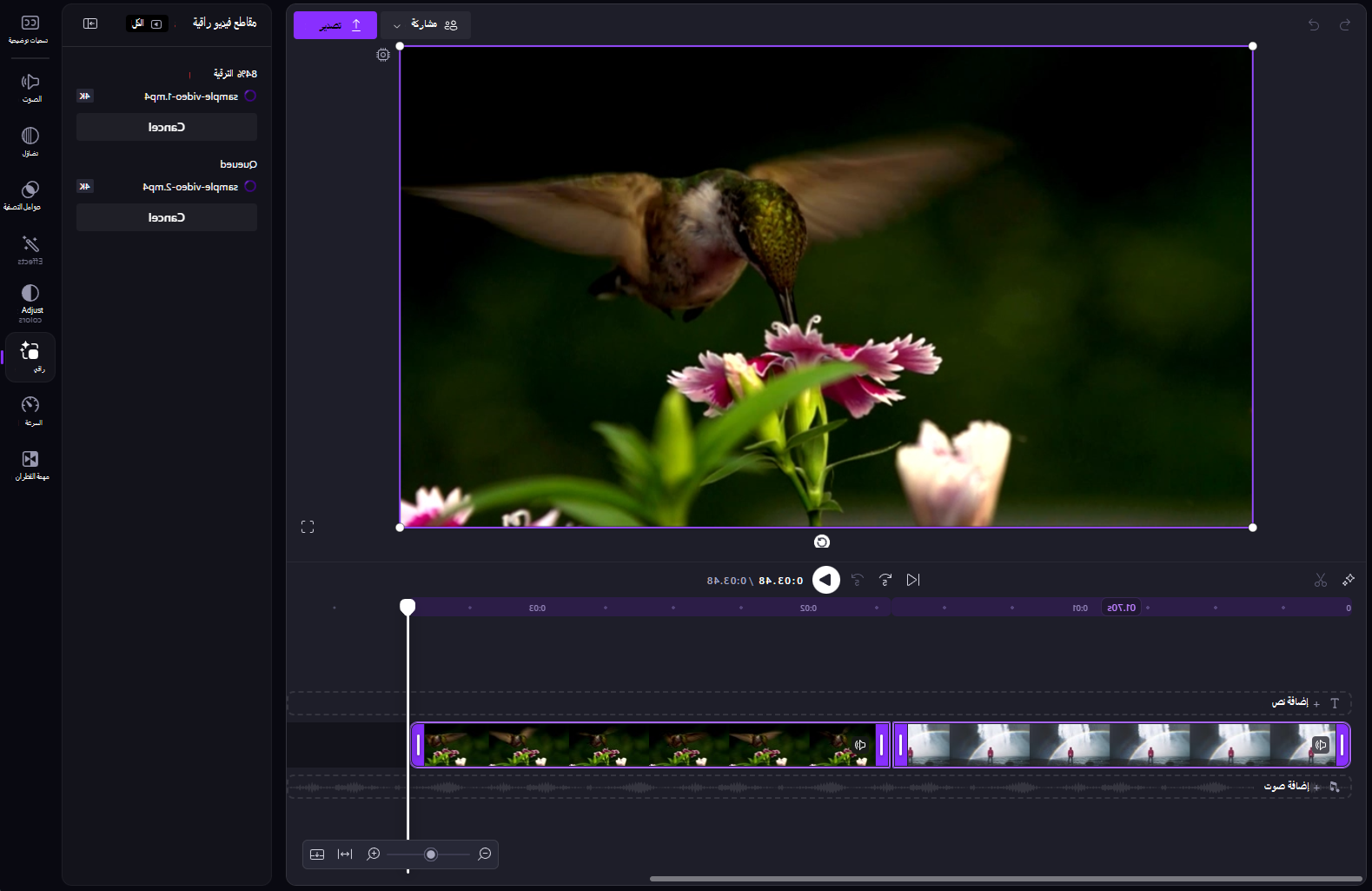
- حدد ترقيةأو ترقية جميع مقاطع الفيديو. احتفظ ب Clipchamp مفتوحا أثناء معالجة المقاطع. يتم وضع مقاطع متعددة في قائمة الانتظار ومعالجتها واحدة تلو الأخرى.
- قم بمعاينة كل قصاصة محسنة على المرحلة عند اكتمال المعالجة.
لإيقاف معالجة مقطع، حدد "إلغاء" أسفل حالة تقدمه. لا يؤدي إلغاء ترقية الفيديو إلى إزالة الفيديو الأصلي أو تغييره.
كيفية استعادة الفيديو الأصلي
- حدد مقطع الفيديو المحسن على المخطط الزمني.
- في لوحة الخصائص، حدد علامة التبويب ترقية .
- حدد استعادة الأصل.
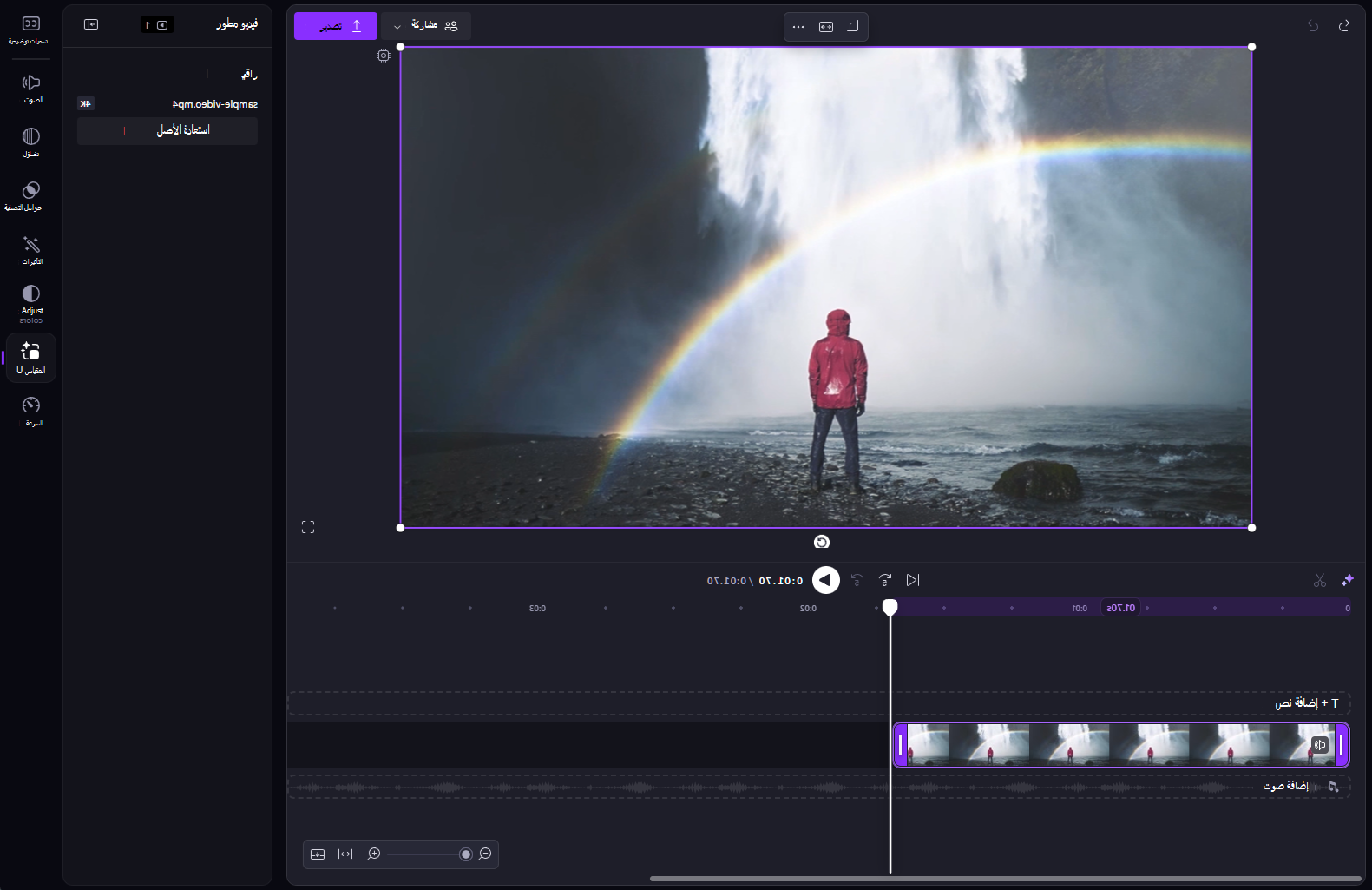
تؤدي استعادة الملف الأصلي إلى إزالة الإصدار المحسن من مقطع المخطط الزمني المحدد، ولكنه لا يحذف الفيديو المصدر. لتجربة دقة هدف مختلفة، استعد الدقة الأصلية وقم بترقية المقطع مرة أخرى.
ما الذي يمكن للفيديو فائق الدقة القيام به وما لا يمكن القيام به
تستخدم الدقة الفائقة للفيديو الذكاء الاصطناعي لتقدير التفاصيل المرئية الإضافية أثناء تكبير كل إطار فيديو.
- يمكنه تحسين الحدة والوضوح المتدركينين للقطات ذات الدقة المنخفضة أو المضغوطة.
- يمكنه إنشاء مقطع محسن بدقة أعلى من المقطع المصدر، حتى 4K.
- لا يمكنه استرداد المعلومات المرئية الدقيقة التي كانت مفقودة من المصدر. التفاصيل المحسنة بالذكاء الاصطناعي هي تقديرات وليست إعادة بناء واقعية للمشهد الأصلي.
- لا يمكنه إصلاح فيديو مصدر تالف أو غير قابل للقراءة.
- يمكن أن تختلف النتائج وقد تتضمن عمليات اصطناعية بصرية غير مرغوب فيها. قم دائما بمعاينة التفاصيل المهمة، بما في ذلك الوجوه والنص، قبل مشاركة الفيديو.
إنذار
يجب توخي الحذر عند التعامل مع اللقطات الحساسة، بما فيها مقاطع الفيديو لأفراد أو رموز ثقافية أو دينية، لأن الترقية قد تقدم تفاصيل مضللة.
قد تؤدي الترقية أيضا إلى تغيير الهوية أو ملامح الوجه. لا تعتمد على مقطع فيديو تمت ترقيته عندما تكون اللقطات الآمنة دون تغيير أمرا بالغ الأهمية، مثل التصوير الطبي أو الأدلة القانونية أو أدلة الطب الشرعي أو التحقق من الهوية.
كيفية تأثير الترقية على التصدير وحجم الملف
تعد ترقية مقطع وتصديره خطوتين منفصلتين. لا يؤدي اختيار دقة الهدف في علامة التبويب "ترقية " إلى تحديد الدقة نفسها تلقائيا عند تصدير المشروع الذي تم الانتهاء منه.
عندما تصبح جاهزا لحفظ الفيديو، حدد تصدير، ثم اختر دقة الفيديو النهائي. للاحتفاظ بالدقة الراقية المحددة، اختر دقة التصدير المطابقة. للحصول على إرشادات، راجع كيفية اختيار دقة التصدير المناسبة.
يمكن أن تستغرق معالجة المقاطع عالية الدقة وقتا أطول ويمكن أن تزيد من مقدار التخزين المحلي المستخدم من قبل المشروع. بإمكان الفيديو الذي تم تصديره أن يكون أكبر من المصدر أيضا. تعرف على المزيد حول سبب احتمالية أن يكون ملف إخراج الفيديو أكبر من الملف الأصلي.
الأسئلة المتداولة
ما هي مقاطع الفيديو التي يمكنني ترقيتها؟
يمكنك ترقية ملفات الفيديو التي يدعمها Clipchamp ويمكنها استيرادها إلى مشروع تحرير. يتم تحويل بعض أنواع الملفات تلقائيا أثناء عملية الاستيراد قبل أن تتمكن من استخدامها. راجع تنسيقات ملفات الفيديو التي يدعمها Clipchamp.
يجب أن تكون دقة الهدف المعتمدة واحدة على الأقل أعلى من الدقة الحالية للمقطع. إذا كان مقطع 4K بالفعل، فستبين علامة التبويب " ترقية " أنه بالفعل بأعلى جودة.
أين تتم معالجة الفيديو الخاص بي؟
يتم تشغيل خطوة الدقة الفائقة للفيديو محليا على جهاز Windows. يستخدم Windows أجهزة CPU أو NPU متوافقة ونموذج الذكاء الاصطناعي محلي لمعالجة الفيديو. لست بحاجة إلى اختيار أجهزة المعالجة.
هل تغير دقة الفيديو الفائقة الفيديو الأصلي أم صوته؟
لا. يقوم Clipchamp بإنشاء إصدار MP4 محسن لمقطع المخطط الزمني المحدد ويحتفظ بالصوت الخاص به. يظل الفيديو المصدر الأصلي متوفرا من خلال "استعادة الأصل".
كم من الوقت تستغرق عملية الترقية؟
يعتمد وقت المعالجة على مدة الفيديو ودقة المصدر والدقة المستهدفة وأجهزة جهازك. يمكن أن تقضي الترقية الأولى وقتا إضافيا في تجهيز النموذج المحلي. تستغرق مستويات دقة الهدف الأعلى ومقاطع الفيديو الأطول وقتا أطول بشكل عام.
لماذا لا يمكنني رؤية علامة التبويب "ترقي"؟
تحقق من أنك تستخدم أحدث تطبيق Clipchamp لسطح المكتب لنظام التشغيل Windows بدلا من Clipchamp في مستعرض ويب. قم بتثبيت تحديثات Windows و Clipchamp المتوفرة، ثم أعد تشغيل التطبيق. إذا لم تظهر علامة التبويب، فقد لا تكون ترقية مقطع الفيديو في Windows مدعومة أو غير ممكن على جهازك.
ماذا يجب أن أفعل إذا تعذرت ترقية مقطع فيديو؟
- اتبع الرسالة التي يعرضها Clipchamp. إذا تمت مطالبتك، فقم بتحديث Windows أو جرب إعداد جودة أقل.
- إذا أظهر Clipchamp خيار المحاولة مرة أخرى، فحدده لإعادة محاولة المقطع.
- أغلق التطبيقات الأخرى لتحرير موارد المعالجة وتحقق من أن الجهاز به مساحة حرة كافية على القرص وحاول مرة أخرى.
- إذا فشل مقطع فيديو مصدر واحد فقط، فقم باستيراد نسخة جديدة أو تحويلها إلى MP4 قبل المحاولة مرة أخرى.
- إذا قال Clipchamp أن الجهاز لا يحتوي على الأجهزة المطلوبة، فاستخدم دقة الفيديو الفائقة على جهاز Windows متوافق.