
نعمل جاهدين دائما لتحسين محرر الفيديو Clipchamp والتأكد من أنه يعمل بسلاسة بغض النظر عن نوع الكمبيوتر الذي تستخدمه.
ومع ذلك ، هناك بعض الأشياء التي يمكنك القيام بها للمساعدة في تجنب الأخطاء وبطء المعالجة ، مما يضمن أن تجربة تحرير الفيديو هي أفضل ما يمكن أن تكون عليه.
في Windows، استخدم أحدث إصدار للتطبيق
في Windows 11، قم بتشغيل Clipchamp عن طريق البحث عنه في حقل البحث في شريط مهام Windows، عن طريق فتح "جميع التطبيقات" من خلال قائمة البدء أو عن طريق تنزيله من Microsoft Store. إذا كان لديك إصدار تطبيق أقدم مثبت، فسترى إعلام بتحديث.
في Windows 10، قم بتنزيل أحدث تطبيق Clipchamp من Microsoft Store. إذا كان مثبتا بالفعل ، فسيؤدي تشغيله إلى عرض إعلام تحديث إذا كنت تستخدم إصدارا أقدم من التطبيق.
ملاحظة
بالنسبة لمستخدمي إصدار Clipchamp للعمل أو المؤسسة التعليمية، يعتمد توفر تطبيق Clipchamp Windows على جهاز الكمبيوتر الخاص بك على تمكينه في مؤسستك بواسطة مسؤول Microsoft 365.
على أي نظام تشغيل، استخدم أحدث إصدار من Chrome أو Edge
على Windows أو MacOS أو Linux، يعمل Clipchamp في Microsoft EdgeوGoogle Chrome. تسمح لنا تقنية المتصفح الخاصة بهم بتقديم الأداء الأسرع والأكثر سلاسة.
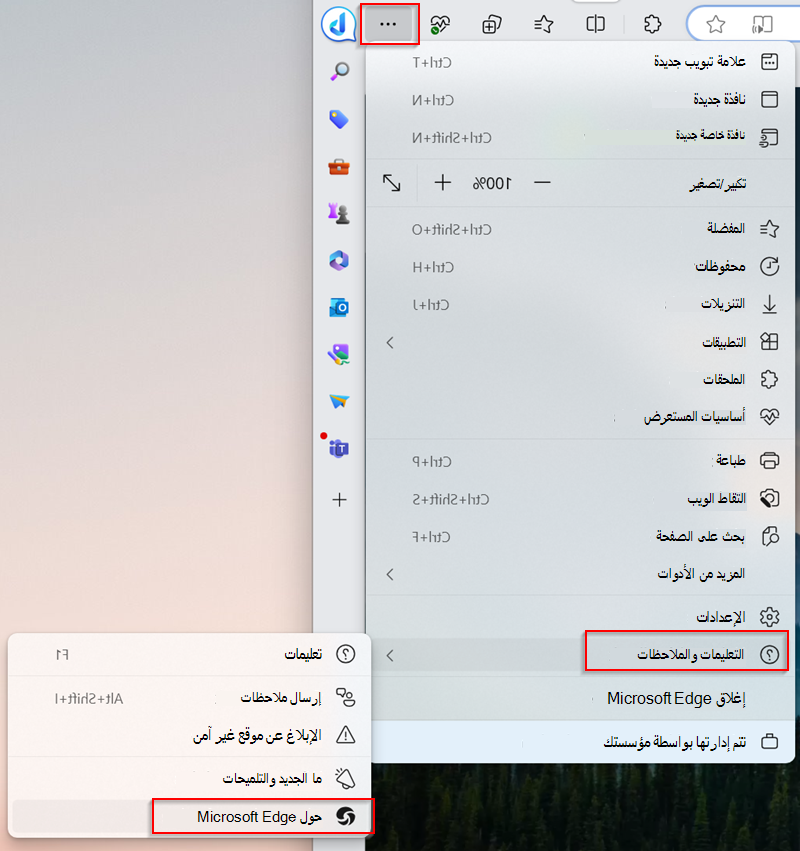
قم دائما بتحديث المستعرض إلى الإصدار الأخير—من المهم ذلك. يعرض ما يلي العملية في Edge، ولكن الخطوات في Chrome متشابهة.
للتحقق من تحديث إصدارك،
- حدد قائمة الإعدادات والمزيد (النقاط العمودية الثلاث) ،
- بعد ذلك، انتقل إلى التعليمات والملاحظات وهناك،
- حدد حول Microsoft Edge.
إذا كان هناك تحديث متوفر، فسيظهر على هذه الشاشة.
امسح ذاكرة التخزين المؤقت للمستعرض، ثم أعد تشغيل Edge/Chrome
اتبع الخطوات الواردة في مقالة دعم Edge هذه أو مقالة دعم Chrome هذه حول مسح العناصر من ذاكرة التخزين المؤقت للمستعرض.
ملاحظة: تأكد من تحديد "طوال الوقت" للنطاق الزمني، وحدد "الصور والملفات المخزنة مؤقتا". لا تحتاج إلى مسح أي بيانات استعراض أخرى.
بعد اتباع الخطوات، اكتب chrome://restart أو edge://restart على التوالي في شريط العناوين واضغط على مفتاح الإدخال Enter.
يعد هذا الأمر مفيدا إذا كنت تواجه مشاكل في تحميل ملفات الوسائط (تقدم بطيء، تجميد، تعطل) عند تحرير الفيديو أو إذا حدثت مقاطعات أثناء تشغيل الفيديو.
تحرير موارد المعالجة على الكمبيوتر الخاص بك
يساعد ذلك في ضمان توفر المزيد من الذاكرة وطاقة GPU لمعالجة مشروع التحرير الخاص بك.
- أغلق علامات تبويب المستعرض الأخرى، وأترك Clipchamp مفتوحا في علامة تبويب مستعرض واحدة فقط.
- احتفظ بعلامة تبويب مستعرض Clipchamp مفتوحة وفي المقدمة، وإلا فقد يأخذ Edge (أو Chrome) موارد المعالجة منه.
- أغلق التطبيقات الأخرى التي تعمل على الكمبيوتر.
التأكد من وجود مساحة كافية على القرص على الكمبيوتر
يجب أن تتوفر مساحة كافية على محرك الأقراص الداخلي للكمبيوتر. هذا مطلوب لملفات المشروع المؤقتة والمساحة أثناء مرحلة معالجة الفيديو وتصديره.
يجب أن تكون المساحة الفارغة المتوفرة أكبر من حجم ملفات الوسائط التي تستخدمها في المشروع.
استخدام ملفات وسائط إدخال أصغر وأقل لتقليل أوقات التحميل
هذه خطوة اختيارية إذا كنت تواجه أداء بطيئا بعد إضافة الملفات إلى مشروع تحرير. تستغرق معالجة الملفات الكبيرة والأطول وقتا أطول قبل أن تصبح متوفرة للاستخدام.
يمكن أن تؤدي إضافة ملفات وسائط متعددة في وقت واحد أيضا إلى زيادة أوقات المعالجة. إذا كنت تستخدم مقاطع بدقة 4K، على سبيل المثال، فقد يكون من المفيد ضغط هذه الملفات إلى 1080 بكسل أولا قبل استخدامها في مشروع تحرير Clipchamp. لضغط مقاطع الفيديو الخاصة بك دون فقدان جودة مرئي ، تتوفر أدوات ضاغط فيديو مجانية عند البحث عنها عبر الإنترنت.
التحقق من ملفات وسائط الإدخال التالفة
لقد رأينا الحالات حيث تسبب ملف وسائط المصدر المعيب في حدوث مشكلات عند تحميله في Clipchamp.
تتعامل عملية الاستيراد لدينا مع مجموعة كبيرة من ملفات الفيديو والصوت والصورة، ولكن إذا لاحظت أنه لا يتم تحميل ملف معين تضيفه إلى مشروع، أو إذا استمر تصدير مشروع الفيديو الذي تم تحريره بالفشل في نفس النقطة أثناء المعالجة، فحاول تحويل ملف الوسائط المعني واستخدام الإصدار المحول حديثا في Clipchamp.
هناك محولات مفتوحة المصدر تعمل بشكل جيد لملفات الفيديو والصوت يمكنك العثور عليها عبر الإنترنت.
السماح ب Clipchamp في ملحقات المتصفح
يمكن أن تتداخل ملحقات المستعرض ذات الصلة بالخصوصية أو التي تحظر الإعلانات والتي ربما تكون قمت بتثبيتها مع الوظائف التي يتطلبها Clipchamp للعمل بشكل صحيح.
لاستبعاد هذا الاحتمال، أضف عنوان الويب الخاص ب Clipchamp إلى قائمة السماح - تتضمن العديد من الوظائف الإضافية للمتصفح خيارا "إضافة مواقع ويب مسموح بها" في إعداداتها.
- بالنسبة إلى الإصدار الشخصي Clipchamp، يتم https://app.clipchamp.com/ العنوان المراد إضافته إلى قائمة السماح.
- بالنسبة إلى Clipchamp لحسابات العمل والمؤسسة التعليمية، يكون العنوان المطلوب إضافته إلى قائمة السماح هو عنوان URL الخاص بمؤسستك أو SharePoint أو OneDrive، على سبيل المثال https://contoso.sharepoint.com/.
بدلا من ذلك، يمكنك أيضا تعطيل ملحق تماما، ثم اختبار ما إذا كان Clipchamp يبدأ العمل كما هو متوقع.
بعد إضافة Clipchamp إلى قائمة مواقع الويب المسموح بها أو تعطيل ملحق المستعرض، أعد تشغيل المستعرض وأعد تحميل صفحة Clipchamp للتأكد من سريان التغييرات التي أجريتها.
تأكد من استقرار اتصالك بالإنترنت
على عكس المحررين الآخرين عبر الإنترنت ، لا يعتمد Clipchamp على تحميل وتنزيل الملفات الكبيرة ، مما يجعلها أقل اعتمادا على سرعات الإنترنت. ومع ذلك، لا يزال يتطلب اتصالا نشطا بالإنترنت ليعمل وحفظ تقدم التحرير الخاص بك.
للحصول على أفضل أداء، ولتجنب فقدان التغييرات التي طرأت على مشروعك، تأكد من أن لديك اتصالا ثابتا بالإنترنت عند استخدام Clipchamp.
لا تحذف الملفات المصدر من الكمبيوتر
هناك حالات حيث قد يطلب منك Clipchamp إعادة ربط ملفات الفيديو والصوت والصور التي استخدمتها في مشروع ما.
في الإصدار الشخصي من Clipchamp، إذا كنت لا تستخدم ميزة النسخ الاحتياطي للمحتوى وحذف ملفات الوسائط المصدر أو إعادة تسميتها أو نقلها على جهاز الكمبيوتر الخاص بك، فقد يتسبب ذلك في حدوث مشكلات عند إعادة فتح مشروع التحرير، لذا تأكد من الاحتفاظ بهذه الملفات.
في Clipchamp لحسابات العمل والمؤسسة التعليمية، يتم تخزين ملفات الوسائط التي تضيفها إلى مشروع تحرير في مجلد أصول المشروع على OneDrive/SharePoint الخاص بالعمل. تأكد من الاحتفاظ بهذا المجلد وملفات الوسائط الموجودة فيه في مكانها. بخلاف ذلك، قد يطلب منك أيضا تحديد موقع الملفات المصدر مرة أخرى قبل أن تتمكن من متابعة تحرير الفيديو.
متطلبات الأجهزة
يجب أن يستوفي جهاز الكمبيوتر الخاص بك بعض المتطلبات لضمان عمل Clipchamp كما هو متوقع.
يجب أن تكون الذاكرة/ذاكرة الوصول العشوائي المتوفرة 8 غيغابايت على الأقل (من الأفضل أن تكون 16 غيغابايت أو أعلى)، ويجب أن يكون جهازك جهاز كمبيوتر 64 بت يعمل بنظام تشغيل 64 بت وإصدار 64 بت من Edge أو Chrome.
تعد بطاقة الرسومات عاملا مهما آخر ويجب أن تكون نموذجا حديثا. هذا مهم لأن تحرير الفيديو كثيف للحوسبة ، ويستخدم كل من وحدة المعالجة المركزية ووحدة معالجة الرسومات ، ويمكن أن يصل الأجهزة القديمة إلى أقصى حدودها.
يجب أن تتوفر لديك أيضا مساحة حرة كافية على محرك الأقراص الداخلي للكمبيوتر، وهو أمر مطلوب للملفات المؤقتة والمساحة أثناء مرحلة معالجة الفيديو وتصديره. يجب أن تكون المساحة الفارغة المتوفرة أكبر من حجم ملفات الفيديو التي تستخدمها في مشروعك.
إذا كنت تعمل باستخدام كمبيوتر قديم لا يلبي هذه المتطلبات، فقد يستمر المحرر في العمل، لكن يجب أن تكون على دراية بأنك قد تواجه مشاكل مثل بطء الأداء والتجمد والتعطل، وقد تحصل على تجربة أفضل على كمبيوتر آخر.