
أضف أعضاء فريق العمل أو أزلوا في دفتر ملاحظات فريق العمل الذي أنشأته باستخدام معالج دفتر ملاحظات فريق العمل. يمكن لأعضاء الفريق عرض مكتبة المحتويات ومساحة التعاون، ويحصل كل عضو في فريق العمل على مجموعة قسم خاصة تتم مشاركتها مع المسؤولين عن فرق العمل فقط.
هام
تنطبق هذه الخطوات على دفاتر ملاحظات فريق العمل التي يتم إنشاؤها باستخدام "معالج دفتر ملاحظات فريق العمل". إذا تم إنشاء دفتر ملاحظات فريق العمل في Microsoft Teams للتعليم، فأضف الأعضاء في فريق العمل أو أزلهم بدلا من ذلك. دفتر ملاحظات فريق العمل غير متوفر من خلال Microsoft 365 LTI أو قائمة الدورة التدريبية في LMS.
إضافة عضو فريق عمل في معالج دفتر ملاحظات فريق العمل
- انتقل إلى aka.ms/staffnotebook وسجل الدخول باستخدام حساب المؤسسة التعليمية الخاص بك.
- حدد إضافة أعضاء فريق عمل أو إزالتهم.
- حدد دفتر ملاحظات فريق العمل الذي تريد تحديثه.
- أدخل أسماء أعضاء فريق العمل أو عناوين بريدهم الإلكتروني، ثم حدد "التالي".

- راجع أعضاء فريق العمل الذين يمكنهم الوصول، ثم حدد تحديث.
إزالة عضو فريق العمل
- انتقل إلى aka.ms/staffnotebook وسجل الدخول باستخدام حساب المؤسسة التعليمية الخاص بك.
- حدد إضافة أعضاء فريق عمل أو إزالتهم.
- حدد دفتر ملاحظات فريق العمل الذي تريد تحديثه.
- قم بإزالة عضو فريق العمل من القائمة، ثم حدد "التالي".
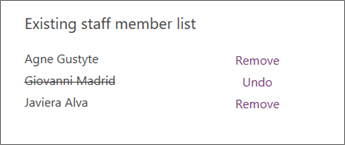
- راجع التغيير، ثم حدد تحديث.
ملاحظة
تؤدي إزالة أحد أعضاء فريق العمل إلى إزالة إمكانية وصوله إلى دفتر الملاحظات الخاص بفريق العمل. بإمكان مجموعة المقاطع الخاصة بهم أن تظل في دفتر الملاحظات حتى يحذفها مسؤول عن فريق العمل.
إضافة أو إزالة أعضاء فريق العمل في Microsoft Teams
إذا تم إنشاء دفتر ملاحظات فريق العمل في Teams، فقم بإدارة أعضاء فريق العمل من عضوية فريق العمل. يتبع دفتر ملاحظات فريق العمل عضوية الفريق.
استخدام دفتر ملاحظات خاص بفريق العمل من OneNote في Teams
تعرّف على المزيد
إنشاء دفتر ملاحظات لفريق العمل في OneNote
إضافة مالكين مشتركين أو إزالتهم في دفتر ملاحظات فريق العمل ل OneNote
تدريب على دفتر الملاحظات الخاص بفريق العمل من OneNote