
يمكن للمالكين المشاركين لدفتر ملاحظات فريق العمل، مثل المساعدين الإداريين أو مديري الأعمال أو رؤساء الأقسام، الوصول إلى دفتر ملاحظات فريق العمل وإدارته من أي جهاز.
سيتلقى المالك المشترك (المالكون) المشتركون الذين تضيفهم بريدا إلكترونيا يتضمن ارتباطا إلى دفتر الملاحظات الخاص بفريق العمل. لن يتمكن المالك المشترك (المالكون المشتركون) الذي قمت بإزالته من الوصول إلى دفتر الملاحظات الخاص بفريق العمل.
هام
إذا تم إنشاء دفتر الملاحظات باستخدام معالج "دفتر ملاحظات فريق العمل"، فيمكن فقط لمنشئ "دفتر ملاحظات فريق العمل" إضافة مالكين مشتركين أو إزالتهم.
إذا كنت تتطلع إلى إزالة شريك مالك من دفتر ملاحظات فريق العمل في Teams للتعليم، فقم بتغييره إلى عضو في الفريق ثم إزالته من الفريق. إرشادات مفصلة: إزالة شخص ما من فريق في Microsoft Teams.
إضافة/إزالة مالك مشترك لدفتر ملاحظات خاص بفريق العمل من OneDrive
انتقل إلى معالج دفتر ملاحظات فريق العمل وسجل الدخول باستخدام حساب المؤسسة التعليمية الخاص بك إذا تمت مطالبتك بذلك. سيتم فتح معالج دفتر ملاحظات فريق العمل تلقائيا في مستعرض الويب.
حدد إضافة أو إزالة مالكين مشتركين لدفتر الملاحظات، ثم حدد دفتر الملاحظات الذي تقوم بتحديثه.
أضف المالك المشترك حسب الاسم أو عنوان البريد الإلكتروني.

قم بإزالة المالك المشترك (المالكين المشتركين) عن طريق تحديد أسمائهم.
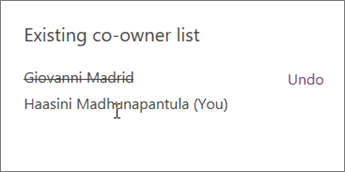
قم بتأكيد قائمة المالكين المشاركين الذين لديهم حق الوصول إلى دفتر الملاحظات الخاص بفريق العمل.
حدد تحديث.
إذا كنت ترغب في إزالة الأذونات الإدارية لمالك مشترك ولكنك مع السماح له بالوصول إلى دفتر ملاحظات فريق العمل، فأزلها أولا باتباع الخطوات المذكورة أعلاه. بعد ذلك، أضفه إلى دفتر ملاحظات فريق العمل كعضو في فريق العمل.
كعضو، سيظل بإمكانهم المشاركة في "مساحة التعاون" والوصول إلى دفتر ملاحظات فريق العمل ومكتبة المحتويات. ومع ذلك، لن يتوفر لديهم الإذن لتحرير محتوى المكتبة أو المشاركة في المقطع Leader-Only.
تعرّف على المزيد
إنشاء دفتر ملاحظات لفريق العمل
إضافة أعضاء فريق عمل أو إزالتهم في دفتر ملاحظات فريق العمل
موارد إضافية للمعلمين
تدريب على دفتر الملاحظات الخاص بفريق العمل من OneNote
توجه باستفساراتك وتساؤلاتك إلى المجتمع