
ملاحظة
- لقد قمنا بتبسيط تجربة LTI (إمكانية التشغيل التفاعلي لأدوات التعلم) لعملاء التعليم باستخدام Microsoft 365 LTI. للحصول على معلومات حول كيفية نشر التجربة الجديدة، الرجاء مراجعة نظرة عامة على Microsoft 365 LTI وإرشادات النشر لمسؤولي LMS.
- سيتم إلغاء طيب LTI الكلاسيكي من OneDrive وOneNote LTI وTeams Assignments LTI وReflect LTI في 17 سبتمبر 2026. الرجاء مراجعة إرشادات الترحيل الخاصة بنا لمسؤولي LMS.
يبدأ غروب الشمس في أدوات Class Teams LTI وMeetings LTI الكلاسيكية اعتبارا من 15 سبتمبر 2025. لمزيد من المعلومات، يرجى مراجعة الأسئلة المتداولة حول غروب الشمس في Teams LTI.
يدرك Microsoft Education وشركاؤنا من الجهات الخارجية أن تدفق التدريس والتعلم يتجاوز أحيانا حدود الحلول. نحن نعمل على توفير تجارب سلسة للحفاظ على تركيز المعلمين والمتعلمين على أهدافهم، بدلا من الاضطرار إلى التوفيق بين الأدوات. نحن نعمل على دمج منتجات Microsoft أينما يحدث التدريس والتعلم، بما في ذلك ضمن نظام إدارة التعلم (LMS) وبجانبه.
لقد عملنا مع شركائنا في LMS لإنشاء تكامل باستخدام معيار إمكانية التشغيل التفاعلي لأدوات التعلم (LTI)® الذي يجلب أفضل ما في Microsoft مباشرة إلى نظام الإدارة التعليمية لديك.
تعرف على المزيد حول دمج منتجات Microsoft مع نظام الإدارة التعليمية.
تقديم Microsoft 365 LTI
يوفر تطبيق Microsoft 365 LTI تجارب Microsoft 365 Education مثل الواجبات ومسرعات التعلم وملفات OneDrive وMicrosoft 365 وTeams للتعاون واجتماعات Teams ودفاتر ملاحظات للصفوف في OneNote والمزيد إلى LMS. يتحكم مسؤولو نظام الإدارة التعليمية (LMS) في التطبيقات المتوفرة لمؤسستهم، ويتحكم المعلمون في التطبيقات المتوفرة في دوراتهم التدريبية.
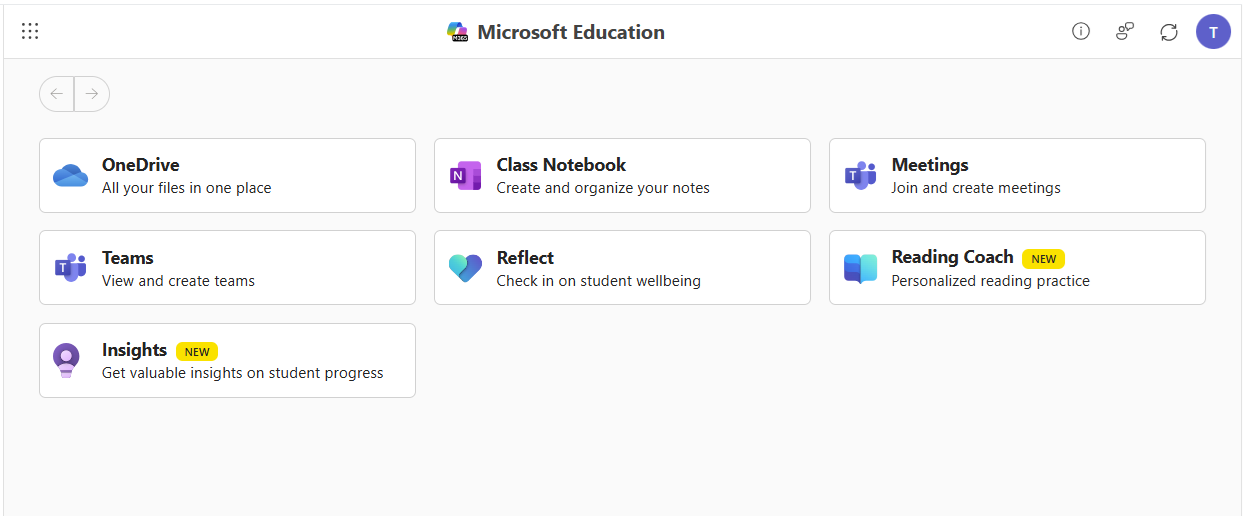
الوصول إلى لوحة معلومات Microsoft Education وتكوينها للدورات التدريبية
للبدء، تأكد من مسؤول LMS لديك من نشر Microsoft 365 LTI وجاهز للاستخدام في دوراتك التدريبية لنظام الإدارة التعليمية. سيقرر مسؤول نظام الإدارة التعليمية التطبيقات التي يتم تمكينها لمؤسستك، ويمكنك تحديد التطبيقات التي يتم تمكينها للاستخدام في دوراتك التدريبية.
لتشغيل لوحة معلومات Microsoft Education والوصول إلى تطبيقات Microsoft Education في الدورات التدريبية، اتبع الخطوات الخاصة بنظام الإدارة التعليمية (LMS).
لوحة
سجل الدخول إلى Canvas وحدد الدورة التدريبية الخاصة بك.
إظهار عنصر Microsoft Education في دورتك التدريبية ارتباطات التنقل في الإعدادات -> التنقل إذا لم يكن ممكنا بالفعل في القائمة
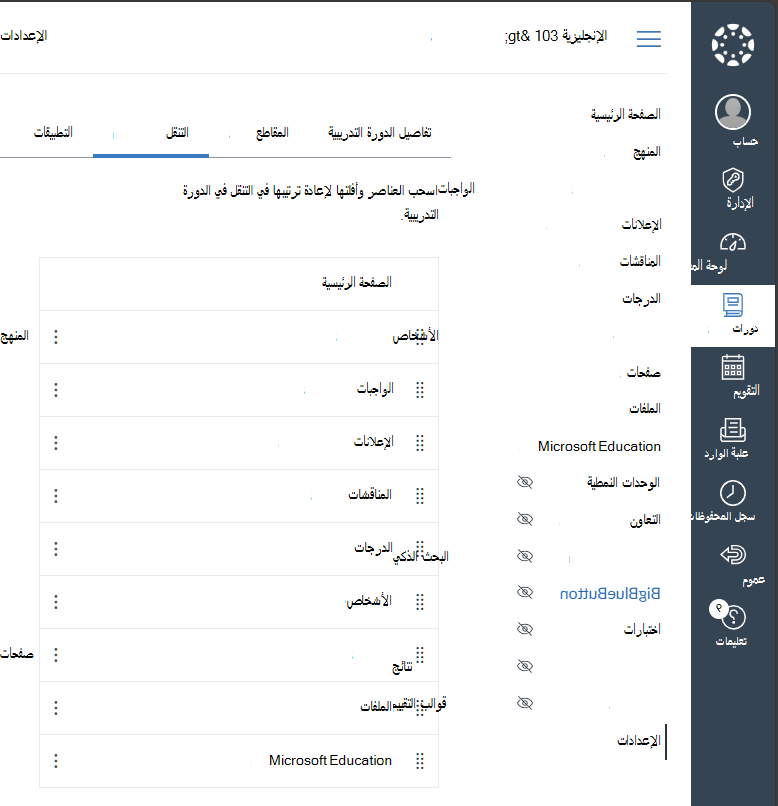
انقر فوق ارتباط التنقل Microsoft Education في قائمة الدورة التدريبية.
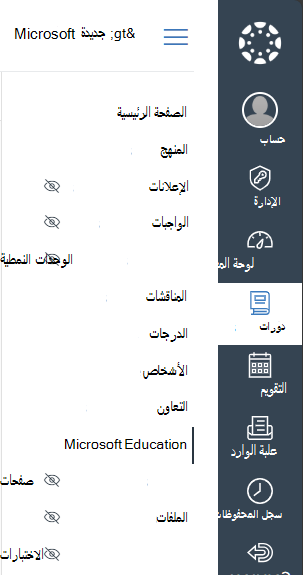
Blackboard Ultra
قم بتسجيل الدخول إلى Blackboard وافتح الدورة التدريبية الخاصة بك.
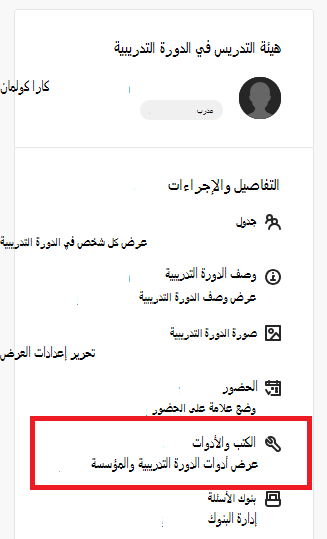
في لوحة "تفاصيل & الإجراءات " على الجانب الأيسر، قد تكون لديك اختيارات استنادا إلى ما قامت مؤسستك بتمكينه.
إذا كانت القائمة Microsoft Education متوفرة، فهذا يعني أن مؤسستك قد مكنت مزامنة الفريق التلقائية لدورتك التدريبية والتي ستنشئ Microsoft Team وتبقي متزامنا مع كشف الدورة التدريبية نيابة عنك. انقر فوق الارتباط " تمكين Microsoft Education" → تمكين Microsoft Education لتنشيط ميزة مزامنة Teams واتبع المطالبات. بمجرد التنشيط، ستتمكن أنت وطلابك من الوصول إلى لوحة معلومات Microsoft Education من خلال هذا الارتباط.
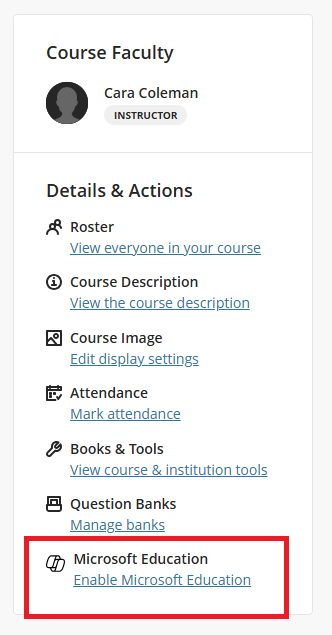
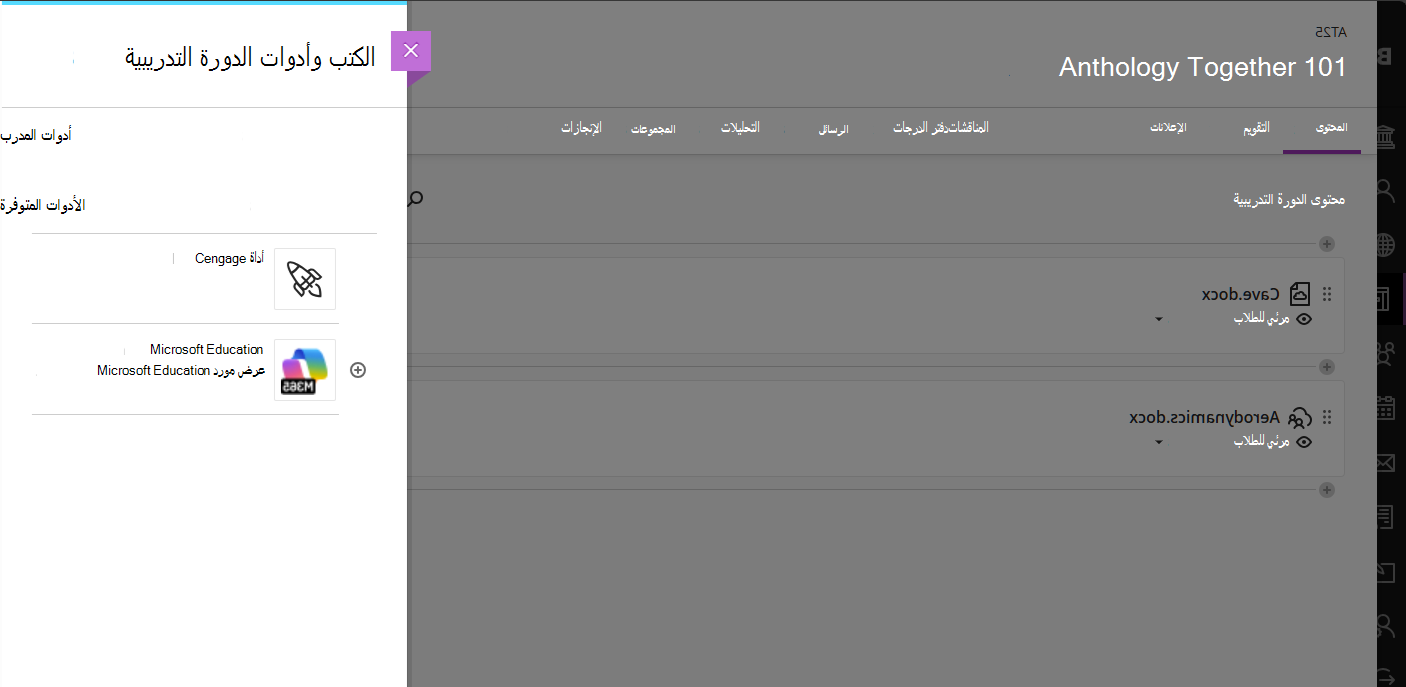
إذا لم تظهر القائمة Microsoft Education، يمكنك عندئذ النقر فوق الارتباط "كتب" & أدوات → عرض الدورة التدريبية & "أدوات مؤسسية " والنقر فوق العنصر Microsoft Education للوصول إلى لوحة معلومات التطبيق.
Schoology
- سجل الدخول إلى Schoology وحدد مقررك التدريبي من لوحة معلومات الدورة التدريبية
- من قائمة خيارات Couse على اليسار، حدد ارتباط Microsoft Education لفتح لوحة معلومات التطبيق.
D2L/Brightspace
- قم بتسجيل الدخول إلى Brightspace وانقر فوق دورتك التدريبية في قائمة دورتي التدريبية
- من المحتمل أن يكون المسؤول قد أضاف الارتباط Microsoft Education إلى قائمة الدورة التدريبية، أو قد تتمكن من تخصيص شريط التنقل في دورتك التدريبية - وإلا، يمكنك النقر فوق عنصر القائمة " المزيد " (سهم لأسفل) لرؤية "أدوات المقرر الدراسي" → "المزيد من أدوات الدورة التدريبية" والعثور على الارتباط "Microsoft Education".
Moodle
قم بتسجيل الدخول إلى Moodle وانقر فوق دورتك التدريبية في طريقة عرض دوراتي.
قم بتشغيل مفتاح وضع التحرير في أعلى اليمين بجوار صورة ملف التعريف الخاص بك.

في علامة التبويب "الدورة التدريبية"، انقر فوق + إضافة نشاط أو مورد وانقر فوق علامة التبويب "أنشطة " في مربع الحوار.
انقر فوق نشاط Microsoft Education .
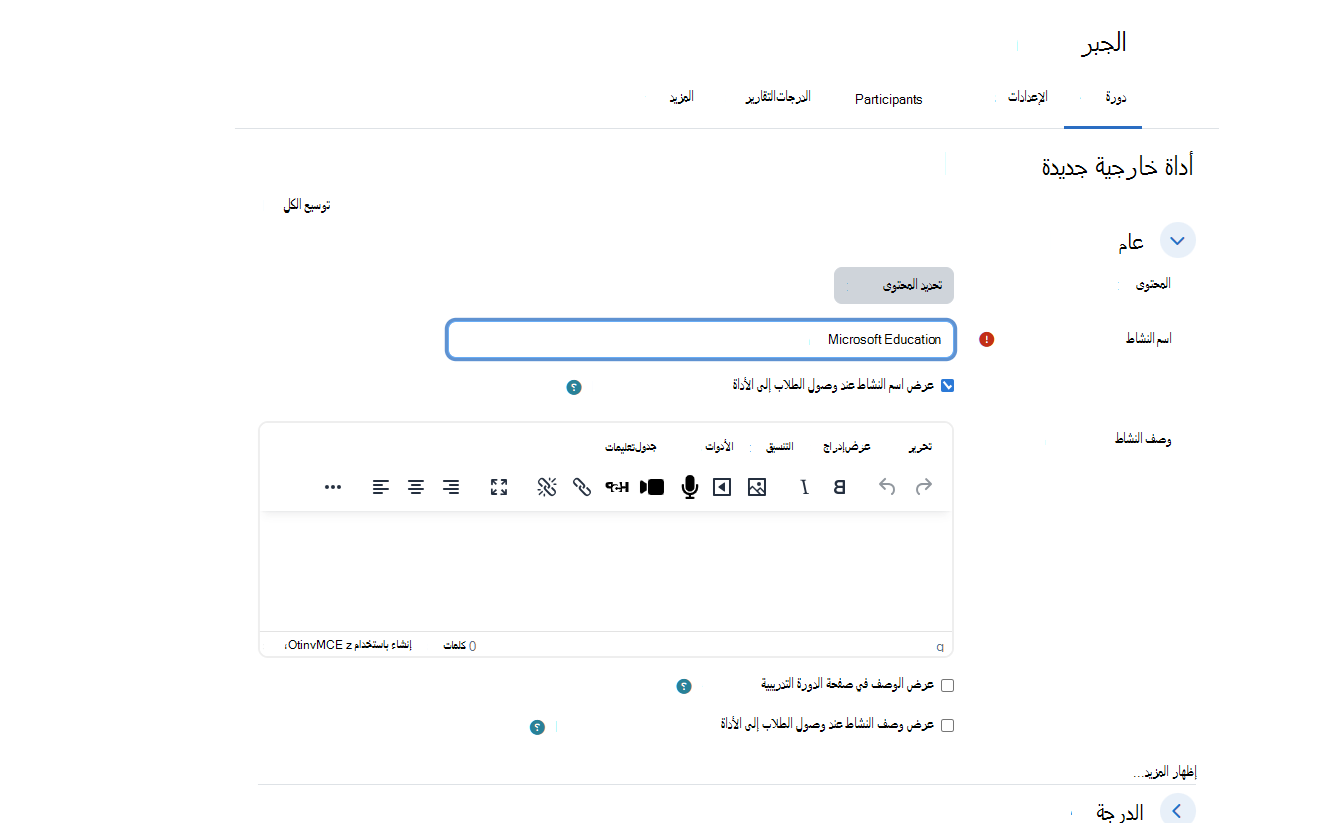
في مربع الحوار أداة خارجية جديدة، املأ اسم الأداة باسم Microsoft Education وقم اختياريا بتعبئة الوصف والإعداد الآخر للأداة، ثم انقر فوق الزر حفظ والعودة إلى الدورة التدريبية .
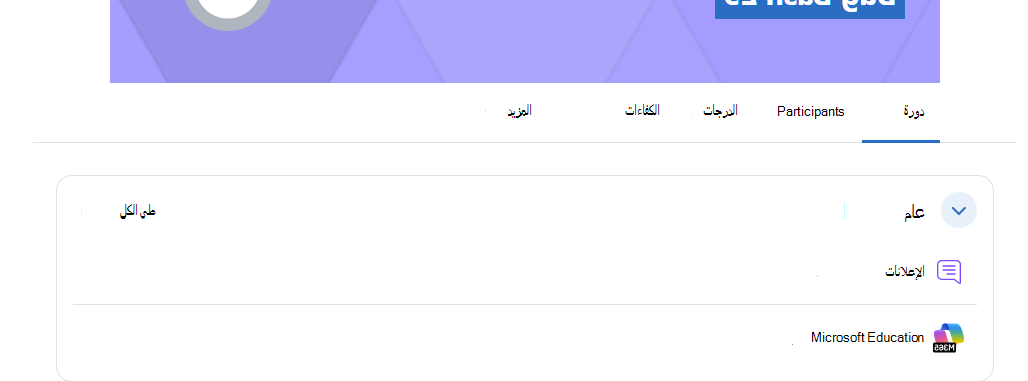
انقر فوق الارتباط Microsoft Education في قائمة محتويات الدورة التدريبية لإظهار لوحة المعلومات والوصول إلى التطبيقات.
أنظمة إدارة التعلم الأخرى
يمكن إضافة Microsoft 365 LTI إلى أي نظام إدارة تعليمي يتوافق مع LTI 1.3 Advantage. قد تختلف تدفقات القائمة للوصول إلى أدوات Microsoft Education في الدورة التدريبية، ولكن بشكل عام سيكون هناك موضع على مستوى الدورة التدريبية يقوم بتشغيل LTI كارتباط مورد ويوفر الوصول إلى لوحة معلومات Microsoft Education داخل الدورة التدريبية للمدرسين والطلاب.
إعداد First-Time وتكوين التطبيق في دورة تدريبية
إذا كانت هذه هي المرة الأولى التي تصل فيها إلى تطبيقات Microsoft Education ضمن دورتك التدريبية، فسيتم نقلك إلى تجربة التشغيل الأولى لإعدادات Couse لتكوين تطبيقاتك وإعداداتك.
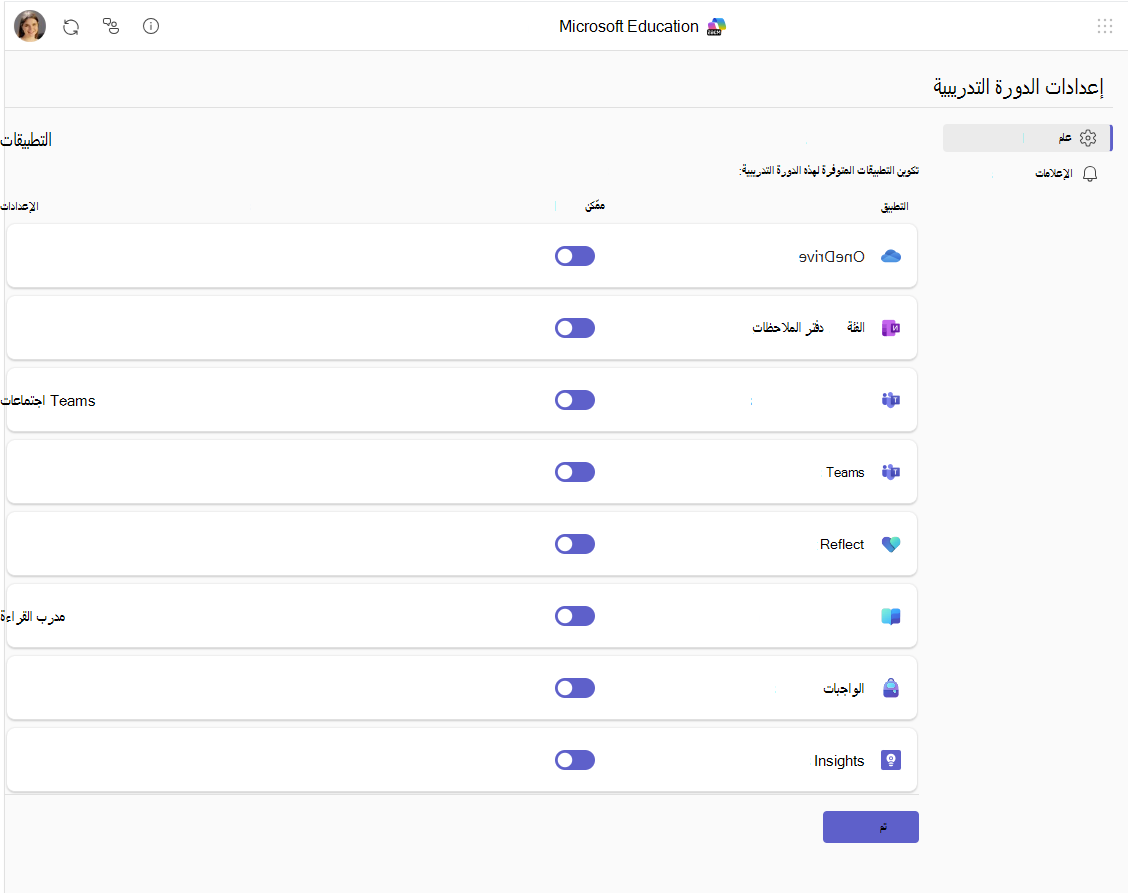
يمكنك اختيار تشغيل أي تطبيق أو إيقاف تشغيله من الإعداد الافتراضي للتحكم في الوصول لك ولدى الطلاب في الدورة التدريبية.
بعد الانتهاء من إعداداتك الأولية، انقر فوق "تم" وسيتم توفير التطبيقات التي اخترت تمكينها وتهيئتها للدورة التدريبية الخاصة بك.
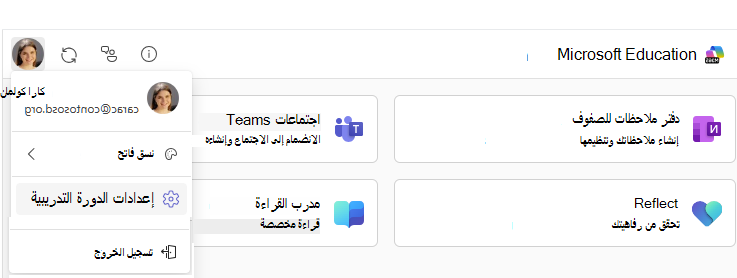
يمكنك الوصول إلى هذه الإعدادات في أي وقت من خلال النقر فوق أيقونة ملف التعريف في الجزء العلوي الأيسر ثم النقر فوق إعدادات الدورة التدريبية من القائمة المنسدلة.
ملاحظة
يجب أن تظهر قائمة إعدادات Couse لأي شخص له دور مدرس في الدورة التدريبية. ومع ذلك، يمكن لمسؤول LMS اختيار تأمين الإعدادات على مستوى الدورة التدريبية وإخفاء قائمة إعدادات الدورة التدريبية، لذلك إذا لم تتم مطالبتك بالخيارات الخاصة بالوصول الأول ولم تكن قائمة "إعدادات المقرر الدراسي" مرئية، فهذا هو السبب على الأرجح.
تجارب التطبيق المضمنة في Microsoft 365 LTI
إن Microsoft 365 LTI عبارة عن أداة LTI أحادية يتم نشرها في LMS التي تحتوي على العديد من ميزات Microsoft 365 للتعليم وتتضمن مواضع داخل نظام الإدارة التعليمية الذي يسمح للمعلمين والطلاب بالوصول إلى الميزات حيث يحتاجون إليها في تدفقات التعلم اليومية، وكموارد للدورات التدريبية.
استخدم ارتباط "معرفة المزيد" أسفل وصف كل تطبيق/ميزة للتعرف على كيفية استخدام تجارب Microsoft Education هذه في الدورة التدريبية لنظام الإدارة التعليمية لديك.
مهام Microsoft Education & مسرعات التعلم
يجلب LTI للواجبات التعليمية من Microsoft مسرعات التعلم: تقدم القراءة، تقدم الرياضيات. تقدم البحث تقدم المتحدث جنبا إلى جنب مع عمليات إرسال المستندات المتعددة وMicrosoft Forms وصفحات OneNote وتسجيلات Flip Video وجميع ميزات الذكاء الاصطناعي التوليدية الجديدة للواجبات لدورة LMS التدريبية الخاصة بك. يسمح لك التكامل بإضافة مسرعات التعلم والواجبات من Microsoft مباشرة إلى واجبات LMS أو قائمة المحتوى حيث يمكن للطلاب تشغيلها وإكمالها ومزامنة درجاتك والملاحظات بمساعدة الذكاء الاصطناعي تلقائيا مع دفتر الدرجات في نظام الإدارة التعليمية (LMS).
ملاحظة
لا تظهر الواجبات على لوحة معلومات تطبيقات Microsoft Education كتطبيق - يمكن الوصول إلى عنصر قائمة Microsoft Education لإنشاء واجب أو نسخه من قوائم LMS حيث يمكنك إضافة محتوى أو واجبات أو مواد إلى الدورات التدريبية:
- في Canvas، يمكن الوصول إلى Microsoft Education من الواجبات ... القائمة (المزيد)، أو من إضافة (+) على وحدة نمطية
- في Schoology، يمكن الوصول إلى Microsoft Education من قائمة القسم "المواد"
- في Blackboard، يمكن الوصول إلى محتوى Microsoft Education من خلال الدورة التدريبية Content Market
- في D2L/Brightspace، يمكن الوصول إلى Microsoft Education من خلال الدورة التدريبية المحتوى -> قائمة الأنشطة الموجودة
- بالنسبة إلى Moodle، يمكن الوصول إلى Microsoft Education من خلال + إضافة نشاط أو مورد باستخدام الخيار "تحديد المحتوى"
تعرف على المزيد حول استخدام "الواجبات التعليمية من Microsoft" & مسرعات التعلم في الدورة التدريبية لنظام الإدارة التعليمية (LMS)
OneDrive وMicrosoft 365 Files
يجلب تكامل ملفات Microsoft OneDrive و Microsoft 365 مشاهدي ومحرري Word و PowerPoint و Excel جنبا إلى جنب مع PDF ومشغل الفيديو Stream والصور ومباشرة إلى أهم مهام سير عمل نظام الإدارة التعليمية التي تتضمن:
- ربط المستندات والفيديو وتضمينها كموارد ومحتوى الدورة التدريبية
- استخدام Microsoft 365 Copilot لتحرير المحتوى وتحويله مباشرة داخل LMS
- تعيين المستندات كواجبات LMS
- يقوم الطلاب بتحرير المستندات وإرسالها كجزء من مهام LMS
- المستندات التعاونية للدورات التدريبية والأعضاء والمجموعات
يوفر Microsoft 365 LTI تجربة مستخدم عصرية، كاملة مع منتقي ملفات Microsoft OneDrive الموسع وتجارب تحرير غنية مضمنة لملفات Office.
استخدم Microsoft OneDrive مع LMS حول كيفية الاستفادة من ملفات Microsoft 365 في الدورة التدريبية لنظام الإدارة التعليمية الخاصة بك.
دفتر ملاحظات للصفوف من OneNote
استخدم دفتر ملاحظات للصفوف من OneNote لإنشاء دفتر ملاحظات مشترك وربطه بدورتك التدريبية لاكتشافه والوصول إليه بسهولة. تنشئ دفاتر ملاحظات للصفوف من OneNote مساحة خاصة لمحتوى كل طالب تكون مرئية فقط لمدرسي الدورة التدريبية، ويمكن للمدرسين توزيع صفحات OneNote التي تحتوي على محتوى الدورة التدريبية على الفصل بسهولة.
يمكن استخدام صفحات OneNote لتدوين الملاحظات وكتابة اليوميات والكتابة بالحبر للكتابة والرسم، كما أنها ملائمة للرياضيات والموسيقى والفن، أو في أي وقت تكون هناك حاجة لتنظيم المحتوى والتعاون في العمل عليه مع الطلاب. يمكن أيضا تعيين صفحات OneNote وتسليمها باستخدام "الواجبات التعليمية من Microsoft".
يمكن للطلاب الحاليين والجدد المسجلين في الدورة التدريبية لنظام الإدارة التعليمية الوصول إلى دفتر الملاحظات تلقائيا دون الحاجة إلى إضافتهم من قبل المدرس.
تعرف على المزيد حول كيفية إنشاء دفتر ملاحظات للصفوف من OneNote واستخدامه في الدورة التدريبية لنظام الإدارة التعليمية
الاجتماعات
يدمج تطبيق الاجتماعات اجتماعات Teams في دورات LMS. يمكن للمعلمين والطلاب عرض الاجتماعات القادمة والسابقة، والعثور على تسجيلات الاجتماعات وتشغيلها، وجدولة الاجتماعات الفردية أو المتكررة، والانضمام بسهولة إلى الاجتماعات ذات الصلة بالدورة التدريبية، كل ذلك من داخل LMS.
تعرف على المزيد حول كيفية استخدام اجتماعات Teams في الدورة التدريبية لنظام الإدارة التعليمية
Teams
يساعد تطبيق Teams المعلمين والطلاب على التنقل بين LMS وTeams.
يمكن للمستخدمين الوصول إلى فريق الدورة التدريبية مباشرة من خلال لوحة معلومات Microsoft Education للدورة التدريبية؛ ليس هناك شك في أي فريق يتعاون
تعرف على المزيد حول استخدام Microsoft Teams في الدورة التدريبية لنظام الإدارة التعليمية لديك.
Reflect
يعد Microsoft Reflect تطبيقا مصمما لزيادة رؤى المعلمين وتعزيز الاتصال والتعبير والتعلم من خلال حث الطلاب على تقديم الملاحظات وتعزيز الوعي الذاتي والتعاطف والنمو العاطفي.
استخدم Reflect لإنشاء عمليات تسجيل وصول مؤثرة، والحصول على رؤى حول الرفاهية، وبناء مجتمع تعليمي أكثر سعادة وصحة.
تعرف على المزيد حول استخدام Reflect في الدورة التدريبية لنظام الإدارة التعليمية لديك.
مدرب القراءة
تتيح ميزة مدرب القراءة للمتعلمين إنشاء قصصهم باستخدام الذكاء الاصطناعي، وممارسة الكلمات الصعبة المنسوجة في فصول القصص، وأن يصبحوا قراء بطلاقة من خلال الممارسة المستقلة باستخدام محتوى يتماشى مع معايير الذكاء الاصطناعي المسؤول من Microsoft. يكسب المتعلمون إنجازات ويطلق العنان لعناصر قصة جديدة أثناء القراءة، مما يؤدي إلى التفاعل المستمر.
يمكن للمتعلمين إنشاء وقراءة القصص ومقاطع من المكتبة بالعديد من اللغات مع الكشف عن النطق بلهجات إنجليزية متعددة. يمكن للقراء والمتعلمين الناشئين الذين يعانون من عسر القراءة بناء الثقة في استخدام القارئ الشامل.
تعرف على المزيد حول استخدام مدرب القراءة في الدورة التدريبية لنظام الإدارة التعليمية (LMS).
الحصول على المساعدة وتقديم الملاحظات
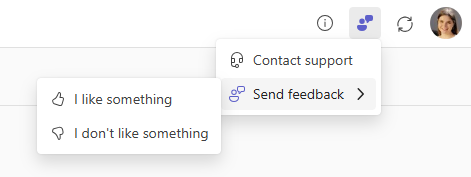
يمكن للمعلمين والمتعلمين الحصول على الدعم أو تقديم الملاحظات مباشرة من التطبيق من خلال قائمة التعليمات والملاحظات.
ملاحظة
من المحتمل أن يكون مسؤول نظام الإدارة التعليمية قد قام بتكوين عنوان URL مخصص للدعم يرتبط خلف عنصر القائمة "الحصول على الدعم ".