لا توجد مؤسستان تعليميتان متماثلتان ، وكذلك الحلول التي تستخدمها للتعليم والتعلم. من أجل دعم مجتمع مدرسي متصل ومشارك، تم تصميم منتجات Microsoft، مثل Teams للتعليم، ليقابلك أينما كنت، مع ميزات تضيف إلى استخدامك الحالي لأنظمة إدارة التعلم والتطبيقات الأخرى ولا تحل محله.
في سيناريو التعلم عن بعد، يمكن أن يعمل Teams بسلاسة جنبا إلى جنب مع العديد من أنظمة وتطبيقات إدارة التعلم (LMS)، ما يدعم الحاجة الماسة للمحاضرات والمناقشات والتعاون عبر الإنترنت. بالشراكة مع ميزات Teams مثل الاجتماعات والأحداث المباشرة والواجبات والمزيد، يمكنك الاستمرار في استخدام نظام الإدارة التعليمية نفسه. يمكنك إيقاف تشغيل ميزات Teams غير ذات الصلة بمؤسستك، والاستفادة من تلك المتوفرة، وإنشاء حل متعدد الأدوات يمكن الطلاب والمعلمين والموظفين من أداء عملهم على أفضل وجه.

Microsoft Teams للتعليم: نظام أساسي يتيح المحاضرات والمناقشات الفردية والجماعية وعمل المحتوى المركز عليه.
يدعم نظام الإدارة التعليمية (LMS) مثل Canvas أو Schoology أو Blackboard أو D2L—Brightspace أو Moodle: قوائم المناهج الدراسية وقوائم الفصول الدراسية.
منصة فيديو مثل Zoom: تدعم مؤتمرات الفيديو والندوات عبر الإنترنت.
ملاحظة
Teams مجاني لجميع مستخدمي التعليم في الوقت الحالي. تعرف على المزيد هنا.
راجع الأساتذة والطلاب ومسؤولو تكنولوجيا المعلومات إلى الأقسام المبوبة هنا للحصول على إرشادات أكثر تعمقا لتحسين Teams مع نظام الإدارة التعليمية والتطبيقات في إعداد التعلم عن بعد.
ابدأ باجتماعات سهلة وعمل جماعي صغير وأحداث عبر الإنترنت (محاضرات والمزيد)
اجتماعات Teams + تكامل اللوحة
باستخدام Microsoft Teams، يمكنك دعوة فصول LMS للانضمام إليك في مكالمة افتراضية عبر الإنترنت. لا يحتاج الطلاب إلى حساب للانضمام إلى الاجتماع - قم بإنشاء ارتباط اجتماع فريد خاص بك، وشاركه في LMS، ويمكن للطلاب النقر للانضمام مباشرة.
قم بإنشاء ارتباط الاجتماع الفريد الخاص بك ومشاركته:
انتقل إلى التقويم الخاص بك في Teams وانسخ رابط "الانضمام إلى اجتماع Microsoft Teams".
شارك اجتماعك مع صف من خلال نشر إعلان باستخدام ارتباط الاجتماع في نظام الإدارة التعليمية (LMS).
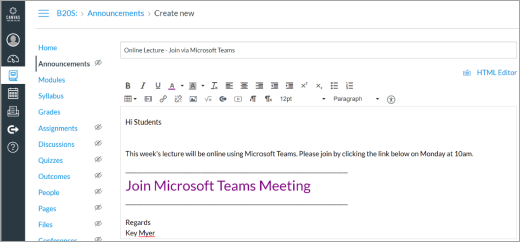
يمكن للطلاب الذين يستخدمون Edge أو Chrome النقر ببساطة فوق الارتباط للانضمام إلى الاجتماع. ألا تستخدم هذه المستعرضات؟ قم بتنزيل تطبيق Teams وانضم بدون تسجيل الدخول.
معرفة المزيد
في اجتماعات Teams الظاهرية، يمكنك:
عقد اجتماعات تضم ما يصل إلى 250 شخصا (للحصول على عروض تقديمية أكبر، راجع الأحداث المباشرة أدناه).
شارك شاشتك لتقديم المواد.
إدارة الأذونات. بصفتك مالك الاجتماع، يمكنك تحديد من يمكنه تسجيل شاشته وتقديمها. يمكنك أيضا كتم صوت الحضور إذا كنت تريد الاحتفاظ بتركيز المكالمة على ما تقوم بمشاركته. استخدم القوائم المنسدلة في خيارات الاجتماع لضبط إعداداتك.
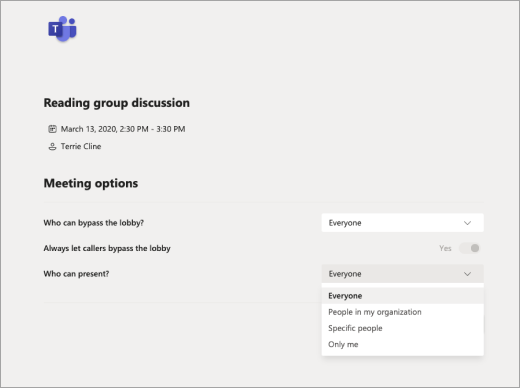
الممارسات التي يجب مراعاتها (اتخاذ أو مغادرة حسب احتياجات الاجتماع الخاصة بك):
- حدد ما إذا كنت تريد أن يتحدث الطلاب مباشرة في الاجتماع أو يظلون مكتومين وكتابة أسئلتهم أو تعليقاتهم في دردشة الاجتماع.
- عين شخصا في الاجتماع (غير مقدم العرض) للرد على الأسئلة في الدردشة أو إدارة الأنشطة الأخرى المتعلقة بمحتوى الاجتماع.
إنشاء حدث مباشر
قم ببث حدث كبير، أو محاضرة، أو محاضرة كتاب، أو لوحة أكاديمية مع ما يصل إلى 10000 شخص باستخدام Teams.
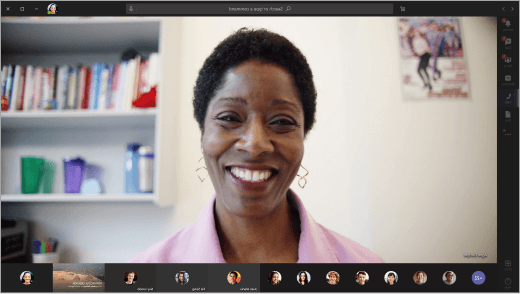
استخدام دردشة Teams لإنشاء مجموعات دراسة
ليست هناك حاجة لإعداد فرق لمناقشات الفصل الدراسي - يمكنك الانتقال إلى الدردشات مباشرة.
- يمكن للطلاب والمعلمين إنشاء دردشات جماعية للدراسة والتواصل، من المحادثات الفردية إلى الدردشات مع ما يصل إلى 100 شخص.
- توفر Chat في Teams الرسائل في الوقت الحقيقي وغير المتزامنة والتعاون في الملفات والقدرة على الاجتماع على الفور مع مجموعتك. تعرف على المزيد حول الدردشة في Teams.
اطلع على طريقة عمله: تستخدم جامعة سنترال لانكشاير دردشة Teams لتنسيق فريق العمل.
أفكار للتعلم عن بعد مع الطلاب
يحتوي Teams على العديد من الميزات التي يمكن أن تكمل واجباتك ومنشوراتك في أنظمة أساسية تعلم أخرى. يمكن للفرق سد الفجوة إذا تعذر عليك الاجتماع وجها لوجه وكنت بحاجة إلى العمل بشكل غير متزامن (بدون رسائل البريد الإلكتروني التي لا نهاية لها). تواصل مع المستند نفسه واعمل على نفس المستند في الوقت نفسه والبقاء على اطلاع بنفس الصفحة.
ابق على تواصل: في أبسط مستوياته، يعد Teams مكانا للعثور على الطلاب أو المعلمين والاتصال بهم في مؤسستك التعليمية. استخدم الدردشة لطرح سؤال سريع أو إرسال ملف أو بدء مكالمة.
يعمل Teams بشكل رائع على الأجهزة المحمولة:قم بتنزيل التطبيق.
مشاريع المجموعة:
أضف طلابا آخرين للانضمام إلى دردشة جماعية أو الاجتماع في قناة الفصل الدراسي أو تشكيل فريقك الخاص.
يمكن لجميع الأشخاص في المجموعة الوصول إلى المستندات التي تقوم بمشاركتها على الفور.
يمكنك العمل على المستندات في الوقت نفسه أو إضافة تعليقات أو الدردشة في اللوحة الجانبية للمستند لإضافة الأفكار والملاحظات.
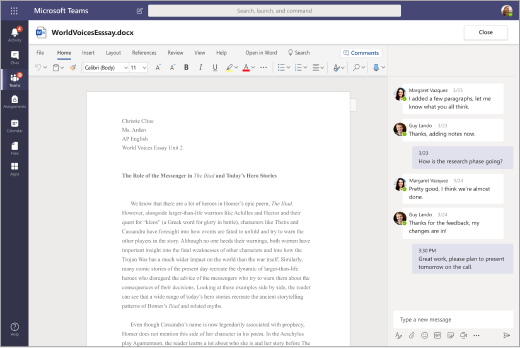
اطلع على طريقة عمل ذلك
لجان الدراسة: ابق على اتصال مع بعضكما البعض من خلال الدردشات السريعة أو المنشورات المترابطة أو مكالمات الفيديو/الصوت.
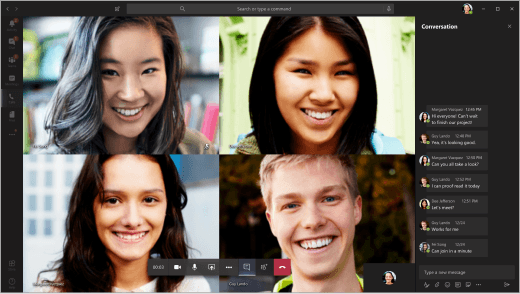
مشاركة الموارد: اكتب على المستندات نفسها لحفظ الأبحاث والارتباطات ومعلومات الواجب.
تلميح
قم بتثبيت مواقع الويب والملفات والتطبيقات المهمة إلى أي قناة أو دردشة باستخدام ميزة علامة التبويب +إضافة .
مناقشات الفصل:انضم إلى اجتماع Teams مع فصلك الدراسي بالكامل أو شارك في المنشورات التي أنشأها معلمك.
النوادي والجمعيات: قم بإنشاء فرق لجمع الأنشطة اللامنهجية ومجموعات الطلاب معا. يمكن أن تكون هذه الفرق رسمية أو رسمية كما ترغب. مركزية التواصل داخل الفريق دون الحاجة إلى معلومات الاتصال الشخصية لكل عضو. شارك التقويمات وأوراق التسجيل والاستقصاءات عبر الإنترنت ليتمكن الجميع من الوصول إليها. أضف الآخرين إلى فريقك باستخدام رمز انضمام بسيط.
هاكاثون: نظم قرصنة الاتصالات والمستندات في مكان واحد لإبقاء مشروع الفريق على المسار الصحيح. اقرأ المزيد حول استخدام Teams للمساعدة في إدارة النوادي، والاختراقات، والوظائف داخل الحرم الجامعي.
تخصيص Teams لتناسب احتياجاتك الحالية
إذا كنت مهتما بتوفير Microsoft Teams لمجتمع مدرستك، أو طلب شخص ما ذلك، فقد وصلت إلى المكان المناسب. لاحظ أن Microsoft Teams (وكل Microsoft 365) مجاني للمعلمين والطلاب الذين لديهم عنوان بريد إلكتروني تابع لمؤسسة تعليمية مؤهلة.
فاحصل على الإعداد
إعداد بيئة Teams
تتيح لك أداة School Data Sync (SDS) المجانية مزامنة قوائم مدارس موجودة لإنشاء المعلمين والموظفين والطلاب تلقائيا ودعوتهم إلى الفرق. إذا لم يكن ذلك مناسبا لمدرستك، فلا توجد مشكلة. يمكنك أيضا توسيع Teams كخيار للمعلمين والطلاب الذين يفضلون إنشائها يدويا.
اقرأ المزيد حول النشر والتكوين.
التعرف على نهج الاجتماعات في Microsoft Teams
هناك العديد من التكوينات الممكنة لإعدادات خصوصية وأحجام مجموعات مختلفة. ويشمل ذلك الأحداث المباشرة والمكالمات الكبيرة والمكالمات الخاصة ودعوة المتحدثين الضيوف للتقديم والانضمام المجهول والمزيد.
معرفة المزيد
إذا كانت مؤسستك تستخدم نظام الإدارة التعليمية حاليا، فقد تحتاج إلى تبسيط الأنظمة الأساسية التي يستخدمها المعلمون لإدارة الواجبات والدرجات والمهام الأخرى. يقدم Teams الواجباتوالدرجات ، ولكن يمكن أيضا استخدامه بفعالية مع إيقاف تشغيل هذه الميزات. يمكن إزالة ميزات الواجباتوالدرجات بحيث لا تظهر بعد ذلك في شريط التطبيق أو فرق الفصل. تتم مشاركة الإرشادات أدناه.
ملاحظة
هناك العديد من السيناريوهات التي قد يرغب فيها المعلمون في تجربة "واجبات Teams". إنها طريقة سهلة لمشاركة الأنشطة التعليمية وتوزيعها من خلال OneDrive وMicrosoft 365. يمكن للمعلمين تعيين مجموعة متنوعة من الموارد، بما في ذلك التقييمات، بالإضافة إلى مراقبة التقدم باستخدام الدرجات ودلائل التقييم القابلة للتخصيص.
تعرف على المزيد حول الواجبات.
كيفية تعطيل تطبيقي الواجبات والدرجات في Teams:
تفضل بزيارة مركز مسؤول Teams.
انتقل إلىسياسات أذوناتتطبيقات> Teams.
إنشاء نهج جديد عن طريق تحديد إضافة نهج موجود أو تعديله.
في قسم تطبيقات Microsoft، حدد حظر تطبيقات معينة والسماح لجميع التطبيقات الأخرى من القائمة المنسدلة.
انقر فوق "إضافة التطبيقات" وابحث عن تطبيق "الواجبات ". بمجرد العثور عليه، انقر فوق "حظر". اتبع الخطوات نفسها لتطبيق "الدرجات ".
عند الانتهاء، ستبدو الشاشة مماثلة لما يلي:
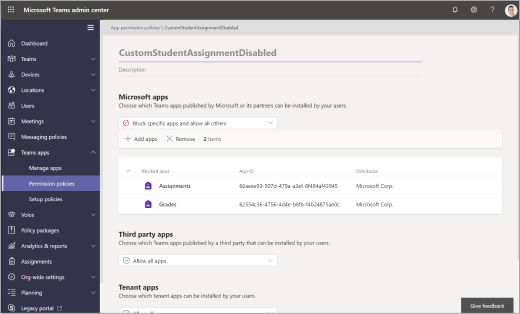
قم بتعيين نهج أذونات التطبيق للمستخدمين المطلوبين أو عبر النهج العمومي باتباع العملية المفصلة هنا.
إعداد فرق الصفوف أو فريق العمل
يمكن أن يوفر إنشاء فريق لفصلك الدراسي أو مجموعة من أعضاء فريق العمل المزيد من الإمكانات للتعاون الجماعي والمناقشات ومشاركة الملفات. كما يسمح لك بتلبية إيقاع فصلك الدراسي من خلال الاجتماعات والواجبات المجدولة. استخدم فريق الصف للعمل مع الطلاب والموظفين جنبا إلى جنب مع أنظمة أساسية للتعلم الأخرى.
قم بدعوة الطلابللانضمام عن طريق الارتباط أو التعليمات البرمجيةأو باستخدام "مزامنة بيانات المدرسة" مع قسم تكنولوجيا المعلومات.
جدولة اجتماعات في قناة للمحاضرات والندوات
قم بإنشاء اجتماع جديد واختر قناة للاجتماع فيها. سيتلقى جميع الطلاب في فريق الصف دعوة تقويم للاجتماع. عند بدء الاجتماع، سيتلقون إعلاما في Teams للانضمام. يمكنك أيضا تسجيل الاجتماعات عند عدم تمكن الطلاب من الانضمام إليها.
عقد ساعات عمل افتراضية
قم بجدولة هذه الأشياء في تقويم Teams حتى يعرف الطلاب متى تكون متاحا.
خلال ساعات العمل، يمكن للطلاب التواصل عبر مكالمة نصية أو فيديو.
تلميح
اطلب من الطلاب التسجيل للحصول على فتحات الاجتماعات الخاصة بهم أيضا، عن طريق إضافة نموذج إلى قناة.
معرفة المزيد
التعاون والمناقشة في صفوف
الإشراف على مناقشات الصف.
نشر الإعلانات والأسئلة.
قم بإنشاء قنوات لتنظيم التعاون حول وحدات أو مواضيع أو مواضيع مختلفة. تعد القنوات الخاصة رائعة للعمل الجماعي الصغير والتعلم المستند إلى المشاريع.
اطلع على طريقة عمله: يشارك المعلمون في جامعة نيوكاسل ممارساتهم التعليمية.
التكامل مع Zoom والتطبيقات الأخرى
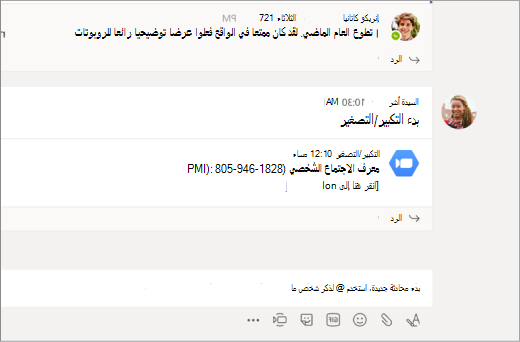
يتيح لك تكامل Microsoft Teams من Zoom بدء اجتماع فوري أو الانضمام إلى اجتماع مجدول من خلال أوامر الروبوتات. ستظهر الاجتماعات التي تم إنشاؤها في Teams في حساب Zoom الخاص بك.
معرفة المزيد
مشاركة الملفات
يمكن لجميع الطلاب الوصول إلى المستندات المشتركة في فريق.
أضف مستندات الفصل المهمة مثل المنهج الدراسي والكتيبات والتقويمات المدرسية إلى مجلد مواد الفصل للعرض فقط.
يمكن لزملاء الصف فتح مستندات Word وPowerPoint وExcel مباشرة في Teams والعمل معا في الوقت الحقيقي، حتى فتح دردشة على جانب المستند.
بناء مساحة مشاركة على مستوى الفصل.
تقييم تعلم الطلاب
استخدم الواجبات لإرسال الاختبارات وتقييمات التعلم الشكلية.
لست بحاجة إلى تقدير الواجبات أو استخدام النقاط إذا كنت لا تريد ذلك. ما عليك سوى استخدام هذا كطريقة أخرى لإرسال المحتوى والتحقق من فهمه.
تعرف على المزيد حول الواجبات في Teams.
مزيد من التدريب والاعتماد على مستوى النظام ل Teams وMicrosoft 365
يمكنك الوصول إلى التدريب والتطوير المهني من مركز Microsoft Educator لتوسيع نطاق التعلم عن بعد في مؤسستك.
مسؤولو تكنولوجيا المعلومات وقادة المدارس: إعداد Teams للتعلم عن بعد.
تعرف على كيفية دعم Microsoft 365 وتوسيع نطاق التعلم عن بعد للطلاب والمعلمين والآباء.
