
إنشاء الواجبات وإرسالها ودرجاتها، كل ذلك في Microsoft Teams.
إنشاء واجب
- انتقل إلى فريق فصلك الدراسي وحدد الواجبات.
- حدد Create > Assignment.


إضافة تفاصيل إلى واجبك
كل ما هو مطلوب لحفظ واجبك هو إضافة عنوان إليه. كل المجالات الأخرى هي اختيارية.
- عنوان (مطلوب)
- اختر الصفوف المتعددة أو الطلاب الفرديين في صف واحد لإضافة تعيين إليهم.
- إضافة الإرشادات الإضافية
- أضف الموارد. (انظر أدناه)
- حدد تاريخ الاستحقاق وموعده. (انظر أدناه)
- النقاط المتوفرة
- أضف دليل تقييم.
- أضف فئة.
تلميح
أقرا المزيد من الإرشادات خطوة بخطوة لإعادة استخدام الواجبات وتعيين الاختبارات والمزيد.
عند الانتهاء، حدد تعيين. لحفظ هذا التعيين كمسودة، حدد حفظ.

المزيد حول إضافة الموارد
- حدد إضافة موارد لاختيار ملف موجود أو إنشاء مستند Microsoft 365 فارغ لتعيينه لكل طالب.
- حدد إرفاق.
- الإعداد الافتراضي للملف سيكون الطلاب غير ممكّن لهم التحرير مما يعني أن المستند هو للقراءة فقط. هذا خيار ممتاز للمواد المرجعية.
- حدد المزيد من الخيارات
 >يقوم الطلاب بتحرير نسختهم الخاصة لتوزيع مستند متطابق على كل طالب للتحرير وإرساله.

اختيار مخطط الواجب الزمني
- لتعيين تاريخ تعيين مستقبلي أو لمنع الطلاب من إرسال الواجبات المتأخرة، حدد "تحرير" أسفل حقل تاريخ الاستحقاق.
- أدخل عناصرك المحددة ثم حدد تم.
ملاحظة
بشكل افتراضي، لا يتم تحديد تواريخ الإغلاق، مما يسمح للطلاب بإرسال الواجبات في الواجبات.

عرض الدرجات
تتبع مدى تقدم الطالب وتمكن من الوصول إلى الدرجات في "الدرجات".
- انتقل إلى فريق فصلك الدراسي وحدد الدرجات.
ستظهر الواجبات في الصفوف أما طلابك فسيظهرون في العمود. الواجبات مدرجة بالترتيب في أقرب تاريخ استحقاق. مرر لأسفل أو عبر لعرض كافة الواجبات.
يمكنك أيضًا عرض حالات واجب الطلاب:
- عرض - يفتح الطالب الواجب ويعرضه.
- تم التسليم - قام الطالب بتسليم الواجب وأصبح العمل جاهزاً للتقدير.
- العائد أو النقاط- عندما تقوم بتقدير عمل الطالب، ستظهر النقاط المعينة. ستظهر الرسالة "تم إرجاعه" إذا لم يكن الواجب به نقاط.
- فارغ - لم يتم اتخاذ أي إجراء على الواجب بعد.


بدء التصحيح
يمكنك تحديد أي خلية في علامة التبويب "الدرجات" لتحريرها.
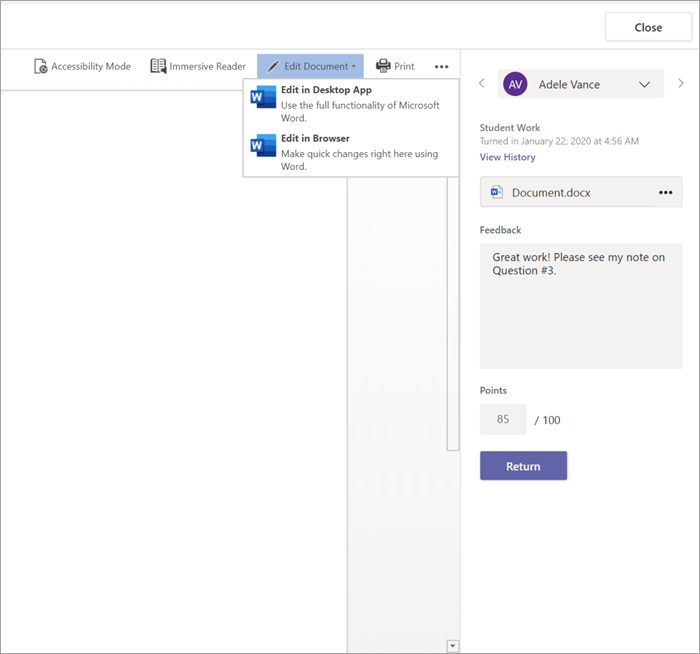
- لبدء الدرجات، حدد المزيد من الخيارات على خلية، ثم افتح عمل الطالب.
- سيؤدي ذلك إلى فتح الواجب الخاص بالطالب مع الحقول الملاحظات والنقاط التي يمكنك تعبئتها.
- لكتابة التعليقات على المستند نفسه، حدد تحرير المستند، ثم اختر إما التحرير في تطبيق سطح المكتب أو مستعرض الويب الخاص بك.
- حدد الأسهم الموجودة بجانب اسم الطالب للتنقل بين واجبات الطلاب.
- حدد Return>Return أو Return للمراجعة عند الانتهاء من الدرجات وتريد إرجاع واجب إلى طالب. سيتم إعلامهم وسيتمكنون من رؤية ملاحظاتك.


إرجاع درجات متعددة في الوقت نفسه
- لإرجاع درجات متعددة للطلاب في وقتٍ واحدٍ، حدد الواجبات.
- حدد واجباً.
- يمكنك إدخال الملاحظات والنقاط هنا دون فتح عمل الطلاب.
- حدد المربعات لتحديد عمل الطالب الذي سيتم إرجاعه، أو حدد الكل.
- انقر فوق إرجاع>أوإرجاع للمراجعة.
تلميح
تعرّف على المزيد حول علامة تبويب الدرجات ومراجعة مهام الطالب.


