
جدول البيانات هو نطاق من الخلايا يوضح كيفية تأثير عملية تبديل متغير واحد أو أكثر في الصيغة على نتائج هذه الصيغ. توفر جداول البيانات اختصارا لحساب نتائج متعددة في عملية واحدة وطريقة لعرض نتائج كل التباينات المختلفة ومقارنتها معا على الورقة.
نظرة عامة
تشكل جداول البيانات جزءا من مجموعة أوامر تسمى أدوات تحليل ماذا إذا. عند استخدام جداول البيانات، فإنك تقوم بتحليل ماذا لو. يغير تحليل ماذا إذا القيم في الخلايا لمعرفة كيف ستؤثر هذه التغييرات على نتائج الصيغ على الورقة. على سبيل المثال، يمكنك استخدام جدول بيانات لتغيير معدل الفائدة وطول مدة القرض المستخدمة في قرض لتحديد مبالغ الدفع الشهرية المحتملة.
هناك ثلاثة أنواع من أدوات تحليل ماذا إذا في Excel: السيناريوهات وجداول البيانات والتحقيق لتحقيق الأهداف. تأخذ السيناريوهات وجداول البيانات مجموعات من قيم الإدخال وتحدد النتائج المحتملة. يعمل "الاستهداف" بشكل مختلف عن السيناريوهات وجداول البيانات حيث يأخذ نتيجة ويحدد قيم الإدخال المحتملة التي تنتج تلك النتيجة. مثل السيناريوهات، تساعدك جداول البيانات على استكشاف مجموعة من النتائج المحتملة. على عكس السيناريوهات، تعرض لك جداول البيانات جميع النتائج في جدول واحد على ورقة واحدة. يسهّل استخدام "جداول البيانات" فحص عدد كبير من الإمكانات في لمح البصر. نظراً إلى أنك تقوم بالتركيز فقط على متغير واحد أو متغيرين، تصبح النتائج سهلة القراءة والمشاركة في نموذج جدولي.
لا يمكن أن يحتوي "جدول بيانات" على أكثر من متغيرين. إذا أردت تحليل أكثر من متغيرين، يمكنك استخدام "السيناريوهات". على الرغم من أنه يقتصر على متغير واحد أو متغيرين فقط (واحد لخلية إدخال الصف ومتغير لخلية إدخال العمود)، يمكن أن يتضمن جدول البيانات العديد من القيم المتغيرة المختلفة. يمكن أن يحتوي السيناريو على 32 قيمة مختلفة كحد أقصى، ولكن يمكنك إنشاء العدد الذي تريده من السيناريوهات.
أساسيات جدول البيانات
يمكنك إنشاء جداول بيانات متغير واحد أو متغيرين، اعتمادا على عدد المتغيرات والصيغ التي تريد اختبارها. استخدم جدول بيانات من متغير واحد إذا كنت تريد معرفة كيف ستغير القيم المختلفة لمتغير واحد في صيغة واحدة أو أكثر نتائج هذه الصيغ. على سبيل المثال، يمكنك استخدام جدول بيانات متغير واحد لمعرفة كيفية تأثير أسعار الفائدة المختلفة على دفعة الرهن العقاري الشهري باستخدام وظيفة PMT. يمكنك إدخال قيم المتغيرات في عمود أو صف واحد، ويتم عرض النتائج في عمود أو صف مجاور.
لمزيد من المعلومات، راجع الدالة PMT.
تحتوي الخلية D2 على صيغة الدفع، =PMT(B3/12,B4,-B5)، التي تشير إلى خلية الإدخال B3.
جدول بيانات أحادي المتغير
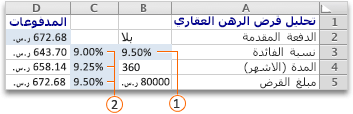
 خلية الإدخال.
 قائمة القيم التي يستبدلها Excel في خلية الإدخال، B3.
استخدم جدول بيانات ثنائي المتغير لمعرفة كيف ستغير القيم المختلفة لمتغيرين في صيغة واحدة نتائج تلك الصيغة. على سبيل المثال، يمكنك استخدام جدول بيانات مكون من متغيرين لمعرفة كيف ستؤثر مجموعات مختلفة من أسعار الفائدة وشروط القرض على دفع الرهن العقاري الشهري.
تحتوي الخلية C2 على صيغة الدفع، =PMT(B3/12,B4,-B5)، والتي تستخدم خليتين إدخال، B3 وB4.
جدول بيانات ثنائي المتغيرات
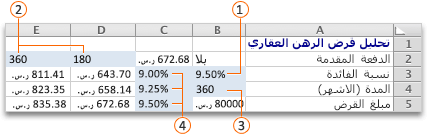
خلية إدخال العمود.
قائمة القيم التي يستبدلها Excel في خلية إدخال الصف، B4.
 خلية إدخال الصف.
 قائمة القيم التي يستبدلها Excel في خلية إدخال العمود، B3.
يعاد حساب جداول البيانات عند إعادة حساب ورقة، حتى لو لم يتم تغييرها. لتسريع عملية حساب ورقة تحتوي على جدول بيانات، يمكنك تغيير خيارات الحساب لإعادة حساب الورقة تلقائيا وليس جداول البيانات.
إنشاء جدول بيانات أحادي المتغير
يحتوي جدول البيانات أحادي المتغير على قيم إدخال مدرجة أسفل عمود (موجه للعمود) أو عبر صف (موجهة نحو الصف). يجب أن تشير الصيغ المستخدمة في جدول بيانات أحادي المتغير إلى خلية إدخال واحدة فقط.
- اكتب قائمة القيم التي تريد استبدالها في خلية الإدخال إما أسفل عمود واحد أو عبر صف واحد. اترك عدة صفوف وأعمدة فارغة على جانبي القيم.
- قم بتنفيذ أحد الإجراءات التالية:
| إذا كان جدول البيانات | قم بما يلي |
|---|---|
| موجهة نحو الأعمدة (القيم المتغيرة في عمود) | اكتب الصيغة في الخلية صفا واحدا أعلى وخلية واحدة إلى يمين عمود القيم. إن الرسم التوضيحي لجدول البيانات أحادي المتغير الموضح في القسم "نظرة عامة" موجه نحو العمود، ويتم تضمين الصيغة في الخلية D2. ملاحظة: إذا كنت تريد فحص تأثيرات القيم المختلفة على الصيغ الأخرى، فاكتب الصيغ الإضافية في الخلايا إلى يسار الصيغة الأولى. |
| موجهة نحو الصف (القيم المتغيرة في صف) | اكتب الصيغة في الخلية عمودا واحدا إلى يسار القيمة الأولى وخلية واحدة أسفل صف القيم ملاحظة: إذا كنت تريد فحص تأثيرات القيم المختلفة على الصيغ الأخرى، فاكتب الصيغ الإضافية في الخلايا أسفل الصيغة الأولى. |
حدد الخلية أو نطاق الخلايا الذي يحتوي على القيم أو تنسيقات الخلايا أو الصيغ التي تريد نسخها. استنادا إلى الرسم التوضيحي الأول في مقطع "النظرة العامة" السابق، يكون هذا النطاق هو C2:D5.
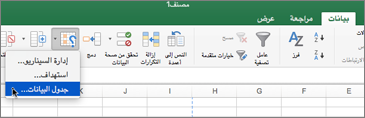
انقر فوق>جدول بياناتتحليل> ماذا-إذا البيانات.
قم بتنفيذ أحد الإجراءات التالية:
| إذا كان جدول البيانات | قم بما يلي |
|---|---|
| موجه نحو الأعمدة | اكتب مرجع الخلية لخلية الإدخال في مربع خلية إدخال العمود، ثم حدد موافق. باستخدام المثال الموضح في الرسم التوضيحي الأول، تكون خلية الإدخال B3. |
| موجه نحو الصف | اكتب مرجع الخلية لخلية الإدخال في مربع خلية إدخال الصف ثم حدد موافق. |
ملاحظة
بعد إنشاء جدول البيانات، قد تحتاج إلى تغيير تنسيق خلايا النتيجة. في الرسم التوضيحي، يتم تنسيق خلايا النتيجة كعملة.
إضافة صيغة إلى جدول بيانات متغير واحد
يجب أن تشير الصيغ المستخدمة في جدول بيانات أحادي المتغير إلى نفس خلية الإدخال.
- قم بتنفيذ أحد الإجراءات التالية:
| إذا كان جدول البيانات | قم بما يلي |
|---|---|
| موجهة نحو الأعمدة (القيم المتغيرة في عمود) | اكتب الصيغة الجديدة في خلية فارغة إلى يسار صيغة موجودة في الصف العلوي من جدول البيانات. |
| موجهة نحو الصف (القيم المتغيرة في صف) | اكتب الصيغة الجديدة في خلية فارغة أسفل صيغة موجودة في العمود الأول من جدول البيانات. |
حدد نطاق الخلايا الذي يحتوي على جدول البيانات والصيغة الجديدة.
انقر فوق>جدول بياناتتحليل> ماذا-إذا البيانات.
قم بتنفيذ أحد الإجراءات التالية:
| إذا كان جدول البيانات | قم بما يلي |
|---|---|
| موجه نحو الأعمدة | اكتب مرجع الخلية لخلية الإدخال في مربع خلية إدخال العمود، ثم حدد موافق. |
| موجه نحو الصف | اكتب مرجع الخلية لخلية الإدخال في مربع خلية إدخال الصف ثم حدد موافق. |
إنشاء جدول بيانات ثنائي المتغير
يستخدم جدول بيانات ثنائي المتغير صيغة تحتوي على قائمتين من قيم الإدخال. يجب أن تشير الصيغة إلى خليتين مختلفتين للإدخال.
في خلية على الورقة، أدخل الصيغة التي تشير إلى خليتي الإدخال. في المثال التالي، حيث يتم إدخال قيم بدء الصيغة في الخلايا B3 وB4 وB5، اكتب الصيغة =PMT(B3/12,B4,-B5) في الخلية C2.
اكتب قائمة واحدة من قيم الإدخال في العمود نفسه، أسفل الصيغة. في هذه الحالة، اكتب أسعار الفائدة المختلفة في الخلايا C3 وC4 وC5.
أدخل القائمة الثانية في الصف نفسه مثل الصيغة، إلى يمينها. اكتب شروط القرض (بالأشهر) في الخلايا D2 وE2.
حدد نطاق الخلايا الذي يحتوي على الصيغة (C2)، وصف القيم وعمودها (C3:C5 وD2:E2)، والخلايا التي تريد القيم المحسوبة فيها (D3:E5). في هذه الحالة، حدد النطاق C2:E5.
انقر فوق>جدول بياناتتحليل> ماذا-إذا البيانات.
في مربع خلية إدخال الصف ، أدخل المرجع إلى خلية الإدخال لقيم الإدخال في الصف. اكتب B4 في مربع خلية إدخال الصف، ثم حدد موافق.
في مربع خلية الإدخال "عمود "، أدخل المرجع إلى خلية الإدخال لقيم الإدخال في العمود. اكتب B3 في مربع خلية إدخال العمود، ثم حدد موافق.
يمكن أن يوضح جدول البيانات ثنائي المتغير كيف ستؤثر مجموعات مختلفة من أسعار الفائدة وشروط القروض على دفع الرهن العقاري الشهري. في الرسم التوضيحي التالي، تحتوي الخلية C2 على صيغة الدفع، =PMT(B3/12,B4,-B5) التي تستخدم خليتين للإدخال، B3 وB4.
خلية إدخال العمود.
قائمة القيم التي يستبدلها Excel في خلية إدخال الصف، B4.
خلية إدخال الصف.
قائمة القيم التي يستبدلها Excel في خلية إدخال العمود، B3.
تسريع العملية الحسابية على ورقة تحتوي على جداول بيانات
هام
عند تحديد خيار الحساب هذا، يتم تخطي جداول البيانات عند إعادة حساب باقي المصنف. لإعادة حساب جدول البيانات يدويا، حدد صيغه ثم اضغط على F9. وفقا لإعدادات لوحة مفاتيح Mac، قد تحتاج إلى الضغط على Fn+F9. لمزيد من المعلومات، راجع اختصارات لوحة المفاتيح في Excel وحدد علامة التبويب macOS .
- انقر فوق تفضيلات من قائمة Excel.
- في القسم "الصيغ والقوائم "، انقر فوق "حساب"، ثم فوق "تلقائي" باستثناء جداول البيانات.