

باستخدام أدوات تحليل What-If عند استخدام Excel على سطح المكتب، يمكنك استخدام عدة مجموعات مختلفة من القيم في صيغة واحدة أو اكثر لاستكشاف كافة النتائج المختلفة.
على سبيل المثال، يمكنك إجراء "تحليل ماذا إذا" لإنشاء موازنتين تقدّر كل منهما مستوى معين من الإيرادات. أو يمكنك تحديد نتيجة تريد أن تنشئها صيغة ما، ثم تحديد مجموعات القيم التي ستؤدي إلى هذه النتيجة. يوفر Excel العديد من الأدوات المختلفة لمساعدتك على إجراء نوع التحليل الذي يتلاءم مع احتياجاتك.
تجدر الإشارة إلى أن هذه مجرد نظرة عامة حول هذه الأدوات. تتوفر ارتباطات إلى مواضيع التعليمات لكل أداة على وجه التحديد.
نظرة عامة
يُعد "تحليل ماذا إذا" عملية تغيير القيم في الخلايا لمعرفة كيف ستؤثر تلك التغييرات على نتائج الصيغ في ورقة العمل.
تتوفر في Excel ثلاثة أنواع من أدوات تحليل What-If: السيناريوهاتوالاستهدافوجداول البيانات. تأخذ السيناريوهات وجداول البيانات مجموعات من قيم الإدخال وتحدد النتائج المحتملة. يعمل جدول البيانات مع متغير واحد أو متغيرين فقط، ولكن يمكن أن يقبل قيم مختلفة متعددة لتلك المتغيرات. قد يحتوي أي سيناريو على متغيرات متعددة، ولكن قد يتسع لما يصل إلى 32 قيمة فقط. يعمل الاستهداف بطريقة مختلفة من السيناريوهات وجداول البيانات حيث يأخذ نتيجة ويحدد قيم الإدخال المحتملة التي تؤدي إلى هذه النتيجة.
بالإضافة إلى هذه الأدوات الثلاث، يمكنك تثبيت الوظائف الإضافية التي تساعدك في إجراء تحليل What-If، مثل الوظيفة الإضافية Solver. تعد الوظيفة الإضافية Solver مماثلة ل "البحث عن الأهداف"، ولكنها قد تشمل مزيدا من المتغيرات. يمكنك أيضاً إنشاء التنبؤات باستخدام مقبض التعبئة والأوامر المتعددة المضمنة في Excel.
للحصول على نماذج أكثر تقدما، يمكنك استخدام الوظيفة الإضافية Analysis ToolPak.
استخدام السيناريوهات لمراعاة متغيرات متعددة مختلفة
السيناريو هو مجموعة من القيم التي يحفظها Excel ويمكنه استبدالها تلقائيا بخلايا في أي ورقة عمل. يمكنك إنشاء مجموعات مختلفة من القيم وحفظها في أي ورقة عمل ثم التبديل إلى أي من هذه السيناريوهات الجديدة لعرض النتائج المختلفة.
على سبيل المثال، افترض أن لديك سيناريوهين للموازنة: أسوأ حالة وأفضل حالة. يمكنك استخدام "إدارة السيناريو" لإنشاء كل من السيناريوهين في ورقة العمل نفسها، ثم التبديل فيما بينهما. لكل سيناريو، يمكنك تحديد الخلايا التي تتغير والقيم التي يجب استخدامها لذلك السيناريو. عند التبديل بين السيناريوهات، تتغير خلية النتيجة لإظهار قيم الخلايا المتغيرة المختلفة.
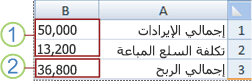 . الخلايا المتغيرة
2. خلية النتيجة
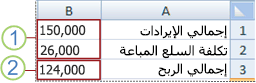 1. الخلايا المتغيرة
2. خلية النتيجة
إذا كان هناك العديد من الأشخاص لديهم معلومات معينة في مصنفات منفصلة تريد استخدامها في سيناريوهات، يمكنك تجميع هذه المصنفات ودمج السيناريوهات الخاصة بها.
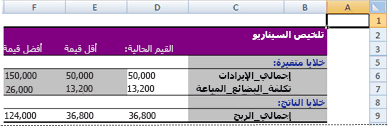
بعد إنشاء أو تجميع كافة السيناريوهات التي تحتاجها، يمكنك إنشاء "تقرير ملخص للسيناريوهات" يتضمن معلومات من هذه السيناريوهات. يعرض تقرير السيناريو كافة معلومات السيناريو في جدول واحد على ورقة عمل جديدة.
ملاحظة
لا تتم إعادة حساب تقارير السيناريوهات تلقائياً. إذا قمت بتغيير قيم سيناريو، فلن تظهر تلك التغييرات في تقرير ملخص موجود. بدلاً من ذلك، يجب إنشاء تقرير ملخص جديد.
استخدام "الاستهداف" للتعرف على كيفية الحصول على نتيجة مطلوبة
إذا كنت تعرف النتيجة التي تريدها من صيغة، ولكنك غير متأكد من قيمة الإدخال التي تتطلبها الصيغة للحصول على هذه النتيجة، يمكنك استخدام ميزة الاستهداف . على سبيل المثال، فلنفترض أنك بحاجة إلى استعارة بعض المال. يمكنك معرفة قدر المبلغ الذي تريده ومدة الفترة التي تريدها لسداد القرض والمبلغ الذي تستطيع دفعه كل شهر. يمكنك استخدام "الاستهداف" لتحديد معدل الفائدة التي يجب عليك تأمينها لتحقيق هدف القرض.
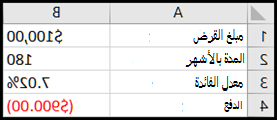
الخلايا B1 وB2 وB3 هي قيم مبلغ القرض ومدة القرض ومعدل الفائدة.
تعرض الخلية B4 نتيجة الصيغة =PMT(B3/12,B2,B1).
ملاحظة
يعمل "الاستهداف" مع قيمة إدخال متغير واحد فقط. إذا كنت تريد تحديد أكثر من قيمة إدخال واحدة، على سبيل المثال، مبلغ القرض ومبلغ السداد الشهري للقرض، فيجب أن تستخدم بدلاً من ذلك الوظيفة الإضافية Solver. للحصول على مزيد من المعلومات حول الوظيفة الإضافية Solver، راجع المقطع إعداد نماذج الأعمال المتقدمة والتنبؤات، واتبع الارتباطات الموجودة في المقطع انظر أيضاً.
استخدام "جداول البيانات" للاطلاع على التأثيرات التي يتركها متغير واحد أو متغيرين على صيغة ما
إذا كان لديك صيغة واحدة تستخدم متغير واحد أو متغيرين، أو عدة صيغ تستخدم جميعها متغير واحد شائع، يمكنك استخدام "جدول البيانات " للاطلاع على كافة النتائج في مكان واحد. يسهّل استخدام "جداول البيانات" فحص عدد كبير من الإمكانات في لمح البصر. نظراً إلى أنك تقوم بالتركيز فقط على متغير واحد أو متغيرين، تصبح النتائج سهلة القراءة والمشاركة في نموذج جدولي. إذا تم تمكين إعادة الحساب التلقائي للمصنف، تتم إعادة حساب البيانات الموجودة في "جداول البيانات" مباشرةً؛ كنتيجة لذلك، يمكنك دائماً الحصول على بيانات محدّثة.
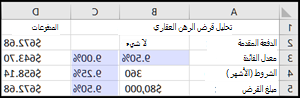
تحتوي الخلية B3 على قيمة الإدخال.
الخلايا C3 وC4 وC5 هي القيم التي يستبدلها Excel استنادا إلى القيمة المدخلة في B3.
لا يمكن أن يحتوي "جدول بيانات" على أكثر من متغيرين. إذا أردت تحليل أكثر من متغيرين، يمكنك استخدام "السيناريوهات". على الرغم من إنه مقتصر على متغير واحد أو متغيرين فقط، يمكن أن يستخدم "جدول البيانات" عدد كبير من القيم المتغيرة المختلفة كما تريد. قد يحتوي أي "سيناريو" على 32 قيمة مختلفة كحد أقصى، ولكن يمكنك إنشاء العدد الذي تريده من السيناريوهات.
إعداد نماذج الأعمال المتقدمة والتنبؤات
إذا كنت تريد إعداد التنبؤات، يمكنك استخدام Excel لإنشاء القيم المستقبلية تلقائياً التي تستند إلى البيانات الموجودة، أو لإنشاء القيم المستنتجة تلقائياً التي تستند إلى اتجاه خطي أو العمليات الحسابية ذات الاتجاه المتزايد.
يمكنك تعبئة سلسلة من القيم التي تلائم اتجاها خطيا بسيطا أو اتجاه نمو أسي باستخدام مقبض التعبئة أو أمر السلسلة . لتوسيع البيانات المعقدة وغير الخطية، يمكنك استخدام دالات ورقة العمل أو أداة تحليل الانحدار في الوظيفة الإضافية "حزمة أدوات التحليل".
على الرغم من أن "الاستهداف" يمكن أن يحتوي على متغير واحد فقط، يمكنك التخطيط بأثر رجعي لمزيد من المتغيرات باستخدام الوظيفة الإضافية Solver. باستخدام Solver، يمكنك العثور على قيمة أفضل لصيغة في خلية واحدة، تسمى الخلية الهدف، في ورقة العمل.
تعمل Solver مع مجموعة من الخلايا ذات الصلة بالصيغة الموجودة في الخلية الهدف. يعمل Solver على تعديل القيم في الخلايا المتغيرة التي تحددها، تسمي بالخلايا القابلة للتعديل، للحصول على النتيجة التي تحددها من صيغة الخلية الهدف. يمكنك تطبيق قيود لتقييد القيم التي يمكن أن يستخدمها Solver في النموذج، ويمكن أن تشير القيود إلى الخلايا الأخرى التي تؤثر على صيغة الخلية الهدف.
هل تحتاج إلى مزيد من المساعدة؟
يمكنك دائما الاستفسار من أحد الخبراء في مجتمع Excel التقني أو الحصول على الدعم في المجتمعات.
اطلع أيضاً على
استخدام Solver لإعداد الموازنات الرأسمالية
تعريف مشكلة وحلها باستخدام Solver
الوظيفة الإضافية Analysis ToolPak