

Solver هو برنامج وظيفة إضافية في Microsoft Excel يمكنك استخدامه لتحليل "ماذا إذا". استخدم Solver للعثور على قيمة مثلى (الحد الأقصى أو الحد الأدنى) لصيغة في خلية واحدة، تسمى الخلية المستهدفة، تخضع للقيود، أو الحدود، على قيم خلايا صيغ أخرى في ورقة العمل. تعمل Solver على مجموعة من الخلايا تسمى متغيرات القرار أو بكل بساطة خلايا المتغيرات، وهي تستخدم في حساب الصيغ في الخلايا المستهدفة وخلايا القيود. ويضبط Solver القيم في خلايا متغيرات القرار لملاءمة الحدود في خلايا القيود واستخراج النتيجة التي تريدها للخلية المستهدفة.
بكل بساطة، يمكنك استخدام Solver لتحديد القيمة القصوى أو الدنيا لخلية واحدة عن طريق تغيير خلايا أخرى. على سبيل المثال، يمكنك تغيير مقدار الموازنة الإعلانية المتوقعة ورؤية التأثير على مبلغ الربح المتوقع.
مثال عن تقييم Solver
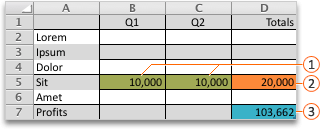
في المثال التالي، يؤثر مستوى الإعلانات الربع سنوية في عدد الوحدات المباعة، مما يحدد بشكل غير مباشر قيمة إيرادات المبيعات، والمصاريف والربح. بإمكان Solver تغيير الميزانيات الربع سنوية للإعلانات (خليتا متغيرات القرار B5:C5)، وصولاً إلى قيد ميزانية إجمالي تصل قيمته لغاية 20000 ر.س (الخلية F5)، حتى وصول قيمة الربح الإجمالي (الخلية المستهدفة F7) أقصى قيمة ممكنة. تستخدم القيم الموجودة في خلايا المتغيرات لحساب الربح في كل ربع سنة، وبذلك تصبح القيم مرتبطة بالصيغة الموجودة في الخلية المستهدفة، =SUM(Q1 Profit:Q2 Profit). F7
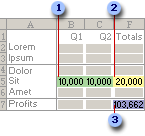
1. خلايا المتغيرات
2. خلية مقيدة
3. خلية مستهدفة
بعد تشغيل Solver، ستكون القيم الجديدة على الشكل التالي.

تحديد مشكلة وحلها
ضمن علامة التبويب "بيانات "، في المجموعة "تحليل "، حدد Solver.

ملاحظة
إذا لم يتوفر الأمر Solver أو المجموعة " تحليل "، فأنت بحاجة إلى تنشيط الوظيفة الإضافية Solver. للحصول على مزيد من المعلومات، راجع كيفية تنشيط الوظيفة الإضافية Solver.

في المربع "تعيين النسق" ، أدخل مرجع الخلية أو اسما للخلية المستهدفة. يجب أن تحتوي الخلية المستهدفة على صيغة.
قم بإحدى الخطوات التالية.
- إذا أردت أن تجعل قيمة الخلية المستهدفة كبيرة قدر الإمكان، فحدد الحد الأقصى.
- إذا أردت أن تجعل قيمة الخلية المستهدفة صغيرة قدر الإمكان، فحدد Min.
- إذا أردت أن يكون للخلية المستهدفة قيمة معينة، فحدد "قيمة"، ثم اكتب القيمة في المربع.
- في المربع حسب خلايا المتغيرات المتغيرة، أدخل اسماً أو مرجعاً لكل نطاق خلايا متغيرات قرار. استخدم الفواصل لفصل المراجع غير المتجاورة. يجب أن تكون خلايا المتغيرات مرتبطة بشكل مباشر أو غير مباشرة بالخلية المستهدفة. ويمكنك تحديد ما يصل لغاية 200 خلية متغيرات.
في المربع "تخضع للقيود" ، أدخل القيود التي تريد تطبيقها بتنفيذ الخطوات التالية.
في مربع الحوار "معلمات الحلول "، حدد "إضافة".
في المربع مرجع الخلية، أدخل مرجع الخلية أو اسم نطاق الخلايا الذي تريد تقييد القيمة له.
حدد العلاقة ( <= أو =أو>= أو int أو bin أو dif ) التي تريدها بين الخلية المشار إليها والقيد. إذا قمت بتحديد int، فسيظهر عدد صحيح في المربع "قيد ". إذا قمت بتحديد سلة، يظهر رقم ثنائي في المربع "قيد ". إذا قمت بتحديد dif، فسيظهر كل شيء مختلف في المربع "قيد ".
إذا اخترت <=أو = أو >= للعلاقة في المربع "قيد "، فاكتب رقما أو مرجع خلية أو اسما أو صيغة.
قم بإحدى الخطوات التالية.
لقبول القيد وإضافة آخر، حدد إضافة.
لقبول القيد والعودة إلى مربع الحوار "معلمات الحلول "، حدد موافق.
ملاحظة
يمكنك تطبيق العلاقات intوbinوdif فقط في القيود على خلايا متغيرات القرار.
يمكنك تغيير قيد موجود أو حذفه عبر تنفيذ الإجراءات التالية.
- في مربع الحوار "معلمات الحلول "، حدد القيد الذي تريد تغييره أو حذفه.
- حدد تغيير ثم قم بإجراء التغييرات أو حدد حذف.
حدد حل وقم بأحد الإجراءات التالية.
- للاحتفاظ بقيم الحل في ورقة العمل، في مربع الحوار "نتائج Solver "، حدد الاحتفاظ بحل Solver.
- لاستعادة القيم الأصلية قبل تحديد حل، حدد استعادة القيم الأصلية.
- يمكنك مقاطعة عملية الحل بالضغط على Esc. يعيد Excel حساب ورقة العمل باستخدام القيم الأخيرة التي عثر عليها لخلايا متغيرات القرار.
- لإنشاء تقرير يستند إلى الحل الخاص بك بعد عثور Solver على حل، حدد نوع تقرير في مربع التقارير، ثم حدد موافق. يتم إنشاء التقرير على ورقة عمل جديدة في مصنفك. إذا لم يعثر Solver على حل، فستتوفر تقارير معينة أو لا تتوفر تقارير على الإطلاق.
- لحفظ قيم خلايا متغيرات القرار كسيناريو يمكنك عرضه فيما بعد، حدد "حفظ السيناريو " في مربع الحوار "نتائج Solver "، ثم اكتب اسما للسيناريو في مربع "اسم السيناريو ".
التنقل عبر الحلول التجريبية لـ Solver
بعد تعريف مشكلة، حدد "خيارات " في مربع الحوار "معلمات Solver ".
في مربع الحوار "خيارات"، حدد خانة الاختيار "إظهار نتائج التكرار" لمشاهدة القيم الخاصة بكل حل تجريبي، ثم حدد موافق.
في مربع الحوار "معلمات الحلول "، حدد "حل".
في مربع الحوار "إظهار الحل التجريبي "، نفذ أحد الإجراءات التالية.
- لإيقاف عملية الحل وعرض مربع الحوار "نتائج Solver "، حدد إيقاف.
- لمتابعة عملية الحل وعرض الحل التجريبي التالي، حدد متابعة.
تغيير طريقة Solver في العثور على الحلول
- في مربع الحوار "معلمات الحلول "، حدد خيارات.
- اختر القيم الخاصة بأي خيار من الخيارات الموجودة في علامات التبويب كافة الأساليب، وGRG غير خطي، وتطوري أو قم بإدخالها.
حفظ نموذج مشكلة أو تحميله
في مربع الحوار "معلمات الحلول "، حدد تحميل/حفظ.
أدخل نطاق خلايا لمنطقة الطراز وحدد حفظ أوتحميل.
عندما تحفظ النموذج، أدخل المرجع للخلية الأولى في نطاق عمودي من الخلايا الفارغة حيث تريد وضع نموذج المشكلة. وعندما تحمّل النموذج، أدخل المرجع للنطاق الكامل للخلايا التي تحتوي على نموذج المشكلة.تلميح
يمكنك حفظ التحديدات الأخيرة في مربع الحوار "معلمات الحلول " مع ورقة عمل بحفظ المصنف. يمكن أن يكون لكل ورقة عمل في مصنف تحديدات Solver الخاصة بها، ويتم حفظها جميعا. يمكنك أيضا تحديد أكثر من مشكلة واحدة لورقة عمل عن طريق تحديد تحميل/حفظ لحفظ المشاكل بشكل فردي.
أساليب الحل التي يستخدمها Solver
يمكنك اختيار أي من الخوارزميات الثلاث التالية أو أساليب الحل في مربع الحوار "معلمات Solver ".
- Generalized Reduced Gradient (GRG) Nonlinear: يستخدم للمسائل غير الخطية المنتظمة.
- LP Simplex: يستخدم للمسائل الخطية.
- تطوري: يستخدم للمسائل غير المنتظمة.

 خلية مقيدة


المزيد من التعليمات حول استخدام Solver
لمزيد من التعليمات التفصيلية حول Solver، يمكنك الاتصال بشركة:
Frontline Systems, Inc.
ص.ب 4288
قرية المنحدر ، نيفادا 89450-4288
(775) 831-0300
موقع ويب: http://www.solver.com
البريد الإلكتروني: info@solver.com
تعليمات Solver على www.solver.com.
تعود حقوق نشر أجزاء من تعليمات Solver البرمجية للأعوام 1990-2009 لشركة Frontline Systems, Inc.. أما حقوق نشر هذه الأجزاء لعام 1989 فتعود لشركة Optimal Methods, Inc.
هل تحتاج إلى مزيد من المساعدة؟
يمكنك دائما الاستفسار من أحد الخبراء في مجتمع Excel التقني أو الحصول على الدعم في المجتمعات.
اطلع أيضاً على
استخدام Solver لإعداد الموازنات الرأسمالية
استخدام Solver لتحديد مزيج المنتجات الأمثل