
في المخططات، يتم عرض تسميات المحاور أسفل المحور الأفقي (المعروف أيضا باسم الفئة)، بجوار المحور العمودي (المعروف أيضا باسم القيمة)، وفي مخطط ثلاثي الأبعاد، بجوار محور العمق.
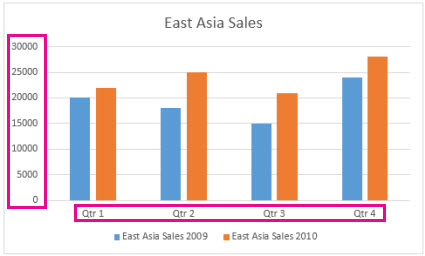 يستخدم المخطط نصا من البيانات المصدر لتسميات المحاور. لتغيير التسمية، يمكنك تغيير النص في البيانات المصدر. إذا كنت لا تريد تغيير نص البيانات المصدر، يمكنك إنشاء نص تسمية للمخطط الذي تعمل عليه فقط.
بالإضافة إلى تغيير نص التسميات، يمكنك أيضا تغيير مظهرها عن طريق ضبط التنسيقات.
ملاحظة
تختلف تسمية المحور عن عنوان المحور، والذي يمكنك إضافته لوصف ما يظهر على المحور. لا يتم عرض عناوين المحاور تلقائيا في مخطط. لمعرفة كيفية إضافتها، راجع إضافة عناوين أو إزالتها في مخطط. أيضا، تختلف تسميات المحاور الأفقية (في المخطط أعلاه وQtr 1 وQtr 2 وQtr 3 وQtr 4) عن تسميات وسيلة الإيضاح أدناه (مبيعات شرق آسيا 2009 ومبيعات شرق آسيا 2010). لمعرفة المزيد حول وسائل الإيضاح، راجع إضافة وسيلة إيضاح مخطط وتنسيقها.
تغيير نص تسميات الفئات في البيانات المصدر
- انقر فوق كل خلية موجودة في ورقة العمل وتحتوي على نص التسمية الذي تريد تغييره.
- اكتب النص المطلوب في كل خلية، ثم اضغط على Enter.

أثناء تغيير النص في الخلايا، يتم تحديث التسميات الموجودة في المخطط.
استخدام نص جديد لتسميات الفئات في المخطط ونص بيانات مصدر الأوراق دون تغيير
- انقر بزر الماوس الأيمن فوق تسميات الفئة المراد تغييرها، ثم انقر فوق تحديد البيانات.

- في تسميات المحور الأفقي (الفئة)، انقر فوق تحرير.
- في نطاق تسمية المحور، أدخل التسميات التي تريد استخدامها، مفصولة بفواصل.

على سبيل المثال، اكتب ربع السنة 1، ربع السنة 2، الربع 3، ربع السنة 4.
تغيير تنسيق النص في تسميات محور الفئة
- انقر بزر الماوس الأيمن فوق تسميات محور الفئة التي تريد تنسيقها، ثم حدد الخط.

- حدد خيارات التنسيق التي تريدها ضمن علامة التبويب الخط.
- حدد خيارات التباعد التي تريدها ضمن علامة التبويب تباعد الأحرف.
تغيير تنسيق الأرقام على محور القيمة
انقر بزر الماوس الأيمن فوق تسميات محور القيمة التي تريد تنسيقها، ثم حدد تنسيق المحور.
في جزء تنسيق المحور ، حدد رقم.
تلميح
إذا لم يظهر القسم رقم في الجزء، فتأكد من قيامك بتحديد محور القيمة (الذي يكون عادةً المحور العمودي على اليمين).

حدد خيارات تنسيق الأرقام التي تريدها.

تلميح
إذا كان تنسيق الأرقام الذي اخترته يستخدم منازل عشرية، فبإمكانك تعيينها في المربع المنازل العشرية.
للاحتفاظ بارتباط الأرقام بخلايا ورقة العمل، حدد خانة الاختيار ارتباط بالمصدر.
ملاحظة
قبل تنسيق الأرقام كنسب مئوية، تأكد من حساب الأرقام المعروضة على المخطط كنسب مئوية في ورقة العمل، أو من عرضها بتنسيق عشري مثل 0,1. لحساب النسب المئوية في ورقة العمل، قم بقسمة المقدار على الإجمالي. على سبيل المثال، إذا أدخلت =10/100 ثم قمت بتنسيق الناتج 0,1 كنسبة مئوية، فسيتم عرض الرقم بشكلٍ صحيح كـ 10%.