
يظهر مخطط الصندوق وطرفيه توزيع البيانات ضمن أرباع، مع تمييز الوسط والقيم الخارجية. قد تتضمّن الصناديق خطوطاً تمتد عمودياً وتسمى "طرفين". تشير هذه الخطوط إلى قابلية التغيير خارج الأرباع الإحصائية العليا والدنيا، وتعتبر أي نقطة خارج تلك الخطوط أو الخطوط التي تمتد عمودياً قيمة خارجية.
تُستخدم مخططات الصندوق المزوّدة بشعيرات بشكل شائع جداً في التحليلات الإحصائية. على سبيل المثال، يمكنك استخدام مخطط الصندوق المزود بشعيرات لمقارنة نتائج التجارب الطبية أو نتائج اختبار المعلمين.

إنشاء مخطط صندوق مزوّد بشعيرات
حدد بياناتك — إما سلسلة بيانات واحدة أو سلسلة بيانات متعددة.
(البيانات المعروضة في الرسم التوضيحي التالي هي جزء من البيانات التي تم استخدامها لإنشاء نموذج المخطط المعروض أعلاه.)
في Excel، حدد "إدراج" إدراج>إحصائي مربع مخطط>مزود بشعيرات كما هو مبين في الرسم التوضيحي التالي.
هام
في Word وOutlook وPowerPoint، تعمل هذه الخطوة بشكل مختلف قليلا:
- ضمن علامة التبويب "إدراج "، في المجموعة "رسومات توضيحية "، حدد "مخطط".
- في نافذة "إدراج مخطط"، ضمن علامة التبويب "كافة المخططات"، حدد "مربع & طرف".
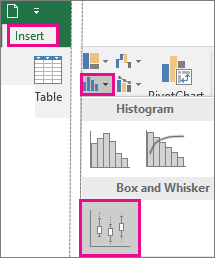
تلميح
- استخدم علامتي التبويب "تصميم المخطط " و "تنسيق " لتخصيص مظهر المخطط.
- إذا لم تر علامتي التبويب هاتين، فحدد أي مكان في مخطط الصندوق المزود بشعيرات لإضافة تصميم المخطط إلى الشريط.
تغيير خيارات مخطط الصندوق وطرفيه
انقر بزر الماوس الأيمن فوق أحد المربعات على المخطط لتحديد هذا المربع، ثم حدد " تنسيق سلسلة البيانات" من القائمة المختصرة.
في الجزء "تنسيق سلسلة البيانات "، مع تحديد خيارات السلسلة ، قم بإجراء التغييرات التي تريدها.
(يمكن أن تساعدك المعلومات الموجودة في المخطط الذي يلي الرسم التوضيحي على اتخاذ القرارات.)

خيار السلسلة الوصف عرض التباعد يتحكم في التباعد بين الفئات. إظهار النقاط الداخلية يعرض نقاط البيانات الموجودة بين خط البيانات الممتدة عموديا الأدنى وخط البيانات العلوية. عرض نقاط القيم الخارجية يعرض نقاط القيم الخارجية التي تقع أسفل خط البيانات الممتدة عموديا الأدنى أو فوق خط البيانات الضارب العلوي. إظهار علامات الوسط يعرض علامة الوسط للسلسلة المحددة. إظهار خط الوسط يعرض الخط الذي يصل ما بين الوسط في الصناديق الموجودة في السلسلة المحددة. حساب الربع اختر طريقة لحساب الوسيط: - الوسيط الشامل يتم تضمين الوسيط في العملية الحسابية إذا كان N (عدد القيم في البيانات) عددا زوجيا.
- الوسيط الحصري يتم تضمين الوسيط في الحساب إذا كان N (عدد القيم في البيانات) عددا زوجيا.
تلميح
لقراءة المزيد حول مخطط الصندوق المزود بشعيرات والطريقة التي يساعد بها في تصوير البيانات الإحصائية مرئيا، راجع منشور المدونة هذا حول المدرج التكراري ومخطط Pareto ومخطط الصندوق بشعيرات الذي أعده فريق Excel. وقد يهمك أيضا معرفة المزيد حول أنواع المخططات الجديدة الأخرى الموصوفة في منشور المدونة هذا.
