
إن المدرج التكراري عبارة عن مخطط عمودي يعرض بيانات التكرار.
ملاحظة
يتناول هذا الموضوع فقط إنشاء مدرج تكراري. للحصول على معلومات حول مخططات Pareto (مدرج تكراري تم فرزه)، راجع إنشاء مخطط Pareto.
Excel
إنشاء مخطط مدرج تكراري
حدد البيانات.
(يعد هذا مثالا نموذجيا لبيانات المدرج التكراري.)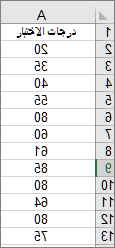
حدد "إدراج"،>إدراج مدرج تكراري للمخطط> الإحصائي.
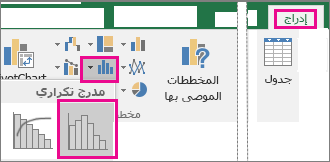
يمكنك أيضا إنشاء مدرج تكراري من علامة التبويب كافة المخططات في المخططات المستحسنة.
تلميح
- استخدم علامتي التبويب "تصميم المخطط " و "تنسيق " لتخصيص مظهر المخطط.
- إذا لم تر علامتي التبويب هاتين، فانقر فوق أي مكان في المدرج التكراري لإضافتهما إلى الشريط.
تكوين حاويات المدرج التكراري
انقر بزر الماوس الأيمن فوق المحور الأفقي للمخطط، وحدد "تنسيق المحور"، ثم حدد "خيارات المحور".
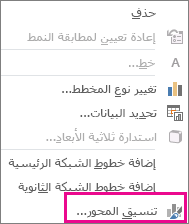
استخدم المعلومات الواردة في الجدول التالي لتحديد الخيارات التي تريد تعيينها في جزء مهام " تنسيق المحور ".
الخيار الوصف حسب الفئة حدد هذا الخيار عندما تكون الفئات (المحور الأفقي) مستندة إلى النص بدلا من القيم الرقمية. سيجمع المدرج التكراري الفئات نفسها ويجمع القيم في محور القيم.
نصيحة: لحساب عدد المرات التي تظهر فيها السلاسل النصية، أضف عمودا وقم بتعبئته بالقيمة "1"، ثم ارسم مدرجا تكراريا وعين الحاويات إلى "حسب الفئة".تلقائي هذا هو الإعداد الافتراضي للمدرجات التكرارية. يتم احتساب عرض الحاوية باستخدام قاعدة Scott للمراجع العادية. عرض الحاوية أدخل رقما عشريا موجبا لعدد نقاط البيانات في كل نطاق. عدد الحاويات أدخل عدد الحاويات للمدرج التكراري (بما في ذلك حاويات التجاوز وتجاوز الحد الأدنى). حاوية التجاوز حدد خانة الاختيار هذه لإنشاء حاوية لكل القيم الأعلى من القيمة في المربع الموجود على اليسار. لتغيير القيمة، أدخل رقما عشريا مختلفا في المربع. حاوية تجاوز الحد الأدنى حدد خانة الاختيار هذه لإنشاء حاوية لكل القيم الأقل من القيمة الموجودة في المربع الموجود إلى اليسار أو المساوية لها. لتغيير القيمة، أدخل رقما عشريا مختلفا في المربع. 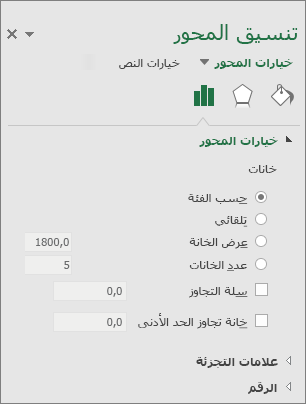
تلميح
لقراءة المزيد حول المخطط التكراري والطريقة التي يساعد بها في تصوير البيانات الإحصائية بطريقة مرئية، راجع منشور المدونة هذا حول المدرج التكراري ومخطط Pareto ومخطط الصندوق المزود بشعيرات من قبل فريق Excel. وقد يهمك أيضا معرفة المزيد حول أنواع المخططات الجديدة الأخرى الموصوفة في منشور المدونة هذا.
الصيغ المستخدمة لإنشاء المدرجات التكرارية
الخيار التلقائي (قاعدة Scott المرجعية العادية)
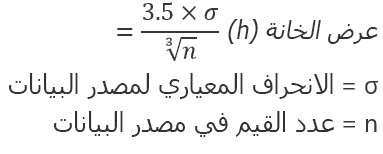 تحاول قاعدة Scott المرجعية العادية تقليل التحيز في تباين المدرج التكراري مقارنة بمجموعة البيانات ، مع افتراض البيانات الموزعة بشكل طبيعي.
الخيار "حاوية تجاوز التجاوز"
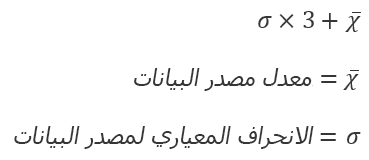 "تجاوز" ضمن السلة
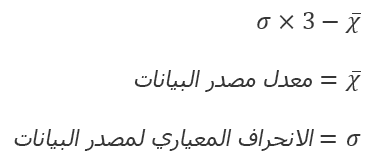
Outlook، PowerPoint، Word
إنشاء مخطط مدرج تكراري
- حدد إدراج>مخطط.
- في مربع الحوار "إدراج مخطط "، ضمن كافة المخططات، حدد مدرج تكراري ثم حدد موافق.
- من علامة التبويب تصميم المخطط ، حدد البيانات.
(يعد هذا مثالا نموذجيا لبيانات المدرج التكراري.)
تلميح
- استخدم علامتي التبويب "تصميم " و "تنسيق " على الشريط لتخصيص شكل المخطط.
- إذا لم تر علامتي التبويب هاتين، فانقر فوق أي مكان في المدرج التكراري لإضافتهما إلى الشريط.
تكوين حاويات المدرج التكراري
انقر بزر الماوس الأيمن فوق المحور الأفقي للمخطط، وحدد "تنسيق المحور"، ثم حدد "خيارات المحور".
استخدم المعلومات الواردة في الجدول التالي لتحديد الخيارات التي تريد تعيينها في جزء مهام " تنسيق المحور ".
الخيار الوصف حسب الفئة حدد هذا الخيار عندما تكون الفئات (المحور الأفقي) مستندة إلى النص بدلا من القيم الرقمية. سيجمع المدرج التكراري الفئات نفسها ويجمع القيم في محور القيم.
نصيحة: لحساب عدد المرات التي تظهر فيها السلاسل النصية، أضف عمودا وقم بتعبئته بالقيمة "1"، ثم ارسم مدرجا تكراريا وعين الحاويات إلى "حسب الفئة".تلقائي هذا هو الإعداد الافتراضي للمدرجات التكرارية. عرض الحاوية أدخل رقما عشريا موجبا لعدد نقاط البيانات في كل نطاق. عدد الحاويات أدخل عدد الحاويات للمدرج التكراري (بما في ذلك حاويات التجاوز وتجاوز الحد الأدنى). حاوية التجاوز حدد خانة الاختيار هذه لإنشاء حاوية لكل القيم الأعلى من القيمة في المربع الموجود على اليسار. لتغيير القيمة، أدخل رقما عشريا مختلفا في المربع. حاوية تجاوز الحد الأدنى حدد خانة الاختيار هذه لإنشاء حاوية لكل القيم الأقل من القيمة الموجودة في المربع الموجود إلى اليسار أو المساوية لها. لتغيير القيمة، أدخل رقما عشريا مختلفا في المربع.

حول بيانات المدرج التكراري
لإنشاء مدرج تكراري في Excel، ستوفر نوعين من البيانات — البيانات التي تريد تحليلها، وأرقام الربط التي تمثل الفواصل الزمنية التي تقيس من خلالها التكرار. يجب تنظيم البيانات في عمودين على ورقة العمل. يجب أن تحتوي هذه الأعمدة على البيانات التالية:
- بيانات الإدخال هذه هي البيانات التي تريد تحليلها باستخدام أداة المدرج التكراري.
- أرقام تعريف تمثل هذه الأرقام الفواصل الزمنية التي تريد استخدام أداة المدرج التكراري لقياس بيانات الإدخال في تحليل البيانات.
عند استخدام أداة المدرج التكراري، يقوم Excel بحساب عدد نقاط البيانات في كل حاوية بيانات. يتم تضمين نقطة البيانات في حاوية معينة إذا كان الرقم أكبر من الحد الأدنى ومساويا للحد الأكبر لسلة البيانات أو أصغر منه. إذا قمت بحذف نطاق الفئات، ينشئ Excel مجموعة من الحاويات الموزعة بالتساوي بين الحد الأدنى والأقصى لقيم بيانات الإدخال.
يتم عرض إخراج تحليل المدرج التكراري على ورقة عمل جديدة (أو في مصنف جديد) ويعرض جدول المدرج التكراري ومخطط عمودي يعكس البيانات في جدول المدرج التكراري.
هل تحتاج إلى مزيد من المساعدة؟
يمكنك دائما الاستفسار من أحد الخبراء في مجتمع Excel التقني أو الحصول على الدعم في المجتمعات.