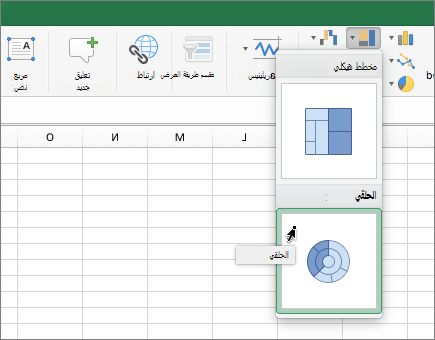
يُعد المخطط الحلقي مثالياً لعرض بيانات ذات تسلسل هيكلي. يتم تمثيل كل مستوى من التسلسل الهيكلي بحلقة أو دائرة حيث توجد الدائرة الأعمق في أعلى التسلسل الهيكلي. يبدو المخطط الحلقي الذي لا يتضمن أي بيانات ذات تسلسل هيكلي (مستوى واحد من الفئات) مماثلاً لمخطط دائري مجوف. ومع ذلك، فإن المخطط الحلقي الذي يتضمن الكثير من مستويات الفئات يعرض كيفية ارتباط الحلقات الخارجية بالحلقات الداخلية. يعد المخطط الحلقي الأكثر فعالية في إظهار كيفية تقسيم حلقة واحدة إلى قطعه المساهمة، بينما يعد نوع آخر من المخططات الهرمية، المخطط الهيكلي، مثاليا لمقارنة الأحجام النسبية.
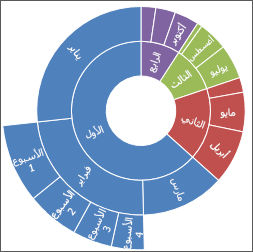
إنشاء مخطط حلقي
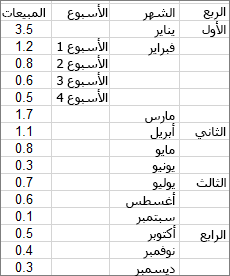
حدد البيانات.
انقر فوق إدراج>إدراج مخطط> هرمي.
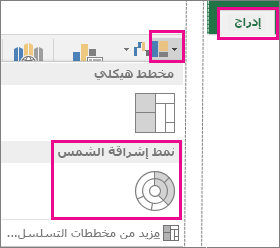
يمكنك أيضاً استخدام علامة التبويب كافة المخططات في المخططات المستحسنة لإنشاء مخطط حلقي، على الرغم من أنه من المستحسن إنشاء مخطط حلقي فقط عند وجود خلايا فارغة ضمن بنية التسلسل الهيكلي. (انقر فوق إدراج>المخططات الموصى> بهاعلامة التبويب "كافة المخططات")
تلميح
استخدم علامات التبويب تصميم المخططوتنسيقه لتخصيص مظهر المخطط. إذا لم تتمكن من رؤية علامات التبويب هذه، فانقر فوق أي مكان في المخطط الحلقي لعرضها على الشريط.