
قم باستخدام الدالة DATE في Excel عند الحاجة إلى جمع ثلاث قيم مختلفة لتكوين تاريخ.
التفاصيل التقنية
تقوم الدالة DATE بإرجاع الرقم التسلسلي المتتالي الذي يمثل تاريخاً معيناً.
بناء الجملة: DATE(year,month,day)
يحتوي بناء جملة الدالة DATE على الوسيطات التالية:
العام مطلوب. يمكن أن تتضمن قيمة وسيطة السنة رقما إلى أربعة أرقام. يفسر Excel وسيطة السنة وفقا لنظام التاريخ الذي يستخدمه الكمبيوتر. وبشكل افتراضي، يستخدم Microsoft Excel لنظام تشغيل Windows نظام تاريخ 1900، مما يعني أن أول تاريخ هو 1 يناير 1900.
تلميح
استخدم أربعة أرقام لوسيطة السنة لمنع النتائج غير المرغوب فيها. على سبيل المثال، قد يعني "07" "1907" أو "2007". أربعة أرقام السنوات منع الارتباك.
- إذا كانت السنة بين 0 (صفر) و1899 (شامل)، يضيف Excel هذه القيمة إلى 1900 لحساب السنة. على سبيل المثال، تقوم DATE(108,1,2) بإرجاع 2 يناير، 2008 (1900+108).
- إذا كانت السنة بين 1900 و9999 (شاملة)، يستخدم Excel هذه القيمة كسنة. على سبيل المثال، تقوم DATE(2008,1,2) بإرجاع 2 يناير، 2008.
- إذا كانت السنة أقل من 0 أو كانت 10000 أو أكثر، فسيرجع Excel #NUM! وهي قيمة خطأ.
الشهر مطلوب. وهي عدد صحيح موجب أو سالب يمثل أحد أشهر السنة من 1 إلى 12 (من يناير إلى ديسمبر).
- إذا كان الشهر أكبر من 12، يضيف الشهر هذا العدد من الأشهر إلى الشهر الأول في السنة المحددة. على سبيل المثال، تقوم DATE(2008,14,2) بإرجاع الرقم التسلسلي الذي يمثل 2 فبراير، 2009.
- إذا كان الشهر أقل من 1، فإن الشهر يطرح حجم هذا العدد من الأشهر، بالإضافة إلى 1، من الشهر الأول في السنة المحددة. على سبيل المثال، تقوم DATE(2008,-3,2) بإرجاع الرقم التسلسلي الذي يمثل 2 سبتمبر، 2007.
اليوم مطلوب. وهي عدد صحيح موجب أو سالب يمثل أحد أيام الشهر من 1 إلى 31.
- إذا كان اليوم أكبر من عدد الأيام في الشهر المحدد، يضيف اليوم هذا العدد من الأيام إلى اليوم الأول في الشهر. على سبيل المثال، تقوم DATE(2008,1,35) بإرجاع الرقم التسلسلي الذي يمثل 4 فبراير، 2008.
- إذا كان اليوم أقل من 1، فإن اليوم يطرح الحجم الذي يمثله عدد الأيام، بالإضافة إلى يوم واحد، من اليوم الأول من الشهر المحدد. على سبيل المثال، تقوم DATE(2008,1,-15) بإرجاع الرقم التسلسلي الذي يمثل 16 ديسمبر، 2007.
ملاحظة
يخزن Excel التواريخ كأرقام تسلسلية متتالية حتى يمكن استخدامها في العمليات الحسابية. يعد 1 يناير 1900 الرقم التسلسلي 1، و1 يناير 2008 الرقم التسلسلي 39448 لأنه يزيد 39447 يوم عن 1 يناير 1900. ستحتاج إلى تغيير تنسيق الأرقام (تنسيق الخلايا) لكي تتمكن من عرض تاريخ صحيح.
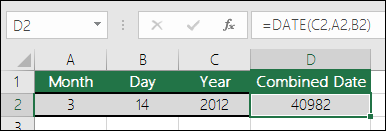 بناء الجملة: DATE(year,month,day)
على سبيل المثال: يجمع =DATE(C2,A2,B2) السنة من الخلية C2، والشهر من الخلية A2 واليوم من الخلية B2 في خلية واحدة كتاريخ. يعرض المثال أدناه النتيجة النهائية في الخلية D2.
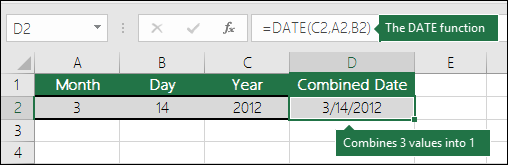 هل تحتاج إلى إدراج تواريخ بدون صيغة؟ لا توجد مشكلة. يمكنك إدراج التاريخ والوقت الحاليين في خلية، أو يمكنك إدراج تاريخ يتم تحديثه. يمكنك أيضا تعبئة البيانات تلقائيا في خلايا ورقة العمل.
تغيير تنسيق التاريخ
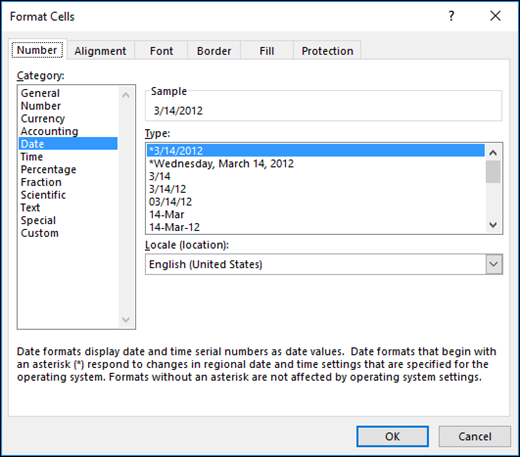
في علامة التبويب الصفحة الرئيسية في المقطع رقم حدد ether Long Date أو Short Date.
بدلا من ذلك، انقر بزر الماوس الأيمن فوق الخلية (الخلايا) التي تريد تغييرها وحدد تنسيق الخلايا أو اضغط على Ctrl+1. على جهاز Mac، انقر بزر الماوس الأيمن فوق الخلايا (Command+1 على جهاز Mac).
حدد التاريخ من قائمة الفئة .
اختر تنسيق اللغة المحلية (الموقع) والتاريخ الذي تريده.
للحصول على مزيد من المعلومات حول تنسيق التواريخ، راجع تنسيق تاريخ بالطريقة التي تريدها.
حساب تاريخ استناداً إلى تاريخ آخر
يمكنك استخدام الدالة DATE لإنشاء تاريخ يستند إلى تاريخ خلية أخرى. على سبيل المثال، يمكنك استخدام الدالات YEAR و MONTH و DAY لإنشاء تاريخ الذكرى السنوية الذي يستند إلى خلية أخرى. لنفترض أن اليوم الأول للموظف في العمل هو 10/1/2016؛ يمكن استخدام الدالة DATE لإنشاء تاريخ الذكرى السنوية الخامسة له:
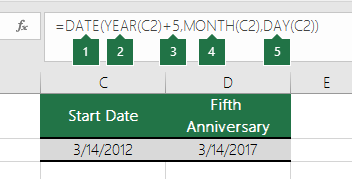
- تؤدي الدالة DATE إلى إنشاء تاريخ.
=DATE(YEAR(C2)+5,MONTH(C2),DAY(C2)) - تتحقق الدالة YEAR من الخلية C2 وتستخرج "2012".
- ثم تضيف «+5» 5 سنوات، وتقوم بإعداد "2017" كالذكرى السنوية في الخلية D2.
- تقوم الدالة MONTH باستخراج "3" من C2. يؤدي ذلك إلى إعداد "3" كالشهر في الخلية D2.
- تقوم الدالة DAY باستخراج "14" من C2. يؤدي ذلك إلى إعداد «14» كاليوم في الخلية D2.
تحويل السلاسل النصية والأرقام إلى تواريخ
إذا قمت بفتح ملف من برنامج آخر، فسيحاول Excel التعرف على التواريخ الموجودة ضمن البيانات. ولكن أحياناً لا يمكن التعرف على التواريخ. قد يرجع ذلك إلى أن الأرقام لا تشبه تاريخاً نموذجياً أو أنه تم تنسيق البيانات كنص. وإذا كان الأمر كذلك، يمكنك استخدام الدالة DATE لتحويل المعلومات إلى تواريخ. على سبيل المثال، في الرسم التوضيحي التالي، تحتوي الخلية C2 على تاريخ بالتنسيق: YYYYMMDD. وتم تنسيقها كنص أيضاً. لتحويلها إلى تاريخ، تم استخدام الدالة DATE بالتزامن مع الدالات LEFT وMID وRIGHT.
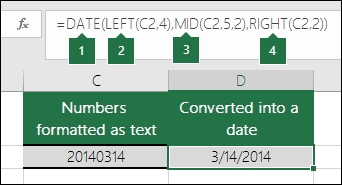
- تؤدي الدالة DATE إلى إنشاء تاريخ.
=DATE(LEFT(C2,4),MID(C2,5,2),RIGHT(C2,2)) - تتحقق الدالة LEFT من الخلية C2 وتأخذ الأحرف الأربعة الأولى من اليسار. يؤدي ذلك إلى إنشاء "2014" كسنة التاريخ المحول في الخلية D2.
- تتحقق الدالة MID من الخلية C2. وتبدأ عند الحرف الخامس، ثم تأخذ حرفين إلى اليمين. يؤدي ذلك إلى إنشاء "03" كشهر للتاريخ المحول في الخلية D2. نظرا لتعيين تنسيق D2 إلى Date، فإن "0" غير مضمن في النتيجة النهائية.
- تتحقق الدالة RIGHT من الخلية C2 وتأخذ أول حرفين بدءاً من أقصى اليسار وانتقالاً إلى اليمين. يؤدي ذلك إلى إنشاء "14" كيوم من التاريخ في D2.
زيادة تاريخ أو إنقاصه حسب عدد معين من الأيام
لزيادة تاريخ أو إنقاصه حسب عدد معين من الأيام، ما عليك سوى إضافة عدد الأيام أو طرحها إلى القيمة أو مرجع الخلية الذي يحتوي على التاريخ.
في المثال أدناه، تحتوي الخلية A5 على التاريخ الذي نريد زيادته وتقليله بمقدار 7 أيام (القيمة في C5).
