
لطالما كان التنقل في كميات كبيرة من البيانات في تسلسل هيكلي ل PivotTable مهمة تستغرق وقتا طويلا وتتضمن الكثير من عمليات التوسيع والطي والتصفية.
تتيح لك ميزة الاستكشاف السريع التنقل في مكعب المعالجة التحليلية عبر الإنترنت (OLAP) أو التسلسل الهيكلي ل PivotTable المستند إلى نموذج البيانات لتحليل تفاصيل البيانات على مستويات مختلفة. يساعدك الاستكشاف السريع على التنقل إلى البيانات التي تريد رؤيتها، ويعمل كعامل تصفية عند التنقل لأسفل. يظهر الزر كلما قمت بتحديد عنصر في حقل.
فأنت تبدأ عادة بالتنقل لأسفل إلى المستوى التالي في التسلسل الهيكلي. إليك كيفية القيام بذلك:
في مكعب OLAP أو PivotTable لنموذج البيانات، اختر عنصرا (مثل البرامج الملحقة في مثالنا) في الحقل (مثل حقل "الفئة" في مثالنا).
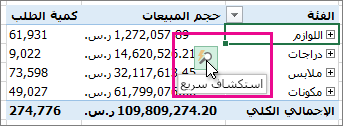
يمكنك التنقل لأسفل عنصر واحد فقط في كل مرة.انقر فوق الزر "استكشاف سريع "
 " الذي يظهر في الزاوية السفلية اليسرى من التحديد.
في المربع استكشاف ، اختر العنصر الذي تريد استكشافه، ثم انقر فوق التنقل لأسفل.
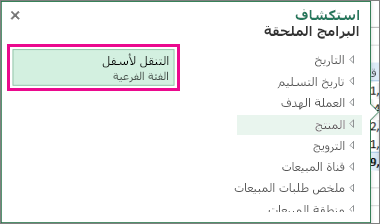
سترى الآن بيانات الفئات الفرعية لهذا العنصر (المنتجات الملحقة في هذه الحالة).
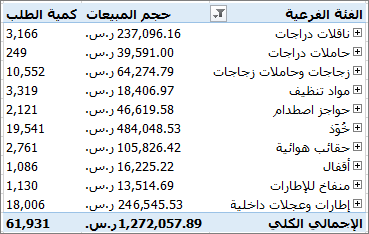
استمر في استخدام الاستكشاف السريع حتى تصل إلى البيانات التي تريدها.
ملاحظة
- لا يمكنك التنقل لأسفل في التسلسلات الهيكلية المسطحة (مثل التسلسلات الهيكلية التي تعرض سمات العنصر نفسه ولكنها لا توفر بيانات على المستوى التالي) أو التسلسلات الهيكلية الأخرى التي لا تحتوي على بيانات على مستويات متعددة.
- إذا قمت بتجميع عناصر في PivotTable، يمكنك التنقل لأسفل على اسم مجموعة بالطريقة نفسها التي تستخدمها في التنقل لأسفل على عناصر أخرى.
- لا يمكنك التنقل لأسفل في مجموعات مسماة (مجموعات من العناصر التي تستخدمها بشكل متكرر أو التي تضم عناصر من تسلسلات هيكلية مختلفة).
التنقل لأعلى لاستكشاف تفاصيل الصور الكبيرة
بعد التنقل لأسفل، يمكنك التنقل لأعلى لتحليل بيانات الملخص. بينما يعيدك "التراجع" في شريط أدوات الوصول السريع إلى المكان الذي بدأت فيه، إلا أن التنقل يتيح لك أخذ أي مسار آخر مرة أخرى بحيث تتمكن من الحصول على نتائج تحليلات أكبر للصور.
في التسلسل الهيكلي ل PivotTable الذي انتقلت إليه، اختر العنصر الذي تريد التنقل لأعلى.
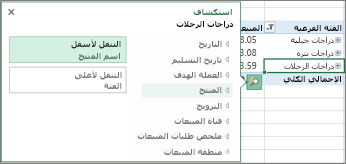
انقر فوق الزر "استكشاف سريع "
" الذي يظهر في الزاوية السفلية اليسرى من التحديد.في المربع "استكشاف "، اختر العنصر الذي تريد استكشافه، ثم انقر فوق "التنقل لأعلى".

أنت ترى الآن بيانات من المستوى أعلى.استمر في استخدام الاستكشاف السريع حتى تصل إلى البيانات التي تريدها.
ملاحظة
- يمكنك التنقل إلى مستويات متعددة من التسلسل الهيكلي مرة واحدة. انقر بزر الماوس الأيمن فوق العنصر الذي تريد التنقل لأعلى، وانقر فوق "التنقل لأسفل/التنقل لأعلى"، ثم اختر المستوى الذي تريد التنقل لأعلى إليه.
- إذا قمت بتجميع عناصر في PivotTable، يمكنك التنقل لأعلى وصولا إلى اسم مجموعة.
- لا يمكنك التنقل لأعلى وصولا إلى مجموعات مسماة (مجموعات من العناصر التي تستخدمها بشكل متكرر أو التي تضم عناصر من تسلسلات هيكلية مختلفة).
هل تحتاج إلى مزيد من المساعدة؟
يمكنك دائما الاستفسار من أحد الخبراء في مجتمع Excel التقني أو الحصول على الدعم في المجتمعات.
اطلع أيضاً على
إنشاء PivotTable لتحليل البيانات الخارجية
إنشاء PivotTable لتحليل البيانات في جداول متعددة