
يمكنك الحصول على بيانات الأسهم والجغرافيا في Excel. أصبح الأمر سهلا مثل سهولة كتابة نص في خلية، وتحويله إلى نوع البيانات أسهم ، أو نوع البيانات الجغرافيا . يعتبر هذان النوعان من البيانات نوعي بيانات مرتبطين نظرا لأن لهما اتصال بمصدر بيانات عبر الإنترنت. يتيح لك هذا الاتصال استعادة المعلومات الغنية والمثيرة للاهتمام والتي يمكنك العمل باستخدامها وتحديثها.
ملاحظة
إذا تعرف Excel على ما تكتبه على أنه أداة مالية قابلة للتداول أو موقع جغرافي، فإنه يوفر لك تعيين نوع البيانات المرتبطة نيابة عنك (الأسهم أو المعلومات الجغرافية).
لاكتشاف أنواع البيانات الأخرى المتوفرة، راجع ما هي أنواع البيانات المرتبطة المتوفرة في Excel؟
ملاحظة
لا تتوفر أنواع البيانات الأسهم والجغرافيا إلا لحسابات Microsoft 365 أو تلك التي لديها حساب Microsoft مجاني. يجب أيضا إضافة لغة التحرير الإنجليزية أو الفرنسية أو الألمانية أو الإيطالية أو الإسبانية أو البرتغالية إلى "تفضيلات لغة Office".
الأسهم
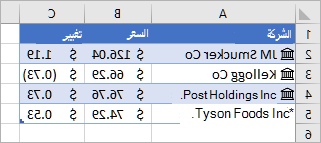 في الصورة أعلاه، الخلايا التي تتضمن أسماء الشركات في العمود A تحتوي على نوع بيانات "الأسهم". تعرف ذلك لأن لها هذه الأيقونة:
  ". يتصل نوع البيانات الأسهم بمصدر عبر الإنترنت يحتوي على مزيد من المعلومات. يستخرج العمود B والعمود C تلك المعلومات. بشكل خاص، قيم الأسعار، والتغيير في السعر يتم استخراجها من نوع بيانات الأسهم في العمود A.
هل تبحث عن طريقة سهلة للحصول على البيانات المالية المحفوظة؟ جرب الدالة STOCKHISTORY.
الجغرافيا
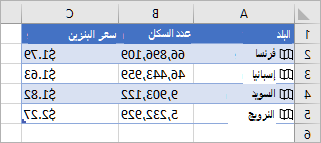 في هذا المثال، يحتوي العمود A على الخلايا التي تحتوي على نوع البيانات الجغرافيا. تشير
  إلى ذلك. يتصل نوع البيانات هذا بمصدر عبر الإنترنت يحتوي على مزيد من المعلومات. يستخرج العمود B والعمود C تلك المعلومات. على وجه الخصوص، تتلقى قيماً لعدد السكان، وسعر البنزين يتم استخراجها من نوع البيانات الجغرافيا في العمود A.
اكتب بعض النص في الخلايا. إذا كنت تريد معلومات الأسهم، فاكتب رمز مؤشر أو اسم الشركة أو اسم التمويل في كل خلية. إذا كنت تريد بيانات جغرافية، فاكتب اسم بلد أو مقاطعة أو إقليم أو مدينة في كل خلية.
ثم حدد الخلايا.
على الرغم من أنه إجراء غير مطلوب، إلا أننا ننصح بإنشاء جدول Excel. سيؤدي هذا لاحقاً إلى جعل استخراج المعلومات عبر الإنترنت بشكل أكثر سهولة. لإنشاء جدول، انتقل إلى إدراج>جدول.
مع الاحتفاظ بتحديد الخلايا، انتقل إلى علامة التبويب " بيانات "، ثم انقر فوق الأسهم أو الجغرافيا.
إذا تم العثور على تطابق بين النص الموجود في الخلايا والمصادر عبر الإنترنت بواسطة Excel، فسيقوم الأخير بتحويل النص إلى نوع البيانات أسهم أو نوع البيانات جغرافيا. ستعرف أنها قد تم تحويلها إذا كان بها هذه الأيقونة للأسهم:
" وهذه الأيقونة للجغرافيا: "
حدد خلية واحدة أو أكثر تحتوي على نوع البيانات، وسيظهر الزر "إدراج بيانات
 ". انقر فوق هذا الزر، ثم انقر فوق اسم حقل لاستخراج المزيد من المعلومات. على سبيل المثال، بالنسبة للأسهم، قد تختار السعر والجغرافيا، قد تختار عدد السكان.
انقر فوق الزر "إدراج بيانات " مرة أخرى لإضافة المزيد من الحقول. إذا كنت تستخدم جدولا، فإليك تلميح: اكتب اسم حقل في صف الرأس. على سبيل المثال، اكتب "تغيير " في صف رأس الأسهم، وسيظهر عمود التغيير في السعر.
ملاحظة
إذا رأيت
 بدلا من أيقونة، فإن Excel يواجه صعوبة في مطابقة النص مع البيانات الموجودة في مصادرنا عبر الإنترنت. صحح أي أخطاء إملائية، وعند الضغط على مفتاح الإدخال Enter، سيقوم Excel ببذل قصارى جهده للعثور على معلومات مطابقة. أو انقر فوق وسيظهر جزء البحث. يمكنك البحث عن البيانات باستخدام كلمة أساسية أو اثنتين، اختر البيانات التي تريدها ثم انقر فوق تحديد.
كلما أردت الحصول على البيانات الحالية لأنواع البيانات الخاصة بك، انقر فوق زر الماوس الأيمن فوق خلية تحتوي على نوع البيانات المرتبطة وحددتحديثنوع> البيانات. سيؤدي ذلك إلى تحديث الخلية المحددة، بالإضافة إلى أي خلايا أخرى تحتوي على نفس نوع بيانات مرتبطة.
أشياء أكثر يمكنك فعلها
كيفية تحديث البيانات
يتم توصيل أنواع البيانات المرتبطة بمصدر بيانات عبر الإنترنت. عند الانتهاء من تحويل النص إلى نوع بيانات مرتبطة، يتم إنشاء اتصال ببيانات خارجية في المصنف. وبهذه الطريقة، إذا تم تغيير البيانات عبر الإنترنت، يمكنك تحديثها من خلال تحديثها في Excel. لتحديث البيانات، انقر فوق زر الماوس الأيمن فوق خلية تحتوي على نوع البيانات المرتبطة وحددتحديثنوع> البيانات. سيؤدي ذلك إلى تحديث الخلية المحددة، بالإضافة إلى أي خلايا أخرى تحتوي على نفس نوع بيانات مرتبطة.
إذا كنت تريد تحديث جميع البيانات المرتبطة وجميع اتصالات البيانات الخارجية التي قد تكون في المصنف (بما في ذلك الاستعلامات واتصالات البيانات الأخرى وجداول PivotTable)، فحدد " تحديث البيانات>الكل" أو اضغط على Ctrl+Alt+F5.
اكتشاف المزيد من البيانات من خلال البطاقات
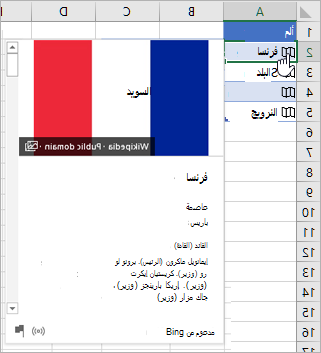
بعد تحويل النص إلى نوع بيانات أسهم أو جغرافيا، ستظهر أيقونة في الخلية. انقر فوق الأيقونة للاطلاع على البطاقة. تُظهر البطاقة قائمة بـ الحقولوالقيم المطابقة. استناداً إلى البيانات قد يكون هناك عدد هائل من أزواج الحقول/القيم التي يمكنك الاطلاع عليها واستخدامها.
على سبيل المثال، في هذه الصورة يتم عرض البطاقة الخاصة بـ فرنسا. أحد الحقول المتوفرة حقل العاصمة. وتعد باريس هي القيمة الخاصة بهذا الحقل. أحد الحقول الأخرى حقلالرئيس/الرؤساء، وتكون أسماء الرؤساء هي القيم.
إذا كنت تريد الاطلاع على المزيد من أزواج الحقول/القيم، فقم بالتمرير لأسفل داخل البطاقة.
إذا كنت مهتما بمعرفة من أين تأتي الحقول والقيم، فستلاحظ الملاحظة "مدعوم بواسطة" في أسفل البطاقة.
إضافة حقول باستخدام بطاقات
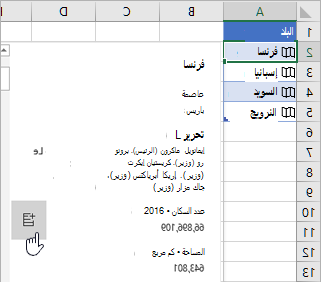
يمكنك أيضا إضافة حقول من البطاقات. مع فتح البطاقة، ضع المؤشر فوق حقل. ثم انقر فوق الزر استخراج
كتابة صيغ تشير إلى أنواع البيانات
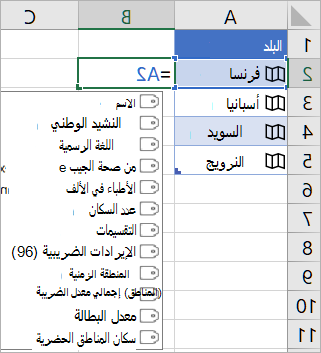
من الممكن أيضاً كتابة الصيغ التي تستخدم القيم الموجودة في حقول أنواع البيانات الأسهم أو الجغرافيا. يمكن أن يكون هذا مفيداً إذا كانت البيانات غير موجودة في جدول. على سبيل المثال، اكتب =A2 ثم ستظهر قائمة الإكمال التلقائي ل Excel، مع عرض الحقول المتوفرة ل "فرنسا". يمكنك أيضا كتابة "نقطة"، على سبيل المثال: =A2. وسيؤدي ذلك إلى عرض القائمة أيضا. للحصول علي مزيد من المعلومات، راجع كيفية كتابة صيغ تشير إلى أنواع البيانات.
هل تحتاج إلى المساعدة في أنواع البيانات المرتبطة؟
كيفية كتابة صيغ تشير إلى أنواع البيانات
التلميحات والأسئلة المتداولة حول أنواع البيانات المرتبطة
ما هي أنواع البيانات المرتبطة المتوفرة؟