
يحتوي Excel على عدد من أنواع البيانات المرتبطة التي يمكنك استخدامها على الفور. ومع ذلك يمكنك أيضاً إنشاء نوع بيانات خاص بك من أي مصدر بيانات مدعم باستخدام Power Query. أولاً، عليك استيراد بياناتك باستخدام Power Query ثم تشكيلها كما تريد وأخيراً، تقوم بتحميل نوع البيانات إلى ورقة عمل حتى تستطيع استخدام البيانات. كما هو الحال مع كل أنواع البيانات، يمكنك عرض البيانات في جدول Excel أو عرضها كبطاقة سهلة القراءة أو استخدامها في الصيغ.
ملاحظة: لا يتوفر إنشاء نوع بيانات جديد في جميع إصدارات Microsoft 365 أو تكويناته. إذا لم يظهر الخيار إنشاء نوع بيانات، فقد لا يعتمد إصدار Excel هذه الميزة، أو ربما لم تتلقها بعد. للحصول على مزيد من المعلومات حول التأكد من أن لديك اشتراكاً محدثاً، اطلع على اشتراك Microsoft 365 للأعمال.
إنشاء نوع بيانات باستخدام محرر Power Query
يستخدم الإجراء التالي مثالا يستند إلى قائمة بالرؤساء الأمريكيين من ويكيبيديا.
المرحلة 1: استيراد بياناتك
لاستيراد البيانات من الويب، حدد بيانات>من ويب.
في مربع URL ، أدخل "https://en.wikipedia.org/wiki/List_of_presidents_of_the_United_States"، ثم حدد موافق.
في الجزء الأيمن من مربع حوار المتصفح، حدد خيار الرؤساء "Presidents" الذي يعرض البيانات في طريقة عرض الجدول ثم حدد تحويل البيانات (في الزاوية السفلية اليسرى).
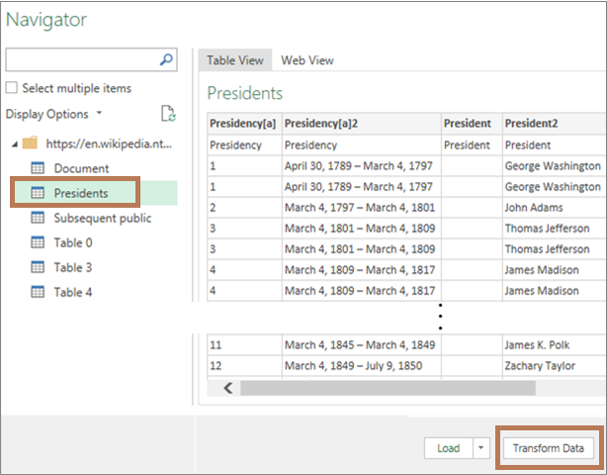
المرحلة 2: تشكيل بياناتك
يُفتح محرر Power Query مع البيانات التي حددتها.
حدد عموداً واحداً أو أكثر. في هذا المثال، حدد President2 وParty[b]2 وElection وVice President. يتم تحديد ترتيب العمود في نوع البيانات الجديد حسب ترتيب التحديد.
تلميح لتحديد أي عمود، اضغط على Ctrl+Click. لتحديد أعمدة متجاورة، اضغط على Shift+Click.

ملاحظة Power Query تعرض تلقائيا صيغة M المقترنة في مربع الصيغة. لمزيد من المعلومات، راجع لغة صيغة Power Query M.
حدد تحويل>إنشاء نوع البيانات، الذي يفتح مربع الحوار إنشاء نوع بيانات .
لتغيير رأس العمود لنوع البيانات، في المربع اسم نوع البيانات ، أدخل "رئيس الولايات المتحدة". رأس العمود هو أيضاً اسم نوع البيانات.
لتحديد العمود المعروض لنوع البيانات، حدد العمود المعروض. على سبيل المثال، حدد الرئيس 2 الذي يحتوي على اسم الرئيس.
ملاحظه عمود العرض الافتراضي هو العمود الأول المحدد.
اختياريا، حدد خيارات متقدمة لمشاهدة جميع الأعمدة المتوفرة، وأعد تحديد الأعمدة المعروضة، وأعد ترتيب تسلسل تلك الأعمدة المحددة.
عند الانتهاء، حدد موافق.
النتائج
تم إنشاء عمود نوع البيانات مع أيقونة نوع بيانات ورأس عمود يحمل اسم رئيس الولايات المتحدة "US President". تم دمج كل الأعمدة التي حددتها سابقاً في عمود واحد.

ملاحظه يتم إنشاء خطوة جديدة في قسم Applied Steps في جزء Query Settings . لمزيد من المعلومات، راجع إنشاء صيغ Power Query في Excel.
المرحلة 3: إضافة نوع البيانات إلى جدول Excel
لإضافة نوع البيانات إلى جدول Excel على ورقة عمل، حدد إغلاق الصفحة الرئيسية>& تحميل. استخدام نوع بيانات Power Query معتمد فقط في جدول Excel.
يعرض نوع البيانات الزر إدراج بيانات
 الذي تستخدمه للعمل مع كل عمود.
يمكنك استخدام نوع بياناتك الجديد بطرق متعددة. على سبيل المثال:
استخرج إحدى خصائص نوع البيانات، مثل نائب الرئيس، في عمود في الجدول، عن طريق تحديد الزر إدراج بيانات
:
اعرض معلومات العمود في بطاقة، مثل John Adams، عن طريق تحديد أيقونة نوع البيانات :
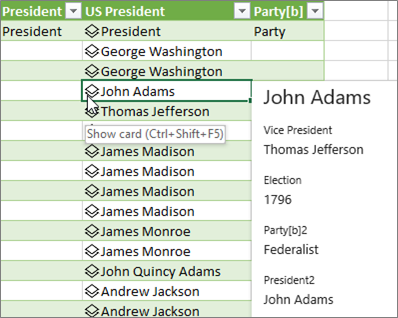
استخرج إحدى خصائص نوع البيانات، مثل Election، في عمود في الجدول، باستخدام علامة المساواة (=) وIntellisense:
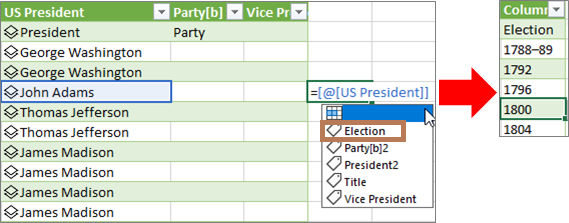
لمزيد من المعلومات، راجع كيفية كتابة الصيغ التي تشير إلى نوع البيانات.
إنشاء نوع بيانات متداخل
يمكنك أيضا إنشاء أنواع بيانات تحتوي على أنواع بيانات، في حالة الحاجة إلى تنظيم بياناتك على مستويات متعددة:
إنشاء نوع بيانات باستخدام محرر Power Query، كما هو موضح سابقا.
كرر الخطوات نفسها، ولكن الآن، عند فتح مربع الحوار إنشاء نوع بيانات، حدد نوع البيانات الذي تم إنشاؤه مسبقا في عمود العرض:

يمكنك إعطاء نوع البيانات الجديد أي اسم تريده؛ في هذا المثال، إنه "President_2".
حدد موافق.
ستكون النتيجة نوع بيانات يحتوي على نوع البيانات السابق الذي قمت بإنشائه.
لإضافة نوع البيانات إلى جدول Excel على ورقة عمل، حدد إغلاق الصفحة الرئيسية > & تحميل.
الاستدعاء: استخدام نوع بيانات Power Query معتمد فقط في جدول Excel.
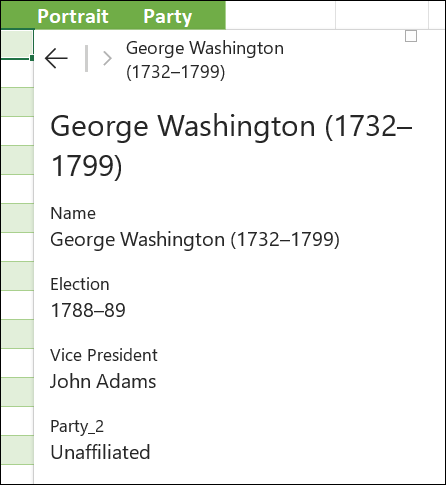
الآن، يمكنك عرض نوع البيانات الفرعية عن طريق تحديده من البطاقة:
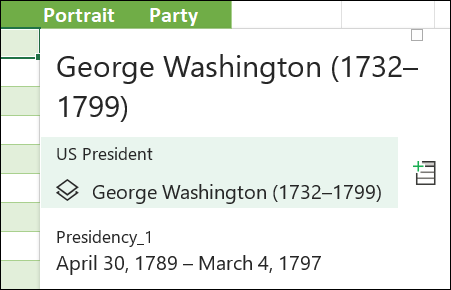
يمكنك العودة إلى نوع بيانات المستوى الأعلى بالضغط على السهم الخلفي في الزاوية العلوية:
لمزيد من المعلومات حول العمل مع أنواع البيانات، بما في ذلك كيفية تحديث البيانات وإضافة صور إلى بطاقة، راجع الأسئلة المتداولة والتلميحات حول أنواع البيانات المرتبطة.
المزيد حول إنشاء أنواع البيانات
استيراد البيانات من مصادر بيانات خارجية (Power Query)