

بعد استيراد بيانات XMLوتعيين البيانات إلى الخلايا في ورقة العمل وإجراء تغييرات على البيانات، تحتاج في أغلب الأحيان إلى تصدير البيانات أو حفظها في ملف XML.
هام
- قبل تصدير بيانات XML، ستحتاج إلى تمكين علامة التبويب "المطور " على الشريط. راجع إظهار علامة التبويب المطور.
- عند إنشاء مخططات XML وتصدير البيانات في Excel إلى ملفات بيانات XML، هناك حد لعدد الصفوف التي يمكن تصديرها. سيؤدي التصدير إلى XML من Excel إلى حفظ 65536 صفا كحد أقصى. إذا كان ملفك يحتوي على أكثر من 65536 صفا، فسيقوم Excel بتصدير الصفوف الأولى (#ROWS mod 65537). على سبيل المثال، إذا تضمنت ورقة العمل 70000 صف، فسيقوم Excel بتصدير 70000 mod 65537 = 4464 صفا. إننا ننصح بما يلي 1) استخدام xlsx بدلا من ذلك أو 2) حفظ الملف بتنسيق XML Spreadsheet 2003 (.xml)، مما يؤدي إلى فقدان التعيينات، أو 3) حذف كل الصفوف بعد 65536 ثم التصدير من جديد مما يؤدي إلى الحفاظ على التعيينات ولكن فقدان البيانات في نهاية الملف.
تصدير بيانات XML (بما لا يتضمن أكثر من 65536 صفا)
انقر فوقتصديرالمطور>.
إذا لم ترَ علامة التبويب المطور، فراجع إظهار علامة التبويب "المطور".إذا ظهر مربع حوار " تصدير XML " صغير، فانقر فوق مخطط XML الذي تريد استخدامه ثم انقر فوق موافق.
يظهر مربع الحوار هذا فقط إذا لم يتم تحديد جدول XML وإذا كان المصنف يحتوي على أكثر من مخطط XML واحد.في مربع الحوار الكبير تصدير XML، في مربع اسم الملف، اكتب اسماً لملف بيانات XML.
انقر فوق تصدير.
ملاحظة
إذا كانت ورقة العمل تحتوي على عناوين أو تسميات مختلفة عن أسماء عناصر XML في مخطط XML، فسيستخدم Excel أسماء عناصر XML عندما تصدر بيانات XML أو تحفظها من ورقة العمل.
تصدير بيانات XML (لأكثر من 65536 صفا)
- اطرح 65537 من إجمالي عدد الصفوف في ملفك. سيعطيك ذلك عدد س من الصفوف.
- احذف x من الصفوف من بداية ورقة عمل Excel.
- تصدير ورقة العمل كملف بيانات XML (انظر القسم السابق لمعرفة الإجراء).
- انقر فوق "إغلاق " ولكن لا تحفظ الورقة. ثم أعد فتح ورقة عمل Excel.
- احذف كل شيء بعد إجمالي x، ثم صدر كملف بيانات XML (انظر القسم السابق لمعرفة الإجراء).
سيمنحك هذا الإجراء باقي الصفوف. وفي هذه المرحلة، سيكون لديك ملفا تصدير XML، يمكنك دمجهما لإنشاء نسخة مكررة من ورقة العمل الأصلية.
حفظ بيانات XML الموجودة في خلايا معينة في ملف بيانات XML
للتوافق مع وظيفة XML قديمة من الإصدارات السابقة، عليك حفظ الملف في ملف بيانات XML (.xml)بدلاً من استخدام الأمر تصدير.
- اضغط على Ctrl+S لحفظ ملفك.
تضمن هذه الخطوة عدم فقدان أي تغييرات تجريها على مصنفك عندما يتم حفظ المصنف كملف بيانات XML. - انقر فوق "ملف>حفظ باسم"، وحدد الموقع الذي تريد حفظ الملف فيه.
في Excel 2007 فقط، انقر فوق زر Microsoft Office صورة ، وأشر إلى السهم الموجود بجوار حفظ باسم، ثم انقر فوق تنسيقات أخرى.
 - في المربع اسم الملف، اكتب اسماً لملف بيانات XML.
- في القائمة "حفظ بنوع"، انقر فوق بيانات XML ثم فوق حفظ.
- إذا تلقيت رسالة تفيد بأن حفظ الملف كبيانات XML قد يؤدي إلى فقدان ميزات، فانقر فوق متابعة.
- إذا ظهر مربع حوار " تصدير XML " صغير، فانقر فوق مخطط XML الذي تريد استخدامه ثم انقر فوق موافق.
يظهر مربع الحوار هذا فقط إذا لم يتم تحديد جدول XML وكان المصنف يحتوي على أكثر من مخطط XML واحد. - في مربع الحوار الكبير تصدير XML، في مربع اسم الملف، اكتب اسماً لملف بيانات XML.
- انقر فوق تصدير.
ملاحظة
إذا كانت ورقة العمل تحتوي على عناوين أو تسميات مختلفة عن أسماء عناصر XML في مخطط XML، فسيستخدم Excel أسماء عناصر XML عندما تصدر بيانات XML أو تحفظها من ورقة العمل.
المشاكل الشائعة عند تصدير بيانات XML
عندما تصدّر بيانات XML، قد تتلقى رسائل كتلك الواردة أدناه.
يمكن تصدير مخطط XML ولكن بعض العناصر المطلوبة غير معينة
قد تكون أسباب هذه الرسالة عديدة:
- يتضمن مخطط XML المقترن بجدول XML هذا عنصرا واحدا مطلوبا أو أكثر، لم يتم تعيينه إلى جدول XML.
تشير قائمة العناصر الهرمية في جزء مهمة مصدر XML إلى العناصر المطلوبة من خلال وضع علامة نجمية حمراء على الزاوية العلوية اليسرى للأيقونة إلى يمين كل عنصر. ولتعيين عنصر مطلوب، اسحبه إلى موقع ورقة العمل حيث تريده أن يظهر. - يشكل العنصر هيكلاً متداخلاً.
المثال الشائع لهيكل متداخل هو تسلسل للموظفين والمدراء تكون فيه عناصر XML نفسها متداخلة في مستويات عدة. وعلى الرغم من أنك قد تكون قد عيّنت كل العناصر في جزء مهمة مصدر XML، لا يعتمد Excel الهياكل المتداخلة التي يتجاوز عمقها المستوى الواحد، وبالتالي لا يستطيع تعيين كل العناصر. - يحتوي جدول XML على محتوى مختلط.
يحدث المحتوى المختلط عندما يحتوي عنصر على عنصر تابع ونص بسيط خارج عنصر تابع. وتبرز إحدى الحالات الشائعة عندما يتم استخدام علامات التنسيق (مثل علامات الغامق) لوضع علامة على البيانات ضمن عنصر. وعلى الرغم من إمكانية عرض العنصر التابع (إذا كان Excel يعتمده)، سيتم فقدان محتوى النص عند استيراد البيانات ولن يكون متوفرًا عند تصدير البيانات، وبالتالي لا يمكن تحويله تبادليًا.
لا يمكن تصدير مخططات XML في مصنفك
لا يمكن تصدير مخطط XML إذا لم يكن بالإمكان الحفاظ على علاقة العنصر المعين مع العناصر الأخرى. وقد يتعذر الحفاظ على هذه العلاقة للأسباب التالية:
تعريف المخطط لعنصر معيّن موجود ضمن تسلسل مع السمات التالية:
- ليست سمة maxoccurs مساوية لـ 1.
- يتضمن التسلسل أكثر من عنصر تابع مباشر معرف، أو يتضمن مكونا آخر كتابع مباشر.
يتم تعيين العناصر التابعة غير المتكررة مع العنصر الأصل المتكرر نفسه إلى جداول XML مختلفة.
يتم تعيين عناصر متكررة متعددة إلى جدول XML نفسه، ولا يتم تعريف التكرار بواسطة عنصر أصل.
يتم تعيين العناصر التابعة من عناصر أصل مختلفة إلى جدول XML نفسه.
إضافة إلى ذلك، لا يمكن تصدير مخطط XML إذا كان يحتوي على إحدى وحدات بناء مخططات XML التالية:
- قائمة القوائم تحتوي قائمة عناصر واحدة على قائمة عناصر ثانية.
- بيانات ذات طبيعة غير متوافقة يحتوي جدول XML على عنصر تم تعريفه في المخطط للحدوث مرة واحدة (تم تعيين سمة maxoccurs إلى 1). وعندما تضيف مثل هذا العنصر إلى جدول XML، يملأ Excel عمود الجدول بمثيلات متعددة للعنصر.
- الاختيار يشكل العنصر المعين جزءا من <بنية مخطط اختيار> .
لا يستطيع Excel حفظ المصنف لأنه لا يملك أي نطاقات معيّنة
لا يستطيع Excel حفظ مصنفك في ملف بيانات XML ما لم تنشئ نطاقا معينا واحدا أو أكثر.
إذا أضفت مخطط XML إلى مصنفك، فاتبع هذه الخطوات لتعيين عناصر XML إلى ورقة عملك:
- انقر فوق"مصدرالمطور>".
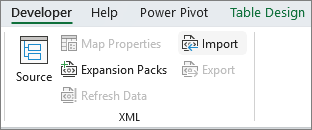
إذا لم ترَ علامة التبويب المطور، فراجع إظهار علامة التبويب "المطور". - في جزء مهمة مصدر XML، حدد العناصر التي تريد تعيينها إلى ورقة عملك.
لتحديد عناصر غير متجاورة، انقر فوق عنصر واحد واضغط باستمرار على CTRL، ثم انقر فوق كل عنصر. - اسحب العناصر المحددة إلى موقع ورقة العمل حيث تريدها أن تظهر.
إذا لم تكن قد أضفت بعد مخطط XML إلى مصنفك، أو إذا لم تكن البيانات موجودة في جدول XML، فاحفظ المصنف بتنسيق ملف Excel Macro-Enabled Workbook (xlsm.).
هل تحتاج إلى مزيد من المساعدة؟
يمكنك دائما الاستفسار من أحد الخبراء في مجتمع Excel التقني أو الحصول على الدعم في المجتمعات.