

إذا سبق لك إنشاء تخطيط XML، فيمكنك استخدامه لاستيراد بيانات XML إلى خلايا تم تعيينها، ولكن هناك أيضا العديد من الطرق والأوامر لاستيراد بيانات XML دون مخطط XML.
إذا كان لديك تخطيط XML، فقم بذلك لاستيراد بيانات XML إلى خلايا معينة:
- في تخطيط XML، حدد إحدى الخلايا المعينة.
- انقر فوقاستيرادالمطور>.
إذا لم ترَ علامة التبويب المطور، فراجع إظهار علامة التبويب "المطور". - في مربع الحوار "استيراد XML"، حدد موقع ملف بيانات XML (.xml) الذي تريد استيراده وحدده، وانقر فوق "استيراد".
طرق أخرى لاستيراد بيانات XML
- استيراد ملف بيانات XML كجدول XML
- استيراد ملفات بيانات XML متعددة
- استيراد ملفات بيانات XML متعددة كبيانات خارجية
- فتح ملف بيانات XML لاستيراد البيانات الخاصة به
لمزيد من المعلومات حول المشاكل، راجع المشاكل الشائعة المتعلقة باستيراد بيانات XML في نهاية هذه المقالة.
استيراد ملف بيانات XML كجدول XML
انقر فوقاستيرادالمطور>.
إذا لم ترَ علامة التبويب المطور، فراجع إظهار علامة التبويب "المطور".في مربع الحوار "استيراد XML"، حدد موقع ملف بيانات XML (.xml) الذي تريد استيراده وحدده، وانقر فوق "استيراد".
إذا لم يشر ملف بيانات XML إلى مخطط، فسيستنتج Excel المخطط من ملف بيانات XML.في مربع الحوار "استيراد بيانات "، قم بأحد الإجراءات التالية:
- حدد جدول XML في ورقة عمل موجودة لاستيراد محتويات ملف بيانات XML إلى جدول XML في ورقة العمل في موقع الخلية المحدد.
- حدد جدول XML في ورقة عمل جديدة لاستيراد محتويات الملف إلى جدول XML في ورقة عمل جديدة بدءا من الخلية A1. يتم عرض مخطط ملف بيانات XML في جزء مهام "مصدر XML ".
إذا لم يشر ملف بيانات XML إلى مخطط، فسيستنتج Excel المخطط من ملف بيانات XML.
للتحكم في سلوك بيانات XML (مثل ربط البيانات والتنسيق والتخطيط)، انقر فوق "خصائص" التي تعرض مربع حوار خصائص مخطط XML . على سبيل المثال، سيتم الكتابة فوق البيانات الموجودة في نطاق معرف عند استيراد البيانات بشكل افتراضي، ولكن يمكنك تغيير ذلك.
استيراد ملفات بيانات XML متعددة
حدد خلية معينة لاستيراد العديد من ملفات XML إلى مجموعة واحدة من الخلايا المعينة.
إذا كنت تريد استيراد ملفات XML متعددة إلى مجموعات متعددة من الخلايا المعينة، فانقر فوق خلية في أي مكان على ورقة العمل التي لم يتم تعيينها.انقر فوقاستيرادالمطور>.
إذا لم ترَ علامة التبويب المطور، فراجع إظهار علامة التبويب "المطور".في مربع الحوار "استيراد XML "، حدد موقع ملف بيانات XML (.xml) الذي تريد استيراده وحدده.
- إذا كانت الملفات متقاربة، فاضغط على Shift، وانقر فوق الملفين الأول والأخير في القائمة. سيتم استيراد جميع البيانات من ملفات XML وإلحاقها بالخلايا المعينة.
- إذا لم تكن الملفات متقاربة، فاضغط باستمرار على Ctrl، وانقر فوق كل ملف تريد استيراده في القائمة.
انقر فوق استيراد.
إذا قمت بتحديد ملفات غير متقاربة، يظهر مربع الحوار "استيراد <اسم> الملف.xml ". حدد مخطط XML المناظر لملف بيانات XML الذي تقوم باستيراده لكل ملف.
لاستخدام مخطط واحد لكل الملفات المحددة التي لم يتم استيرادها بعد، حدد استخدام تخطيط XML هذا لكل الملفات المحددة لهذا المخطط.
استيراد ملفات بيانات XML متعددة كبيانات خارجية
لاستيراد ملفات XML متعددة تستخدم مساحة الاسم نفسها ولكن مخططات XML مختلفة، يمكنك استخدام الأمر "استيراد بيانات XML ". ينشئ Excel تخطيط XML فريد لكل ملف بيانات XML يتم استيراده.
ملاحظة
إذا كنت تقوم باستيراد ملفات XML متعددة لا تعرف مساحة اسم، فسيتم التعامل مع ملفات XML هذه كما لو كانت تستخدم نفس مساحة الاسم.
إذا كنت تستخدم Excel مع اشتراك Microsoft 365، فانقر فوق "الحصول على البيانات>>من ملف>من XML".
إذا كنت تستخدم Excel 2016 أو إصدارا أقدم، فانقر فوق "بيانات>من مصادر> أخرى" من "استيراد بيانات XML".انتقل إلى محرك الأقراص أو المجلد أو موقع الإنترنت الذي يحتوي على ملف بيانات XML (.xml) الذي تريد استيراده.
حدد الملف ثم انقر فوق فتح.
في مربع الحوار "استيراد بيانات "، قم بأحد الإجراءات التالية:
- جدول XML في ورقة عمل موجودة يتم استيراد محتويات الملف إلى جدول XML جديد في ورقة عمل جديدة. إذا لم يشر ملف بيانات XML إلى مخطط، فسيستنتج Excel المخطط من ملف بيانات XML.
- ورقة عمل موجودة يتم استيراد بيانات XML في جدول ثنائي الأبعاد مع صفوف وأعمدة تعرض علامات XML كعناوين أعمدة، والبيانات في صفوف أسفل عناوين الأعمدة. يتم استخدام العنصر الأول (العقدة الجذرية) كعنوان ويتم عرضه في موقع الخلية المحدد. وسيتم فرز العلامات المتبقية أبجديا عبر الصف الثاني. في هذه الحالة، لا يستنتج Excel المخطط، ولا يمكنك استخدام تخطيط XML.
- ورقة عمل جديدة يضيف Excel ورقة عمل جديدة إلى المصنف ويضع بيانات XML تلقائيا في الزاوية العلوية اليمنى من ورقة العمل الجديدة. إذا لم يشر ملف بيانات XML إلى مخطط، فسيستنتج Excel المخطط من ملف بيانات XML.
للتحكم في سلوك بيانات XML، مثل ربط البيانات والتنسيق والتخطيط، انقر فوق "خصائص" التي تعرض مربع حوار خصائص مخطط XML . على سبيل المثال، يتم استبدال البيانات الموجودة في نطاق معرف عند استيراد البيانات بشكل افتراضي، ولكن يمكنك تغيير هذا الإعداد.
فتح ملف بيانات XML لاستيراد البيانات الخاصة به
انقر فوق "فتح ملف".>
في مربع الحوار "فتح" ، انقر فوق محرك الأقراص أو المجلد أو موقع الإنترنت الذي يحتوي على الملف الذي تريد فتحه.
حدد الملف ثم انقر فوق فتح.
إذا ظهر مربع الحوار "استيراد XML "، يشير الملف الذي قمت بفتحه إلى ورقة واحدة أو أكثر من أوراق أنماط تحويل لغة صفحات الأنماط الموسعة (XSLT)، بحيث يمكنك النقر فوق أحد الخيارات التالية:
فتح الملف دون تطبيق ورقة أنماط يتم استيراد بيانات XML في جدول ثنائي الأبعاد مع صفوف وأعمدة تعرض علامات XML كعناوين أعمدة، والبيانات في صفوف أسفل عناوين الأعمدة. يتم استخدام العنصر الأول (العقدة الجذرية) كعنوان ويتم عرضه في موقع الخلية المحدد. وسيتم فرز العلامات المتبقية أبجديا عبر الصف الثاني. في هذه الحالة، لا يستنتج Excel المخطط، ولا يمكنك استخدام تخطيط XML.
افتح الملف مع تطبيق ورقة الأنماط التالية (حدد واحدا) حدد ورقة الأنماط التي تريد تطبيقها، ثم انقر فوق موافق. يتم تنسيق بيانات XML وفقا لورقة الأنماط التي حددتها.
ملاحظة
يتم فتح بيانات XML للقراءة فقط في Excel بحيث لا تحفظ عن طريق الخطأ الملف المصدر الأصلي بتنسيق ملف Excel Macro-Enabled Workbook (.xlsm). في هذه الحالة، لا يستنتج Excel المخطط، ولا يمكنك استخدام تخطيط XML.
إذا ظهر مربع الحوار Open XML ، فهذا يعني أن ملف XML لا يحتوي على أي مراجع لأوراق أنماط XSLT. لفتح الملف، انقر فوق أحد الخيارات التالية:
- انقر فوق كجدول XML لإنشاء جدول XML في مصنف جديد.
يتم استيراد محتويات الملف إلى جدول XML. إذا لم يشر ملف بيانات XML إلى مخطط، فسيستنتج Excel المخطط من ملف بيانات XML. - انقر فوق كمصنف للقراءة فقط.
يتم استيراد بيانات XML في جدول ثنائي الأبعاد مع صفوف وأعمدة تعرض علامات XML كعناوين أعمدة، والبيانات في صفوف أسفل عناوين الأعمدة. يتم استخدام العنصر الأول (العقدة الجذرية) كعنوان ويتم عرضه في موقع الخلية المحدد. وسيتم فرز العلامات المتبقية أبجديا عبر الصف الثاني. في هذه الحالة، لا يستنتج Excel المخطط، ولا يمكنك استخدام تخطيط XML.
يتم فتح بيانات XML للقراءة فقط في Excel بحيث لا تحفظ عن طريق الخطأ الملف المصدر الأصلي بتنسيق ملف Excel Macro-Enabled Workbook (.xlsm). في هذه الحالة، لا يستنتج Excel المخطط، ولا يمكنك استخدام تخطيط XML. - انقر فوق استخدام جزء مهمة مصدر XML.
يتم عرض مخطط ملف بيانات XML في جزء مهام "مصدر XML ". يمكنك حينئذ سحب عناصر من المخطط إلى ورقة العمل لتعيين تلك العناصر إلى ورقة العمل.
إذا لم يشر ملف بيانات XML إلى مخطط، فسيستنتج Excel المخطط من ملف بيانات XML.
- انقر فوق كجدول XML لإنشاء جدول XML في مصنف جديد.
المشاكل الشائعة عند استيراد بيانات XML
يعرض Excel مربع الحوار "خطأ استيراد XML " عندما يتعذر عليه التحقق من صحة البيانات وفقا لتخطيط XML. في مربع الحوار هذا، انقر فوق "التفاصيل" للحصول على معلومات إضافية حول كل خطأ. يسرد الجدول التالي بعض أخطاء الاستيراد الشائعة:
| خطأ | ماذا حدث |
|---|---|
| فشل التحقق من صحة المخطط | عندما نقرت فوق "تحقق من صحة البيانات بالمقارنة بمخطط الاستيراد والتصدير " في مربع الحوار "خصائص مخطط XML "، تم استيراد البيانات، ولكن لم يتم التحقق من صحة البيانات مقابل مخطط XML المحدد. |
| تم استيراد بعض البيانات كنص | تم تحويل بعض البيانات التي استوردتها أو كلها من نوع البيانات المعلن عنها إلى نص. لاستخدام هذه البيانات في عملية حسابية، ستحتاج إلى تحويل البيانات من نص إلى أرقام أو تواريخ. على سبيل المثال، لن تعمل قيمة التاريخ التي تم تحويلها إلى نص كما هو متوقع في الدالة YEAR حتى تقوم بتحويلها إلى نوع البيانات التاريخ. يحول Excel البيانات إلى نص عندما:
|
| خطأ تحليل XML | لا يمكن لمحلل XML فتح ملف XML المحدد. تأكد من عدم وجود أخطاء في بناء الجملة في ملف XML، ومن تكوين XML بطريقة صحيحة. |
| يتعذر العثور على تخطيط XML المناظر للبيانات | قد تحدث هذه المشكلة عندما تحدد أكثر من ملف بيانات XML واحد للاستيراد، ولا يتمكن Excel من العثور على تخطيط XML مطابق لأحد الملفات. بالنسبة إلى الملف المسمى في شريط عنوان مربع الحوار، قم باستيراد مخطط مناسب أولا، ثم حاول استيراد الملف مرة أخرى. |
| لا يمكن تغيير حجم جدول XML لاحتواء البيانات | إنك تحاول إضافة صفوف عن طريق استيراد البيانات أو إلحاقها بجدول XML، ولكن لا توجد مساحة لتوسيع الجدول. يمكن توسيع جدول XML من الأسفل لأسفل فقط. على سبيل المثال، قد يكون هناك كائن، مثل صورة أو جدول آخر، أسفل جدول XML مباشرة يمنع توسيع جدول XML. أو، لكي يتم توسيع جدول XML، سيتجاوز حد صف Excel البالغ 1048576. لإصلاح هذه المشكلة، أعد ترتيب الجداول والكائنات في ورقة العمل للسماح لجدول XML بالتوسيع من أسفل لأسفل. |
لا يشير ملف XML المحدد إلى مخطط
لا يشير ملف XML الذي تحاول فتحه إلى مخطط XML. لاستخدام بيانات XML الموجودة في الملف، يحتاج Excel إلى مخطط يستند إلى محتويات ملف XML. إذا كان هذا المخطط غير صحيح أو غير كاف، فأزله من المصنف. بعد ذلك، أنشئ ملف مخطط XML وحرر ملف بيانات XML بحيث يشير ملف بيانات XML إلى المخطط. لمزيد من المعلومات، راجع تعيين عناصر XML إلى الخلايا في تخطيط XML.
ملاحظة
لا يمكنك تصدير مخطط Excel المستنتج كملف بيانات مخطط XML (تنسيق xsd.) منفصل. على الرغم من وجود محررات مخططات XML وأساليب أخرى لإنشاء ملف مخطط XML، فقد لا يتوفر لديك الوصول الملائم إليها أو قد لا تعلم كيفية استخدامها.
اتبع هذه الخطوات لإزالة المخطط الذي أنشأه Excel من المصنف:
- انقر فوق"مصدرالمطور>".
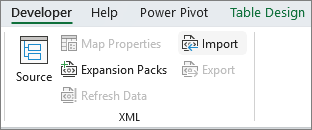
إذا لم ترَ علامة التبويب المطور، فراجع إظهار علامة التبويب "المطور". - في جزء مهمة مصدر XML ، انقر فوق مخططات XML.
- في مربع الحوار "مخططات XML"، انقر فوق مخطط XML الذي أنشأه Excel، ثم انقر فوق "حذف".
لا يعمل استيراد ملفات XML متعددة تستخدم مساحة الاسم نفسها ولكن مخططات مختلفة كما هو متوقع
عند العمل باستخدام عدة ملفات بيانات XML ومخططات XML، تقوم عادة بإنشاء تخطيط XML لكل مخطط، وتعيين العناصر التي تريدها، ثم استيراد كل ملف بيانات XML إلى تخطيط XML المناسب. باستخدام الأمر "استيراد " لفتح ملفات XML متعددة بمساحة الاسم نفسها، يمكنك استخدام مخطط XML واحد فقط. عندما تستخدم هذا الأمر لفتح ملفات XML متعددة تستخدم مساحة الاسم نفسها ولكن مخططات مختلفة، يمكنك الحصول على نتائج غير متوقعة. على سبيل المثال، قد تتم الكتابة فوق البيانات أو لن يتم فتح الملفات.
لاستيراد ملفات XML متعددة تستخدم مساحة الاسم نفسها ولكن مخططات XML مختلفة، حاول استخدام الأمر "استيراد بيانات من XML " (انقر فوق بيانات>من مصادر أخرى). يسمح هذا الأمر لملفات XML متعددة ذات مساحة الاسم نفسها باستخدام مخططات XML متعددة. ينشئ Excel تخطيط XML فريدا لكل ملف بيانات XML تريد استيراده.
ملاحظة
إذا كنت تقوم باستيراد ملفات XML متعددة لا تعرف مساحة اسم، فسيتم التعامل مع ملفات XML هذه كما لو كانت تستخدم نفس مساحة الاسم.
إظهار علامة التبويب "المطور"
إذا لم تتمكن من رؤية علامة تبويب "المطور "، فقم بما يلي لعرضها:
- انقر فوق"خيارات الملف>".
- انقر فوق الفئة تخصيص الشريط.
- ضمن علامات التبويب الرئيسية، حدد المربع "المطور "، وانقر فوق موافق.
اطلع أيضاً على
نظرة عامة على ميزات XML في Excel