

لاستيراد بيانات XML وتصديرها في Excel، استخدم تخطيط XML يقوم بإقران عناصر XML بالبيانات في الخلايا. يساعدك هذا الاقتران في الحصول على النتائج التي تريدها. لإنشاء تخطيط XML، تحتاج إلى ملف مخطط XML (بتنسيق xsd.) وملف بيانات XML (.xml). بعد إنشاء تخطيط XML، يمكنك تعيين عناصر XML بالطريقة التي تريدها.
تلميح
لمزيد من المعلومات حول استخدام XML مع Excel، راجع نظرة عامة حول ميزات XML في Excel.
- تحديد موقع مخطط XML وملفات بيانات XML أو إنشاؤها
- استخدام مخطط XML النموذجي وملفات بيانات XML
- إنشاء تخطيط XML
- تعيين عناصر XML
ملاحظة
Excel لسطح مكتب Windows هو الإصدار الوحيد الذي يوفر ميزات تعيين XML. هذه الأدوات غير متوفرة في Excel for Mac أو Excel على الويب.
تخطيطات XML هي ميزة قديمة. بالنسبة إلى العديد من السيناريوهات، استخدم Power Query في Excel لاستيراد بيانات XML وتحويلها، خاصة بالنسبة إلى هياكل XML المعقدة أو المتداخلة.
تحديد موقع مخطط XML وملفات بيانات XML أو إنشاؤها
إذا أنشأت قاعدة بيانات أو تطبيق آخر مخطط XML أو ملف بيانات XML، فقد يكون متوفرا لديك بالفعل. على سبيل المثال، قد يكون لديك تطبيق خط عمل يقوم بتصدير البيانات إلى تنسيقات ملفات XML هذه، أو موقع ويب تجاري أو خدمة ويب توفر ملفات XML هذه، أو تطبيق مخصص تم تطويره بواسطة قسم تكنولوجيا المعلومات والذي يقوم تلقائيا بإنشاء ملفات XML هذه.
وإذا لم يكن لديك ملفات XML اللازمة، فيمكنك إنشاؤها من خلال حفظ البيانات التي تريد استخدامها كملف نصي. بعد ذلك، يمكنك استخدام كل من Access وExcel لتحويل هذا الملف النصي إلى ملفات XML التي تريدها. إليك كيفية القيام بذلك:
Access
استيراد الملف النصي الذي تريد تحويله وربطه بجدول جديد.
- حدد ملف>فتح.
- في مربع الحوار فتح ، حدد قاعدة البيانات التي تريد إنشاء جدول جديد فيها وافتحها.
- حدد"ملف نصيللبيانات> الخارجية"، واتبع الإرشادات لكل خطوة، مع التأكد من ربط الجدول بالملف النصي.
ينشئ Access الجدول الجديد ويعرضه في جزء التنقل.
تصدير البيانات من الجدول المرتبط إلى ملف بيانات XML وملف مخطط XML.
- حدد المزيدمنملفات XMLللبيانات>> الخارجية (في المجموعة "تصدير").
- في مربع الحوار تصدير - ملف XML، حدد اسم الملف وتنسيقه، ثم حدد موافق.
قم بإنهاء Access.
Excel
-
أنشئ تخطيط XML بالاستناد إلى ملف مخطط XML الذي قمت بتصديره من Access.
إذا ظهر مربع الحوار جذور متعددة، فتأكد من اختيار dataroot بحيث يمكنك إنشاء جدول XML. - إنشاء جدول XML من خلال تعيين عنصر dataroot . راجع تعيين عناصر XML للحصول على مزيد من المعلومات.
- قم باستيراد ملف XML الذي قمت بتصديره من Access.
بدلا من ذلك، يمكنك استخدام Power Query لاستيراد بيانات XML مباشرة دون إنشاء ملف مخطط XML.
ملاحظة
- هناك أنواع متعددة من تصميمات عناصر مخطط XML التي لا يدعمها Excel. لا يمكن استيراد وحدات بناء عناصر مخطط XML التالية إلى Excel:
- <أي> يسمح لك هذا العنصر بتضمين عناصر لم يتم الإعلان عنها بواسطة المخطط.
- <anyAttribute> يسمح لك هذا العنصر بتضمين سمات لم يتم الإعلان عنها بواسطة المخطط.
- بنيات متداخلة المثال الشائع لهيكل متداخل هو تسلسل للموظفين والمدراء تكون فيه عناصر XML نفسها متداخلة في مستويات عدة. لا يدعم Excel الهياكل المتداخلة التي تزيد عمقها عن مستوى واحد.
- العناصر المجردة من المفترض أن يتم الإعلان عن هذه العناصر في المخطط، ولكن لا يتم استخدامها أبدا كعناصر. تعتمد العناصر المجردة على العناصر الأخرى التي يتم استبدالها بالعنصر المجرد.
- مجموعات الاستبدال تسمح هذه المجموعات بتبديل عنصر حيثما تمت الإشارة إلى عنصر آخر. يشير عنصر إلى أنه عضو في مجموعة استبدال عنصر آخر من خلال <سمة substituteitutionGroup> .
- المحتوى المختلط يتم الإعلان عن هذا المحتوى باستخدام mixed="true" في تعريف نوع معقد. لا يدعم Excel المحتوى البسيط للنوع المركب، ولكنه يدعم العلامات التابعة والسمات المعرفة في هذا النوع المركب.
استخدام مخطط XML النموذجي وملفات بيانات XML
تتضمن عينة البيانات التالية عناصر XML الأساسية والبنيات التي يمكنك استخدامها لاختبار تعيين XML إذا لم يكن لديك ملفات XML أو ملفات نصية لإنشاء ملفات XML. فيما يلي كيفية حفظ البيانات النموذجية هذه على الملفات الموجودة على الكمبيوتر:
- حدد النص النموذجي للملف الذي تريد نسخه واضغط على Ctrl+C.
- ابدأ تشغيل "المفكرة"، واضغط على Ctrl+V للصق نص العينة.
- اضغط على Ctrl+S لحفظ الملف باسم الملف وملحق عينة البيانات التي نسختها.
- اضغط على Ctrl+N في "المفكرة" وكرر الخطوات من 1 إلى 3 لإنشاء ملف للنص النموذجي الثاني.
- قم بإنهاء المفكرة.
نموذج لبيانات XML (Expenses.xml)
<?xml version="1.0" encoding="UTF-8" standalone="no" ?>
<Root>
  <EmployeeInfo>
    <Name>Jane Winston</Name>
    <Date>2001-01-01</Date>
    <Code>0001</Code>
  </EmployeeInfo>
  <ExpenseItem>
    <Date>2001-01-01</Date>
    <Description>Airfare</Description>
    <Amount>500.34</Amount>
  </ExpenseItem>
  <ExpenseItem>
    <Date>2001-01-01</Date>
    <Description>Hotel</Description>
    <Amount>200</Amount>
  </ExpenseItem>
  <ExpenseItem>
    <Date>2001-01-01</Date>
    <Description>Taxi Fare</Description>
    <Amount>100.00</Amount>
  </ExpenseItem>
  <ExpenseItem>
    <Date>2001-01-01</Date>
    <Description>Long Distance Phone Charges</Description>
    <Amount>57.89</Amount>
  </ExpenseItem>
  <ExpenseItem>
    <Date>2001-01-01</Date>
    <Description>Food</Description>
    <Amount>82.19</Amount>
  </ExpenseItem>
  <ExpenseItem>
    <Date>2001-01-02</Date>
    <Description>Food</Description>
    <Amount>17.89</Amount>
  </ExpenseItem>
  <ExpenseItem>
    <Date>2001-01-02</Date>
    <Description>Personal Items</Description>
    <Amount>32.54</Amount>
  </ExpenseItem>
  <ExpenseItem>
    <Date>2001-01-03</Date>
    <Description>Taxi Fare</Description>
    <Amount>75.00</Amount>
  </ExpenseItem>
  <ExpenseItem>
    <Date>2001-01-03</Date>
    <Description>Food</Description>
    <Amount>36.45</Amount>
  </ExpenseItem>
  <ExpenseItem>
    <Date>2001-01-03</Date>
    <Description>New Suit</Description>
    <Amount>750.00</Amount>
  </ExpenseItem>
</Root>
نموذج لمخطط XML (Expenses.xsd)
<?xml version="1.0" encoding="UTF-8" standalone="no" ?>
<xsd:schema xmlns:xsd="http://www.w3.org/2001/XMLSchema">
  <xsd:element name="Root">
    <xsd:complexType>
      <xsd:sequence>
        <xsd:element minOccurs="0" maxOccurs="1" name="EmployeeInfo">
          <xsd:complexType>
            <xsd:all>
              <xsd:element minOccurs="0" maxOccurs="1" name="Name" />
              <xsd:element minOccurs="0" maxOccurs="1" name="Date" />
              <xsd:element minOccurs="0" maxOccurs="1" name="Code" />
            </xsd:all>
          </xsd:complexType>
        </xsd:element>
        <xsd:element minOccurs="0" maxOccurs="unbounded" name="ExpenseItem">
          <xsd:complexType>
            <xsd:sequence>
              <xsd:element name="Date" type="xsd:date"/>
              <xsd:element name="Description" type="xsd:string"/>
              <xsd:element name="Amount" type="xsd:decimal" />
            </xsd:sequence>
          </xsd:complexType>
        </xsd:element>
      </xsd:sequence>
    </xsd:complexType>
  </xsd:element>
</xsd:schema>
إنشاء تخطيط XML
يمكنك إنشاء تخطيط XML بإضافة مخطط XML إلى مصنف. يمكنك نسخ المخطط من ملف مخطط XML (بتنسيق xsd.)، أو يمكن أن يحاول Excel استنتاج واحد من ملف بيانات XML (.xml).
حددمصدرالمطور>.
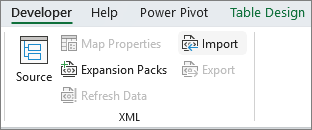
إذا لم ترَ علامة التبويب المطور، فراجع إظهار علامة التبويب "المطور".في جزء مهمة مصدر XML ، حدد مخططات XML، ثم حدد إضافة.
في القائمة "بحث في "، حدد محرك الأقراص أو المجلد أو موقع الإنترنت الذي يحتوي على الملف الذي تريد فتحه.
حدد الملف، ثم حدد Open (فتح).
- بالنسبة إلى ملف مخطط XML، ينشئ Excel تخطيط XML استنادا إلى مخطط XML. إذا ظهر مربع الحوار جذور متعددة ، فاختر إحدى عقد الجذر المعرفة في ملف مخطط XML.
- بالنسبة إلى ملف بيانات XML، يحاول Excel استنتاج مخطط XML من بيانات XML، ثم يقوم بإنشاء تخطيط XML.
حدّد موافق.
يظهر مخطط XML في جزء مهام "مصدر XML ".
تعيين عناصر XML
يمكنك تعيين عناصر XML إلى خلايا معرفة مفردة وخلايا متكررة في جداول XML لتتمكن من إنشاء علاقة بين الخلية وعنصر بيانات XML في مخطط XML.
حددمصدرالمطور>.
إذا لم ترَ علامة التبويب المطور، فراجع إظهار علامة التبويب "المطور".في جزء مهمة مصدر XML ، حدد العناصر التي تريد تعيينها.
لتحديد عناصر غير متجاورة، حدد عنصرا واحدا ثم اضغط باستمرار على Ctrl وحدد كل عنصر تريد تعيينه.لتعيين العناصر، أكمل الخطوات التالية:
انقر بزر الماوس الأيمن فوق العناصر المحددة، وحدد عنصر الخريطة.
في مربع الحوار "تعيين عناصر XML"، حدد خلية وحدد موافق.
تلميح
يمكنك أيضا سحب العناصر المحددة إلى موقع ورقة العمل حيث تريدها أن تظهر.
يظهر كل عنصر بخط غامق في جزء مهمة مصدر XML للإشارة إلى تعيين العنصر.
حدد الطريقة التي تريد بها التعامل مع تسميات وعناوين الأعمدة:
عندما تسحب عنصر XML غير متكرر إلى ورقة العمل لإنشاء خلية معرفة مفردة، يتم عرض علامة ذكية تتضمن ثلاثة أوامر، يمكنك استخدامها للتحكم في موضع العنوان أو التسمية:
البيانات لديها عنوان بالفعل حدد هذا الخيار لتجاهل عنوان عنصر XML، لأن الخلية تحتوي بالفعل على عنوان (إلى يمين البيانات أو أعلى البيانات).
وضع عنوان XML إلى اليسار حدد هذا الخيار لاستخدام عنوان عنصر XML كتسمية الخلية (إلى يمين البيانات).
وضع عنوان XML أعلى حدد هذا الخيار لاستخدام عنوان عنصر XML كعنوان الخلية (أعلى البيانات).عندما تسحب عنصر XML متكررا إلى ورقة العمل لإنشاء خلايا متكررة في جدول XML، يتم تلقائيا استخدام أسماء XML كعناوين أعمدة للجدول. ومع ذلك، يمكنك تغيير عناوين الأعمدة إلى أي عناوين تريدها عن طريق تحرير خلايا رأس العمود.
في جزء مهمة مصدر XML ، حدد "خيارات" للتحكم بشكل أكبر في سلوك جدول XML:
دمج العناصر تلقائيا عند التعيين عند تحديد خانة الاختيار هذه، يقوم Excel تلقائيا بتوسيع جداول XML عندما تسحب عنصرا إلى خلية مجاورة لجدول XML.
البيانات لها عناوين عند تحديد خانة الاختيار هذه، يمكن استخدام البيانات الموجودة كعناوين أعمدة عند تعيين عناصر متكررة إلى ورقة العمل.ملاحظة
- إذا كانت كل أوامر XML باهتة، وتعذر عليك تعيين عناصر XML إلى أي خلايا، فقد يكون المصنف مشتركا. حدد مراجعة>مشاركة المصنف للتحقق من ذلك ولإزالته من الاستخدام المشترك حسب الحاجة.
إذا كنت تريد تعيين عناصر XML في مصنف تريد مشاركته، فقم بتعيين عناصر XML إلى الخلايا التي تريدها، واستيراد بيانات XML، وإزالة كافة مخططات XML، ثم مشاركة المصنف. > - إذا تعذر عليك نسخ جدول XML يحتوي على بيانات إلى مصنف آخر، فقد يحتوي جدول XML على مخطط XML مقترن يحدد بنية البيانات. يتم تخزين تخطيط XML هذا في المصنف، ولكن عندما تنسخ جدول XML إلى مصنف جديد، لا يتم تضمين مخطط XML بشكل تلقائي. بدلا من نسخ جدول XML، ينشئ Excel جدول Excel يحتوي على البيانات نفسها. إذا كنت تريد أن يكون الجدول الجديد جدول XML، فأكمل الخطوات التالية: > 1. أضف مخطط XML إلى المصنف الجديد باستخدام ملف .xml أو xsd. الذي استخدمته لإنشاء تخطيط XML الأصلي. يجب حفظ هذه الملفات إذا كنت تريد إضافة مخططات XML إلى مصنفات أخرى. > 1. عين عناصر XML إلى الجدول لتحويله إلى جدول XML. > > - عند تعيين عنصر XML متكرر إلى خلية مدمجة، يقوم Excel بإلغاء دمج الخلية. هذا سلوك متوقع، لأن العناصر المكررة مصممة للعمل مع الخلايا غير المدموجة فقط.
يمكنك تعيين عناصر XML مفردة غير متكررة إلى خلية مدمجة، ولكن لا يسمح بتعيين عنصر XML متكرر (أو عنصر يحتوي على عنصر متكرر) إلى خلية مدمجة. يتم إلغاء دمج الخلية، ويتم تعيين العنصر إلى الخلية التي يوجد بها المؤشر.
تلميح
- يمكنك إلغاء تعيين عناصر XML التي لا تريد استخدامها، أو لمنع الكتابة فوق محتويات الخلايا عند استيراد بيانات XML. على سبيل المثال، يمكنك إلغاء تعيين عنصر XML بشكل مؤقت من خلية مفردة أو خلايا متكررة تحتوي على صيغ لا تريد الكتابة فوقها عند استيراد ملف XML. عند اكتمال الاستيراد، يمكنك تعيين عنصر XML إلى خلايا الصيغة مرة أخرى، بحيث يمكنك تصدير نتائج الصيغ إلى ملف بيانات XML.
- لإلغاء تعيين عناصر XML، انقر بزر الماوس الأيمن فوق أسمائها في جزء مهام مصدر XML وحدد إزالة عنصر.
إظهار علامة التبويب "المطور"
إذا لم تتمكن من رؤية علامة تبويب " المطور "، فاتبع هذه الخطوات لعرضها:
- حددخيارات الملف>.
- حدد فئة تخصيص الشريط .
- ضمن علامات التبويب الرئيسية، حدد المربع "المطور"، وحدد موافق.
اطلع أيضاً على
إلحاق بيانات XML المعينة أو الكتابة فوقها