

لقد قمت بتسمية نطاق من الخلايا، و ... ربما نسيت الموقع. يمكنك العثور على نطاق مسمى باستخدام ميزة "الانتقال إلى "، التي تنتقل إلى أي نطاق مسمى في المصنف بأكمله.
ملاحظة
لا تتوفر كل الخيارات إذا كنت تستخدم Excel على الويب.
يمكنك العثور على نطاق تمت تسميته بالانتقال إلى علامة التبويب " الشريط الرئيسي "، والنقر فوق "بحث" & "تحديد " (ابحث عن أيقونة عدسة التكبير)، ثم "الانتقال إلى".
أو اضغط على Ctrl+G على لوحة المفاتيح.
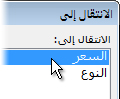
في المربع الانتقال إلى ، انقر نقرا مزدوجا فوق النطاق المسمى الذي تريد البحث عنه.
ملاحظة
- تعرض النافذة المنبثقة "الانتقال إلى " نطاقات مسماة في كل ورقة عمل في المصنف.
- للانتقال إلى نطاق من الخلايا غير المسماة، اضغط على Ctrl+G، وأدخل النطاق في مربع المرجع، ثم اضغط على Enter (أو انقر فوق موافق). يتعقب مربع الانتقال إلى النطاقات عند إدخالها، ويمكنك الرجوع إلى أي منها بالنقر المزدوج.
- للانتقال إلى خلية أو نطاق في ورقة أخرى، أدخل ما يلي في مربع المرجع : اسم الورقة مع علامة تعجب ومراجع خلايا مطلقة. على سبيل المثال: الورقة2!$D$12 للانتقال إلى خلية، والورقة 3!$C$12:$F$21للانتقال إلى النطاق.
- يمكنك إدخال نطاقات مسماة أو مراجع خلايا متعددة في مربع المرجع . الفصل بين كل منها بفاصلة، كالتالي: السعر، النوع، أو B14:C22,F19:G30,H21:H29. عند الضغط على مفتاح الإدخال Enter أو النقر فوق موافق، سيقوم Excel بتمييز كل النطاقات.