استخدم ميزات البحث والاستبدال في Excel للبحث عن شيء ما في المصنف، مثل رقم معين أو سلسلة نصية. يمكنك إما تحديد موقع عنصر البحث للرجوع إليه، أو استبداله بعنصر آخر. يمكنك تضمين أحرف بدل مثل علامات الاستفهام وأحرف التلدة والعلامات النجمية أو الأرقام في مصطلحات البحث. ويمكنك البحث حسب الصفوف والأعمدة، والبحث ضمن التعليقات أو القيم، والبحث ضمن أوراق العمل أو المصنفات الكاملة.
بحث
للعثور على شيء ما، اضغط على Ctrl+F، أو انتقل إلى بحث& تحرير>الصفحة الرئيسية>وحدد>"بحث".
ملاحظة
في المثال التالي، حددنا "خيارات >> " لإظهار مربع الحوار "بحث" الكامل. بشكل افتراضي، يتم عرضه مع إخفاء الخيارات.
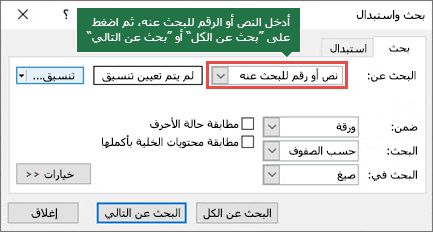
في المربع بحث عن ، اكتب النص أو الأرقام التي تريد البحث عنها، أو حدد السهم الموجود في المربع بحث عن، ثم حدد عنصر بحث أخير من القائمة.
تلميح
- يمكنك استخدام أحرف البدل — علامة الاستفهام (؟) والعلامة النجمية (*) والتلدة (~) — في معايير البحث.
- استخدم علامة الاستفهام (?) للبحث عن أي حرف فردي. على سبيل المثال، s?t للبحث عن "sat" و"set".
- استخدم العلامة النجمية (*) للبحث عن أي عدد من الأحرف، على سبيل المثال، s*d للبحث عن "sad" و"started".
- استخدام التلدة (~) متبوعة ب ? أو * أو ~ للعثور على علامات استفهام أو علامات نجمية أو أحرف تلدة أخرى — على سبيل المثال، fy91~? البحث عن "fy91؟".
حدد "بحث عن الكل" أو "بحث عن التالي" لتشغيل البحث.
تلميح
عند تحديد "بحث عن الكل"، يتم سرد كل تكرار للمعايير التي تبحث عنها، ويحدد تحديد تكرار معين في القائمة الخلية الخاصة به. يمكنك فرز نتائج بحث "البحث عن الكل" عن طريق تحديد عنوان عمود.
حدد "خيارات>> " لتعريف البحث بشكل أكبر إذا لزم الأمر:
في الداخل: للبحث عن بيانات في ورقة عمل أو في مصنف كامل، حدد ورقة أو مصنف.
البحث: يمكنك اختيار البحث حسب الصفوف (افتراضي) أو حسب الأعمدة.
البحث في: للبحث عن بيانات ذات تفاصيل معينة، حدد الصيغ أو القيم أو الملاحظات أو التعليقات في المربع.
ملاحظة
الصيغوالقيموالملاحظاتوالتعليقات متوفرة فقط في علامة التبويب "بحث"؛ الصيغ المتوفرة فقط في علامة التبويب "استبدال".
مطابقة حالة الأحرف - تحقق من ذلك إذا كنت تريد البحث عن بيانات حساسة لحالة الأحرف.
مطابقة كافة محتويات الخلية - تحقق من هذا الخيار إذا كنت تريد البحث عن خلايا تحتوي فقط على الأحرف التي كتبتها في المربع بحث عن.
إذا كنت تريد البحث عن نص أو أرقام ذات تنسيق معين، فحدد تنسيق، ثم حدد التحديدات في مربع الحوار "بحث عن تنسيق ".
تلميح
إذا كنت تريد البحث عن الخلايا التي تتطابق مع تنسيق محدد فقط، فيمكنك حذف أي معيار في المربع بحث عن، ثم تحديد تنسيق خلية معينة كمثال. حدد السهم الموجود بجوار تنسيق، وحدد اختيار تنسيق من الخلية، ثم حدد الخلية ذات التنسيق الذي تريد البحث عنه.
استبدال
لاستبدال نص أو أرقام، اضغط على Ctrl+H، أو انتقل إلى"تحرير>الصفحة الرئيسية>" بحث & حدد>استبدال.
ملاحظة
في المثال التالي، حددنا "خيارات >> " لإظهار مربع الحوار "بحث" الكامل. بشكل افتراضي، يتم عرضه مع إخفاء الخيارات.
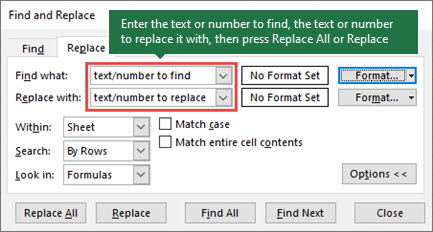
في المربع بحث عن ، اكتب النص أو الأرقام التي تريد البحث عنها، أو حدد السهم الموجود في المربع بحث عن، ثم حدد عنصر بحث أخير من القائمة.
تلميح
- يمكنك استخدام أحرف البدل — علامة الاستفهام (؟) والعلامة النجمية (*) والتلدة (~) — في معايير البحث.
- استخدم علامة الاستفهام (?) للبحث عن أي حرف فردي. على سبيل المثال، s?t للبحث عن "sat" و"set".
- استخدم العلامة النجمية (*) للبحث عن أي عدد من الأحرف، على سبيل المثال، s*d للبحث عن "sad" و"started".
- استخدام التلدة (~) متبوعة ب ? أو * أو ~ للعثور على علامات استفهام أو علامات نجمية أو أحرف تلدة أخرى — على سبيل المثال، fy91~? البحث عن "fy91؟".
في المربع "استبدال ب "، أدخل النص أو الأرقام التي تريد استخدامها لاستبدال نص البحث.
حدّد استبدال الكل أو استبدال.
تلميح
عند تحديد "استبدال الكل"، يتم استبدال كل تكرار للمعايير التي تبحث عنها، بينما يقوم الأمر "استبدال " بتحديث حدوث واحد في كل مرة.
حدد "خيارات>> " لتعريف البحث بشكل أكبر إذا لزم الأمر:
في الداخل: للبحث عن بيانات في ورقة عمل أو في مصنف كامل، حدد ورقة أو مصنف.
البحث: يمكنك اختيار البحث حسب الصفوف (افتراضي) أو حسب الأعمدة.
البحث في: للبحث عن بيانات ذات تفاصيل معينة، حدد الصيغ أو القيم أو الملاحظات أو التعليقات في المربع.
ملاحظة
الصيغوالقيموالملاحظاتوالتعليقات متوفرة فقط في علامة التبويب "بحث"؛ الصيغ المتوفرة فقط في علامة التبويب "استبدال".
مطابقة حالة الأحرف - تحقق من ذلك إذا كنت تريد البحث عن بيانات حساسة لحالة الأحرف.
مطابقة كافة محتويات الخلية - تحقق من هذا الخيار إذا كنت تريد البحث عن خلايا تحتوي فقط على الأحرف التي كتبتها في المربع بحث عن.
إذا كنت تريد البحث عن نص أو أرقام ذات تنسيق معين، فحدد تنسيق، ثم حدد التحديدات في مربع الحوار "بحث عن تنسيق ".
تلميح
إذا كنت تريد البحث عن الخلايا التي تتطابق مع تنسيق محدد فقط، فيمكنك حذف أي معيار في المربع بحث عن، ثم تحديد تنسيق خلية معينة كمثال. حدد السهم الموجود بجوار تنسيق، وحدد اختيار تنسيق من الخلية، ثم حدد الخلية ذات التنسيق الذي تريد البحث عنه.
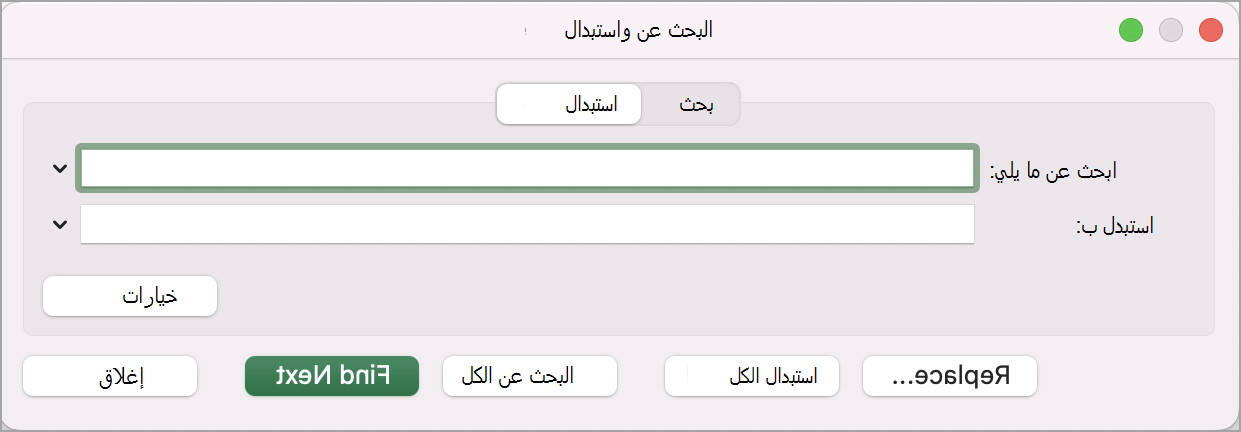
هناك طريقتان متميزتان للبحث عن نص أو أرقام أو استبدالها على جهاز Mac. الأول هو استخدام مربع الحوار "بحث & استبدال ". أما الطريقة الثانية فهي استخدام شريط البحث الموجود على الشريط.
مربع الحوار "بحث عن & استبدال"
البحث عن النصوص أو الأرقام باستخدام "بحث & استبدال
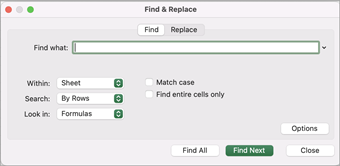
اضغط على Control + F أو انتقل إلى الصفحة الرئيسية>بحث & تحديد> "بحث".
في "بحث عن"، اكتب النص أو الأرقام التي تريد البحث عنها.
حدد "بحث عن التالي" لتشغيل البحث.
يمكنك تحديد البحث بشكل أكبر:
-
في الداخل: للبحث عن بيانات في ورقة عمل أو في مصنف كامل، حدد ورقة أو مصنف.
-
البحث: يمكنك اختيار البحث حسب الصفوف (افتراضي) أو حسب الأعمدة.
-
البحث في: للبحث عن بيانات ذات تفاصيل معينة، حدد الصيغ أو القيم أو الملاحظات أو التعليقات في المربع.
-
مطابقة حالة الأحرف - تحقق من ذلك إذا كنت تريد البحث عن بيانات حساسة لحالة الأحرف.
-
مطابقة كافة محتويات الخلية - تحقق من هذا الخيار إذا كنت تريد البحث عن خلايا تحتوي فقط على الأحرف التي كتبتها في المربع بحث عن.
تلميح
- يمكنك استخدام أحرف البدل — علامة الاستفهام (؟) والعلامة النجمية (*) والتلدة (~) — في معايير البحث.
- استخدم علامة الاستفهام (?) للبحث عن أي حرف فردي. على سبيل المثال، s?t للبحث عن "sat" و"set".
- استخدم العلامة النجمية (*) للبحث عن أي عدد من الأحرف، على سبيل المثال، s*d للبحث عن "sad" و"started".
- استخدام التلدة (~) متبوعة ب ? أو * أو ~ للعثور على علامات استفهام أو علامات نجمية أو أحرف تلدة أخرى — على سبيل المثال، fy91~? البحث عن "fy91؟".
البحث عن نصوص أو أرقام باستخدام "بحث عن الكل"
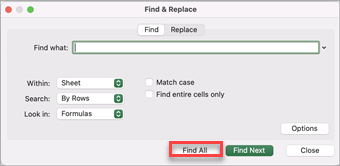
اضغط على Control + F أو انتقل إلى الصفحة الرئيسية>بحث & تحديد> "بحث".
في "بحث عن"، اكتب النص أو الأرقام التي تريد البحث عنها.
حدد "بحث عن الكل" لتشغيل البحث عن كل التكرارات.
ملاحظة
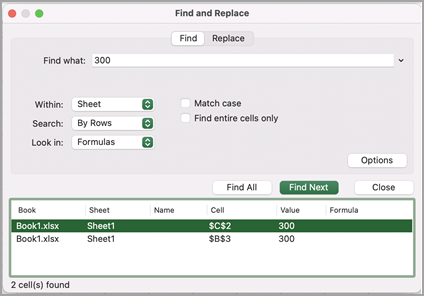
يتوسع مربع الحوار ليعرض قائمة بكافة الخلايا التي تحتوي على مصطلح البحث، والعدد الإجمالي للخلايا التي يظهر فيها.
حدد أي عنصر في القائمة لتمييز الخلية المناظرة لها في ورقة العمل.
ملاحظة
يمكنك تحرير محتويات الخلية المميزة.
استبدال النصوص أو الأرقام ب "بحث & استبدال
اضغط على Control + H أو انتقل إلى الصفحة الرئيسية>بحث & تحديد>استبدال.
في "بحث عن"، اكتب النص أو الأرقام التي تريد البحث عنها.
يمكنك تحديد البحث بشكل أكبر:
في الداخل: للبحث عن بيانات في ورقة عمل أو في مصنف كامل، حدد ورقة أو مصنف.
البحث: يمكنك اختيار البحث حسب الصفوف (افتراضي) أو حسب الأعمدة.
مطابقة حالة الأحرف - تحقق من ذلك إذا كنت تريد البحث عن بيانات حساسة لحالة الأحرف.
مطابقة كافة محتويات الخلية - تحقق من هذا الخيار إذا كنت تريد البحث عن خلايا تحتوي فقط على الأحرف التي كتبتها في المربع "بحث عن".
تلميح
- يمكنك استخدام أحرف البدل — علامة الاستفهام (؟) والعلامة النجمية (*) والتلدة (~) — في معايير البحث.
- استخدم علامة الاستفهام (?) للبحث عن أي حرف فردي. على سبيل المثال، s?t للبحث عن "sat" و"set".
- استخدم العلامة النجمية (*) للبحث عن أي عدد من الأحرف، على سبيل المثال، s*d للبحث عن "sad" و"started".
- استخدام التلدة (~) متبوعة ب ? أو * أو ~ للعثور على علامات استفهام أو علامات نجمية أو أحرف تلدة أخرى — على سبيل المثال، fy91~? البحث عن "fy91؟".
في المربع "استبدال ب "، أدخل النص أو الأرقام التي تريد استخدامها لاستبدال نص البحث.
حدد استبدال أو استبدال الكل.
تلميح
- عند تحديد "استبدال الكل"، يتم استبدال كل حالة تواجد للمعايير التي تبحث عنها.
- عند تحديد استبدال، يمكنك استبدال مثيل واحد في كل مرة عن طريق تحديد "التالي" لتمييز المثيل التالي.
البحث عن نص أو أرقام من شريط البحث
حدد أي خلية للبحث في الورقة بأكملها أو حدد نطاقا معينا من الخلايا للبحث فيه.
اضغط على Command + F أو حدد عدسة التكبير لتوسيع شريط البحث واكتب النص أو الرقم الذي تريد البحث عنه في حقل البحث.
تلميح
- يمكنك استخدام أحرف البدل — علامة الاستفهام (؟) والعلامة النجمية (*) والتلدة (~) — في معايير البحث.
- استخدم علامة الاستفهام (?) للبحث عن أي حرف فردي. على سبيل المثال، s?t للبحث عن "sat" و"set".
- استخدم العلامة النجمية (*) للبحث عن أي عدد من الأحرف، على سبيل المثال، s*d للبحث عن "sad" و"started".
- استخدام التلدة (~) متبوعة ب ? أو * أو ~ للعثور على علامات استفهام أو علامات نجمية أو أحرف تلدة أخرى — على سبيل المثال، fy91~? البحث عن "fy91؟".
اضغط على "إرجاع".
ملاحظة
- للبحث عن المثيل التالي للعنصر الذي تبحث عنه، اضغط على RETURN مرة أخرى أو استخدم مربع الحوار "بحث" وحدد "بحث عن التالي".
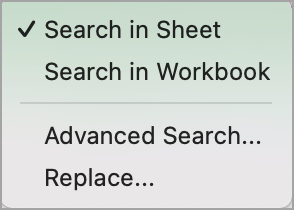
- لتحديد خيارات بحث إضافية، حدد عدسة التكبير وحدد "البحث في الورقة " أو "البحث في المصنف". يمكنك أيضا تحديد الخيار خيارات متقدمة، الذي يقوم بتشغيل مربع الحوار "بحث".
تلميح
يمكنك إلغاء عملية بحث قيد التقدم بالضغط على ESC.
بحث
للعثور على شيء ما، اضغط على Ctrl+F، أو انتقل إلى بحث& تحرير>الصفحة الرئيسية>وحدد>"بحث".
ملاحظة
في المثال التالي، حددنا > "خيارات البحث" لإظهار مربع الحوار "بحث" الكامل. بشكل افتراضي، يتم عرضه مع إخفاء خيارات البحث.
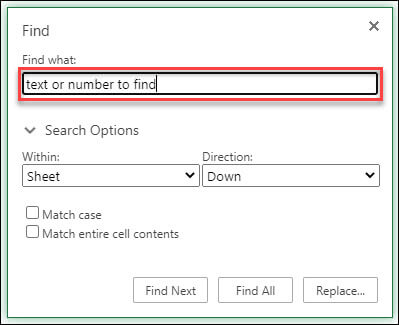
في المربع بحث عن ، اكتب النص أو الأرقام التي تريد البحث عنها.
تلميح
- يمكنك استخدام أحرف البدل — علامة الاستفهام (؟) والعلامة النجمية (*) والتلدة (~) — في معايير البحث.
- استخدم علامة الاستفهام (?) للبحث عن أي حرف فردي. على سبيل المثال، s?t للبحث عن "sat" و"set".
- استخدم العلامة النجمية (*) للبحث عن أي عدد من الأحرف، على سبيل المثال، s*d للبحث عن "sad" و"started".
- استخدام التلدة (~) متبوعة ب ? أو * أو ~ للعثور على علامات استفهام أو علامات نجمية أو أحرف تلدة أخرى — على سبيل المثال، fy91~? البحث عن "fy91؟".
حدد "بحث عن التالي" أو "بحث عن الكل" لتشغيل البحث.
تلميح
عند تحديد "بحث عن الكل"، يتم سرد كل تكرار للمعايير التي تبحث عنها، ويتم تحديد تكرار معين في القائمة إلى تحديد الخلية الخاصة به. يمكنك فرز نتائج بحث "البحث عن الكل" عن طريق تحديد عنوان عمود.
حدد > "خيارات البحث" لتعريف البحث بشكل أكبر إذا لزم الأمر:
-
في الداخل: للبحث عن بيانات ضمن تحديد معين، اختر تحديد. للبحث عن بيانات في ورقة عمل أو في مصنف كامل، حدد ورقة أو مصنف.
-
اتجاه: يمكنك اختيار البحث إما لأسفل (افتراضي) أو لأعلى.
-
مطابقة حالة الأحرف - تحقق من ذلك إذا كنت تريد البحث عن بيانات حساسة لحالة الأحرف.
-
مطابقة كافة محتويات الخلية - تحقق من هذا الخيار إذا كنت تريد البحث عن خلايا تحتوي فقط على الأحرف التي كتبتها في المربع بحث عن.
استبدال
لاستبدال نص أو أرقام، اضغط على Ctrl+H، أو انتقل إلى"تحرير>الصفحة الرئيسية>" بحث & حدد>استبدال.
ملاحظة
في المثال التالي، حددنا > "خيارات البحث" لإظهار مربع الحوار "بحث" الكامل. بشكل افتراضي، يتم عرضه مع إخفاء خيارات البحث.
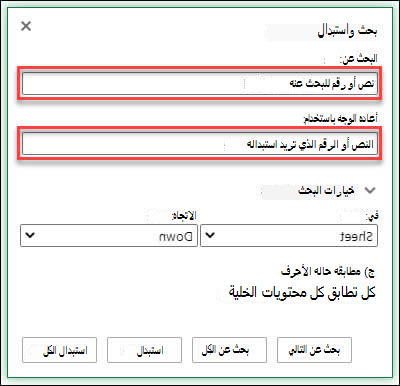
في المربع بحث عن ، اكتب النص أو الأرقام التي تريد البحث عنها.
تلميح
- يمكنك استخدام أحرف البدل — علامة الاستفهام (؟) والعلامة النجمية (*) والتلدة (~) — في معايير البحث.
- استخدم علامة الاستفهام (?) للبحث عن أي حرف فردي. على سبيل المثال، s?t للبحث عن "sat" و"set".
- استخدم العلامة النجمية (*) للبحث عن أي عدد من الأحرف، على سبيل المثال، s*d للبحث عن "sad" و"started".
- استخدام التلدة (~) متبوعة ب ? أو * أو ~ للعثور على علامات استفهام أو علامات نجمية أو أحرف تلدة أخرى — على سبيل المثال، fy91~? البحث عن "fy91؟".
في المربع "استبدال ب "، أدخل النص أو الأرقام التي تريد استخدامها لاستبدال نص البحث.
حدد استبدال أو استبدال الكل.
تلميح
عند تحديد "استبدال الكل"، يتم استبدال كل تكرار للمعايير التي تبحث عنها، بينما يقوم الأمر "استبدال " بتحديث حدوث واحد في كل مرة.
حدد > "خيارات البحث" لتعريف البحث بشكل أكبر إذا لزم الأمر:
-
في الداخل: للبحث عن بيانات ضمن تحديد معين، اختر تحديد. للبحث عن بيانات في ورقة عمل أو في مصنف كامل، حدد ورقة أو مصنف.
-
اتجاه: يمكنك اختيار البحث إما لأسفل (افتراضي) أو لأعلى.
-
مطابقة حالة الأحرف - تحقق من ذلك إذا كنت تريد البحث عن بيانات حساسة لحالة الأحرف.
-
مطابقة محتويات الخلية بالكامل - تحقق من هذا الخيار إذا كنت تريد البحث عن خلايا تحتوي فقط على الأحرف التي كتبتها في المربع بحث عن.
ابدأ استخدام Excel على الويب مجانا.
هل تحتاج إلى مزيد من المساعدة؟
يمكنك دائما الاستفسار من أحد الخبراء في مجتمع Excel التقني أو الحصول على الدعم في المجتمعات.
المقالات المستحسنة
دمج الخلايا وإلغاء دمجها
الدالتان REPLACE وREPLACEB
تطبيق التحقق من صحة البيانات على الخلايا