

إن "خرائط Microsoft ثلاثية الأبعاد" هي أداة ثلاثية الأبعاد (3D) تعمل على إظهار مؤثرات عرض البيانات مما يتيح لك إمكانية فحص المعلومات بطرق جديدة. تتيح لك الخرائط ثلاثية الأبعاد إمكانية اكتشاف النتائج التحليلية التي قد لا تظهر في المخططات والجداول التقليدية ثنائية الأبعاد (2D).
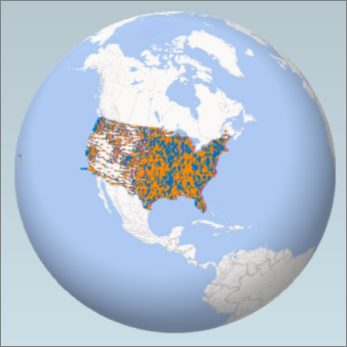
باستخدام الخرائط ثلاثية الأبعاد، يمكنك رسم البيانات الجغرافية والمؤقتة على الخريطة الأرضية أو المخصصة، وكذلك استعراضها بمرور الوقت، وإنشاء جولات مرئية يمكنك مشاركتها مع أشخاص آخرين. ستحتاج إلى استخدام الخرائط ثلاثية الأبعاد فيما يلي:
- تعيين البيانات رسم أكثر من مليون صف من البيانات بشكل مرئي على خرائط Microsoft Bing بتنسيق ثلاثي الأبعاد من جدول Excel أو نموذج بيانات في Excel.
- اكتشف نتائج التحليلات يمكنك فهم بعض الأمور بشكل أكبر من خلال عرض بياناتك في حيز جغرافي والاطلاع على التغييرات الطارئة البيانات بمرور الوقت.
- مشاركة القصص تدوين لقطات شاشة وقم بإنشاء جولات فيديو سينمائية وإرشادية يمكنك مشاركتها على نطاق واسع، مما سيزيد من تفاعل الجمهور معك أكثر من أي وقت مضى. أو تصدير الجولات إلى الفيديو ومشاركتها بهذه الطريقة أيضاً.
ستجد الزر "خريطة ثلاثية الأبعاد " في المجموعة "الجولات السياحية "، في علامة التبويب "إدراج " من شريط Excel، إلى جانب المجموعة "مخططات ".
إنشاء الخريطة الثلاثية الأبعاد الأولى الخاصة بك
عندما تتوفر لك بيانات Excel التي تتضمن خصائص جغرافية في تنسيق جدول أو في نموذج بيانات، على سبيل المثال، الصفوف والأعمدة التي تحتوي على أسماء مدن أو ولايات أو مقاطعات أو رموز بريدية أو بلدان/مناطق أو خطوط طول ودوائر عرض- فأنت بذلك جاهز للبدء. إليك كيفية القيام بذلك:
- في Excel، افتح المصنف الذي يحتوي على بيانات نموذج البيانات أو الجدول الذي تريد استكشافه في الخرائط ثلاثية الأبعاد.
للحصول على مزيد من المعلومات حول استخدام بياناتك الخاصة، راجع تحضير البيانات للخرائط ثلاثية الأبعاد.
إذا لم يكن لديك بيانات لاستكشافها بعد، فحاول تنزيل إحدى مجموعات البيانات النموذجية. - النقر فوق أي خلية في الجدول.
- انقر فوق إدراج>خريطة ثلاثية الأبعاد أو حددنموذج>بيانات>الخريطة ثلاثية الأبعاد.
(يؤدي النقر فوق خريطة ثلاثية الأبعاد لأول مرة إلى تمكين الخرائط ثلاثية الأبعاد).
تقوم الخرائط ثلاثية الأبعاد باستخدام Bing لإضافة رمز جغرافي لبياناتك استناداً إلى الخصائص الجغرافية الخاصة بها. بعد بضع ثوان، ستظهر الكرة الأرضية بجانب الشاشة الأولى من جزء الطبقة. - في جزء الطبقة، تحقق من أنه تم تعيين الحقول بشكل صحيح وانقر فوق سهم القائمة المنسدلة لأي من الحقول المعينة بشكل غير صحيح لمطابقتها مع الخصائص الجغرافية المناسبة.
على سبيل المثال، تأكد من أن سياتل يتم التعرف عليها بصفتها مدينة في مربع القائمة المنسدلة.
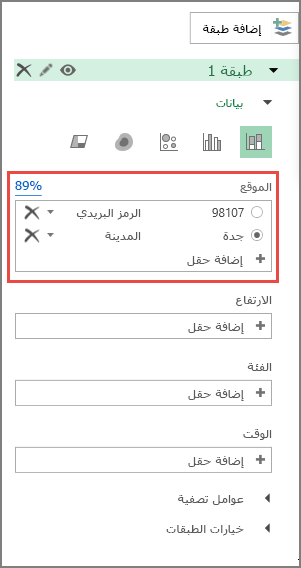
- عند رسم البيانات ثلاثية الأبعاد، تظهر نقاط على الكرة الأرضية.
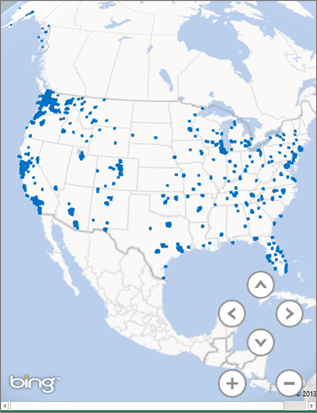
استكشاف مجموعات البيانات النموذجية في خرائط ثلاثية الأبعاد
تمثل مجموعات البيانات النموذجية إحدى الطرق الرائعة لتجربة الخرائط ثلاثية الأبعاد. ما عليك سوي تنزيل إحدى المصنفات التالية التي تحتوي بالفعل على إدخالات مكانية جغرافية تحتاج إليها لبدء استخدام: