

إن صيغة الصفيف عبارة عن صيغة يمكنها إجراء حسابات متعددة على عنصر واحد أو أكثر في صفيف. يمكنك اعتبار الصفيف بمثابة صف أو عمود من القيم، أو تركيبة من صفوف وأعمدة من القيم. بإمكان صيغ الصفيف إرجاع نتائج متعددة أو نتيجة واحدة.
بدءا من تحديث سبتمبر 2018 ل Microsoft 365، ستقوم أي صيغة يمكنها إرجاع نتائج متعددة بمدها تلقائيا إما إلى أسفل أو عبر الخلايا المجاورة. ويرافق هذا التغيير في السلوك أيضا العديد من دالات الصفيف الديناميكية الجديدة. تحتاج صيغ الصفيف الديناميكية، سواء كانت تستخدم دالات موجودة أو دالات صفيف ديناميكية، فقط إلى إدخالها في خلية واحدة، ثم تأكيدها بالضغط على Enter. في وقت سابق، تتطلب صيغ الصفائف القديمة أولا تحديد نطاق الإخراج بالكامل، ثم تأكيد الصيغة باستخدام Ctrl+Shift+Enter. يشار إليها عادة كصيغ CSE .
يمكنك استخدام صيغ الصفيف لتنفيذ مهام معقدة، مثل:
- أنشئ مجموعات بيانات نموذجية بسرعة.
- حساب عدد الأحرف الموجودة في نطاق خلايا.
- جمع الأعداد التي تستوفي شروطا معينة فقط، مثل القيمة الصغرى في نطاق، أو الأرقام التي تقع بين حد أعلى وحد أدنى.
- جمع كل قيمة Nth في نطاق من القيم.
توضح الأمثلة التالية كيفية إنشاء صيغ صفيف متعددة الخلايا وأحادية الخلية. لقد قمنا بتضمين أمثلة مع بعض دالات الصفائف الديناميكية، بالإضافة إلى صيغ الصفائف الموجودة التي تم إدخالها كصفائف ديناميكية وقديمة، حيث يكون ذلك ممكنا.
تنزيل الأمثلة التي نقدمها
قم بتنزيل مصنف الأمثلة مع جميع أمثلة صيغة الصفيف في هذه المقالة.
الصفائف متعددة الخلايا وأحادية الخلية
يوضح هذا التمرين كيفية استخدام صيغ الصفيف متعددة الخلايا وأحادية الخلية لحساب مجموعة من أرقام المبيعات. تستخدم المجموعة الأولى من الخطوات صيغة متعددة الخلايا لحساب مجموعة من الإجماليات الفرعية. وتستخدم المجموعة الثانية صيغة أحادية الخلية لحساب الإجمالي الكلي.
صيغة صفيف متعددة الخلايا

هنا نقوم بحساب إجمالي مبيعات سيارات الكوبيه والسيدان لكل مندوب مبيعات عن طريق إدخال =F10:F19*G10:G19 في الخلية H10.
عند الضغط على Enter، سترى النتائج تمتد لأسفل في الخلايا H10:H19. لاحظ أنه يتم تمييز نطاق المد بحد عند تحديد أي خلية داخل نطاق المد. قد تلاحظ أيضا أن الصيغ الموجودة في الخلايا H10:H19 باللون الرمادي. إنها موجودة كمرجع فقط، وبالتالي إذا كنت تريد ضبط الصيغة، فستحتاج إلى تحديد الخلية H10، حيث توجد الصيغة الرئيسية.صيغة صفيف أحادية الخلية

في الخلية H20 من نموذج المصنف، اكتب =SUM(F10:F19*G10:G19) أو انسخه والصقه، ثم اضغط على مفتاح الإدخال Enter.
في هذه الحالة، يضرب Excel القيم في الصفيف (نطاق الخلايا من F10 إلى G19)، ثم يستخدم الدالة SUM لجمع الإجماليات معا. إن الناتج هو الإجمالي الكلي بقيمة 1590000 ر. س. في المبيعات.
يوضح هذا المثال مدى فعالية هذا النوع من الصيغ. لنفترض على سبيل المثال أن لديك 1000 صف من البيانات. يمكنك جمع جزء من هذه البيانات أو كلها بإنشاء صيغة صفيف في خلية واحدة بدلاً من سحب الصيغة إلى الأسفل عبر 1000 صف. لاحظ أيضا أن الصيغة أحادية الخلية في الخلية H20 مستقلة تماما عن الصيغة متعددة الخلايا (الصيغة في الخلايا من H10 إلى H19). وهذه ميزة أخرى من مزايا استخدام صيغ الصفيف ، وهي المرونة. يمكنك تغيير الصيغ الأخرى في العمود H دون التأثير على الصيغة في H20. قد يكون من الجيد أيضا أن يكون لديك إجماليات مستقلة مثل هذا، حيث يساعد ذلك في التحقق من دقة النتائج.توفر صيغ الصفيف الديناميكية أيضا المزايا التالية:
- التناسق إذا نقرت فوق أية خلية من الخلايا بدءا من H10 إلى أسفل، فسترى الصيغة نفسها. يساعد هذا التناسق في ضمان الحصول على المزيد من الدقة.
- السلامة لا يمكنك الكتابة فوق أي مكون من مكونات صيغة الصفيف متعددة الخلايا. على سبيل المثال، انقر فوق الخلية H11 واضغط على Delete. لن يغير Excel إخراج الصفيف. لتغييرها، يجب تحديد الخلية العلوية اليمنى في الصفيف أو الخلية H10.
- أحجام ملفات أصغر يمكنك استخدام صيغة صفيف واحدة في أغلب الأحيان بدلا من استخدام العديد من الصيغ الوسيطة. على سبيل المثال، يستخدم مثال مبيعات السيارات صيغة صفيف واحدة لحساب النتائج في العمود E. إذا كنت قد استخدمت صيغا قياسية مثل =F10*G10، وF11*G11، وF12*G12، إلخ، لأنك استخدمت 11 صيغة مختلفة لحساب النتائج نفسها. هذه ليست مشكلة كبيرة، ولكن ماذا لو كان لديك آلاف الصفوف لمجموعها؟ ثم يمكن أن يحدث فرقا كبيرا.
- الكفاءة يمكن أن تكون دالات الصفيف طريقة فعالة لإنشاء صيغ معقدة. صيغة الصفيف =SUM(F10:F19*G10:G19) هي نفسها كما يلي: =SUM(F10*G10,F11*G11,F12*G12,F13*G13,F14*G14,F15*G15,F16*G16,F17*G17,F18*G18,F19*G19).
- انسكاب سيتم تلقائيا امتداد صيغ الصفيف الديناميكية في نطاق الإخراج. إذا كانت البيانات المصدر موجودة في جدول Excel، فسيغير حجم صيغ الصفيف الديناميكية تلقائيا عند إضافة البيانات أو إزالتها.
- أخطاء #المد! الخطأ قدمت الصفائف الديناميكية الخطأ #SPILL!، الذي يشير إلى حظر نطاق المد المطلوب لسبب ما. عند حل الحظر، سيتم مد الصيغة تلقائيا.
إنشاء ثوابت صفيف أحادية أو ثنائية الأبعاد
إن ثوابت الصفيف مكوّن من مكونات صيغ الصفيف. ويمكنك إنشاء ثوابت الصفيف عبر إدخال قائمة من العناصر ثم إحاطتها يدوياً بقوسين كبيرين ({ })، كالتالي:
={1,2,3,4,5} أو ={"January","February","March"}
إذا قمت بفصل العناصر باستخدام الفواصل، فستنشئ صفيفاً أفقياً (صف). وإذا قمت بفصل العناصر باستخدام الفواصل المنقوطة، فستنشئ صفيفاً عمودياً (عمود). لإنشاء صفيف ثنائي الأبعاد، عليك تحديد العناصر في كل صف باستخدام فواصل، وتحديد كل صف بفواصل منقوطة.
تدرّبك الإجراءات التالية على إنشاء ثوابت أفقية وعمودية وثنائية الأبعاد. سنعرض أمثلة باستخدام الدالة SEQUENCE لإنشاء ثوابت الصفائف تلقائيا، بالإضافة إلى ثوابت الصفائف التي تم إدخالها يدويا.
-
إنشاء ثابت أفقي
استخدم المصنف من الأمثلة السابقة، أو أنشئ مصنفاً جديداً. حدد أي خلية فارغة وأدخل =SEQUENCE(1,5). تقوم الدالة SEQUENCE بإنشاء صفيف من 1 صف في 5 أعمدة تماما ك ={1,2,3,4,5}. يتم عرض النتيجة التالية:

-
إنشاء ثابت عمودي
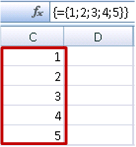
حدد أي خلية فارغة بها مساحة تحتها، وأدخل =SEQUENCE(5) أو ={1; 2; 3; 4; 5}. يتم عرض النتيجة التالية:

-
إنشاء ثابت ثنائي الأبعاد
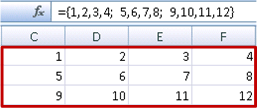
حدد أي خلية فارغة بها مساحة إلى يسارها وتحتها، وأدخل =SEQUENCE(3,4). تظهر أمامك النتيجة التالية:

يمكنك أيضا إدخال: أو ={1,2,3,4; 5,6,7,8; 9,10,11,12}، ولكنك ستحتاج إلى الانتباه إلى المكان الذي تضع فيه الفواصل المنقوطة مقابل الفواصل.
كما ترى، يوفر خيار SEQUENCE مزايا مهمة مقارنة بإدخال قيم ثابت الصفيف يدويا. فهو يوفر لك الوقت بشكل أساسي، ولكنه يساعد أيضا في تقليل الأخطاء الناتجة عن الإدخال يدويا. كما يسهل قراءته، لا سيما أنه قد يكون من الصعب تمييز الفواصل المنقوطة عن فواصل الفاصلة.
بناء جملة ثابت صفيف
فيما يلي مثال يستخدم ثوابت الصفيف كجزء من صيغة أكبر. في نموذج المصنف، انتقل إلى Constant في ورقة عمل صيغة ، أو أنشئ ورقة عمل جديدة.
في الخلية D9، أدخلنا =SEQUENCE(1,5,3,1)، ولكن يمكنك أيضا إدخال 3 و4 و5 و6 و7 في الخلايا A9:H9. لا يوجد شيء مميز في تحديد الرقم المحدد هذا ، لقد اخترنا شيئا آخر غير 1-5 للتمايز.
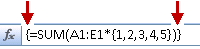
في الخلية E11، أدخل =SUM(D9:H9*SEQUENCE(1,5)), أو =SUM(D9:H9*{1,2,3,4,5}). ترجع الصيغ 85.

تقوم الدالة SEQUENCE ببناء ما يعادل ثابت {1,2,3,4,5}الصفيف. نظرا إلى أن Excel ينفذ العمليات على التعابير الموجودة داخل الأقواس أولا، فإن العنصرين التاليين اللذين يؤديان دورا هما قيم الخلايا في D9:H9 وعامل الضرب (*). عند هذه المرحلة، تضرب الصيغة القيم الموجودة في الصفيف المخزن بالقيم المناظرة في الثابت. وهو ما يكافئ:
=SUM(D9*1,E9*2,F9*3,G9*4,H9*5)، أو =SUM(3*1,4*2,5*3,6*4,7*5)
وأخيرا، تضيف الدالة SUM القيم، وترجع 85.
لتجنب استخدام الصفيف المخزن والاحتفاظ بالعملية بالكامل في الذاكرة، يمكنك استبداله بثابت صفيف آخر:
=SUM(SEQUENCE(1,5,3,1)*SEQUENCE(1,5)), أو =SUM({3,4,5,6,7}*{1,2,3,4,5})
العناصر التي يمكنك استخدامها في ثوابت الصفائف
- يمكن أن تحتوي ثوابت الصفائف على أرقام ونصوص وقيم منطقية (مثل TRUE وFALSE) وقيم خطأ مثل #N/A. يمكنك استخدام الأرقام بتنسيقات أعداد صحيحة وعشرية وعلمية. إذا قمت بتضمين نص، فعليك إحاطته بعلامتي اقتباس ("نص").
- لا يمكن أن تحتوي ثوابت الصفيف على صفائف أو صيغ أو دالات إضافية. بعبارات أخرى، لا يمكن أن تتضمن سوى نص أو أعداد مفصولة بفواصل أو فواصل منقوطة. ويعرض Excel رسالة تحذير عند قيامك بإدخال صيغة مثل {1,2,A1:D4} أو {1,2,SUM(Q2:Z8)}. ولا يمكن أن تتضمن القيم الرقمية علامات النسبة المئوية أو علامات الدولار أو الفواصل أو الأقواس.
تسمية ثوابت الصفيف
إن تسمية ثوابت الصفيف هي أحد أفضل الطرق لاستخدامها. فاستخدام الثوابت المسماة سيكون أكثر سهولة، ويمكن لهذه الثوابت إخفاء بعض التعقيدات التي تتضمنها صيغ الصفيف عن المستخدمين الآخرين. لتسمية ثابت صفيف واستخدامه في صيغة، قم بما يلي:
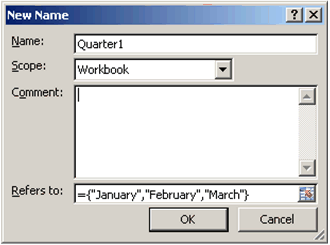
انتقل إلى الصيغ:>الأسماء> المعرفةتعريف اسم. في المربع "الاسم" ، اكتب "ربع السنة1". في المربع يشير إلى، أدخل الثابت التالي (تذكر كتابة الأقواس الكبيرة يدوياً):
{"يناير","فبراير","يناير"}=
سيبدو مربع الحوار الآن على الشكل التالي:

انقر فوق موافق، ثم حدد أي صف به ثلاث خلايا فارغة، وأدخل =Quarter1.
يتم عرض النتيجة التالية:

إذا كنت تريد أن تمتد النتائج عموديا بدلا من أفقيا، يمكنك استخدام =TRANSPOSE(Quarter1).
إذا كنت تريد عرض قائمة من 12 شهرا، كما قد تستخدمها عند إنشاء قائمة مالية، يمكنك إسناد واحدة إلى السنة الحالية باستخدام الدالة SEQUENCE. الشيء الأنيق في هذه الدالة هو أنه على الرغم من عرض الشهر فقط ، إلا أن هناك تاريخا صالحا وراءها يمكنك استخدامه في عمليات حسابية أخرى. ستجد هذه الأمثلة في ورقتي عمل مجموعة بيانات نموذج ثابت صفيف مسمىوسريع في المصنف المثال.
=TEXT(DATE(YEAR(TODAY()),SEQUENCE(1,12),1),"MMM")
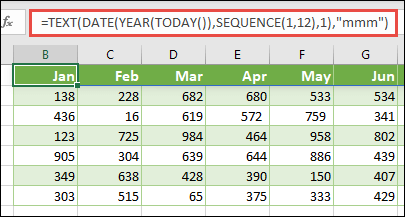
تستخدم الدالة DATE لإنشاء تاريخ استنادا إلى السنة الحالية، وتنشئ الدالة SEQUENCE ثابت صفيف من 1 إلى 12 لشهر يناير حتى ديسمبر، ثم تقوم الدالة TEXT بتحويل تنسيق العرض إلى "mmm" (يناير، فبراير، مارس، إلخ.). إذا أردت عرض اسم الشهر الكامل، مثل "يناير"، يمكنك استخدام "mmmm".
عند استخدام ثابت مسمى كصيغة صفيف، تذكر أن تدخل علامة المساواة، كما في =Quarter1، وليس Quarter1 فقط. إذا لم تفعل ذلك، فسيفسر Excel الصفيف على أنه سلسلة نصية ولن تعمل الصيغة كما هو متوقع. أخيرا، تذكر أنه بإمكانك استخدام تركيبات من الدالات والنصوص والأرقام. كل هذا يتوقف على مدى إبداعك.
طريقة عمل ثوابت الصفيف
توضح الأمثلة التالية بعض الطرق التي يمكن بواسطتها استخدام ثوابت الصفيف في صيغ الصفيف. تستخدم بعض الأمثلة الدالة TRANSPOSE لتحويل الصفوف إلى أعمدة والعكس.
-
ضرب كل عنصر في صفيف
Enter =SEQUENCE(1,12)*2, or={1,2,3,4; 5,6,7,8; 9,10,11,12}*2
يمكنك أيضا القسمة باستخدام (/)، والجمع مع (+)، والطرح ب (-). -
تطويق العناصر في صفيف
Enter =SEQUENCE(1,12)^2, or ={1,2,3,4; 5,6,7,8; 9,10,11,12}^2 -
البحث عن الجذر التربيعي للعناصر التربيعية في صفيف
أدخل =SQRT(SEQUENCE(1,12)^2), أو =SQRT({1,2,3,4; 5,6,7,8; 9,10,11,12}^2) -
تبديل موضع صف أحادي الأبعاد
Enter =TRANSPOSE(SEQUENCE(1,5)), أو =TRANSPOSE({1,2,3,4,5})
على الرغم من إدخال ثابت صفيف أفقي، تحوّل دالة TRANSPOSE ثابت الصفيف إلى عمود. -
تبديل موضع عمود أحادي الأبعاد
أدخل =TRANSPOSE(SEQUENCE(5,1)), أو =TRANSPOSE({1; 2; 3; 4; 5})
على الرغم من إدخال ثابت صفيف عمودي، تحوّل دالة TRANSPOSE ثابت الصفيف إلى صف. -
تبديل موضع ثابت ثنائي الأبعاد
Enter =TRANSPOSE(SEQUENCE(3,4)), أو =TRANSPOSE({1,2,3,4; 5,6,7,8; 9,10,11,12})
تحول دالة TRANSPOSE كل صف إلى سلسلة من الأعمدة.
تشغيل صيغ الصفيف الأساسية
يوفر هذا المقطع أمثلة على صيغ الصفيف الأساسية.
إنشاء صفيف من قيم موجودة
يوضح المثال التالي كيفية استخدام صيغ الصفيف لإنشاء صفيف جديد من صفيف موجود.
أدخل =SEQUENCE(3,6,10,10), أو ={10,20,30,40,50,60; 70,80,90,100,110,120; 130,140,150,160,170,180}
تأكد من كتابة { (قوس الفتح) قبل كتابة 10، و} (قوس الإغلاق) بعد كتابة 180، لأنك تقوم بإنشاء صفيف من الأرقام.
بعد ذلك، أدخل =D9# أو =D9:I11 في خلية فارغة. يظهر صفيف خلايا 3 x 6 بنفس القيم التي تراها في D9:D11. علامة # تسمى عامل تشغيل النطاق الممد، وهي طريقة Excel في الإشارة إلى نطاق الصفيف بأكمله بدلا من الاضطرار إلى كتابته.
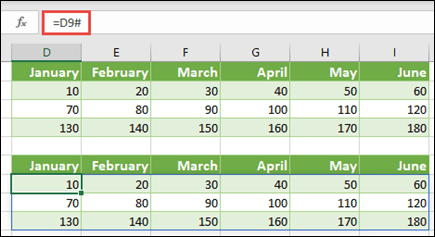
إنشاء ثابت صفيف من قيم موجودة
يمكنك أخذ نتائج صيغة الصفيف الممد وتحويلها إلى أجزاء مكوناتها. حدد الخلية D9، ثم اضغط على F2 للتبديل إلى وضع التحرير. بعد ذلك، اضغط على F9 لتحويل مراجع الخلايا إلى قيم، والتي يقوم Excel بعد ذلك بتحويلها إلى ثابت صفيف. عند الضغط على مفتاح الإدخال Enter، يجب أن تكون الصيغة =D9# الآن ={10,20,30; 40,50,60; 70,80,90}.حساب عدد الأحرف في نطاق خلايا
يوضح المثال التالي كيفية حساب عدد الأحرف في نطاق خلايا. يشمل ذلك المسافات.

=SUM(LEN(C9:C13))
في هذه الحالة، ترجع الدالة LEN طول كل سلسة نصية في كل خلية من الخلايا في النطاق. بعد ذلك، تقوم الدالة SUM بجمع تلك القيم معا وتعرض النتيجة (66). إذا أردت الحصول على متوسط عدد الأحرف، يمكنك استخدام:
=AVERAGE(LEN(C9:C13))محتويات أطول خلية في النطاق C9:C13
=INDEX(C9:C13,MATCH(MAX(LEN(C9:C13)),LEN(C9:C13),0),1)
تعمل هذه الصيغة فقط عندما يتضمن نطاق بيانات عموداً واحداً من الخلايا.
فلنلقِ نظرة عن كثب على الصيغة، بدءاً من العناصر الداخلية وبالاتجاه نحو الخارج. ترجع الدالة LEN طول كل عنصر من العناصر في نطاق الخلايا D2:D6. تحسب الدالة MAX القيمة الكبرى بين هذه العناصر، وهي تتطابق مع أطول سلسلة نصية، أي تلك الموجودة في الخلية D3.
هنا تصبح الأمور معقدة بعض الشيء. تحسب الدالة MATCH الإزاحة (الموضع النسبي) للخلية التي تحتوي على أطول سلسلة نصية. يتطلب إجراء ذلك ثلاث وسيطات: قيمة البحث وصفيف البحث ونوع المطابقة. تبحث الدالة MATCH في صفيف البحث عن قيمة البحث المُحددة. في هذه الحالة، تكون قيمة البحث أطول سلسلة نصية:
MAX(LEN(C9:C13)
وتتواجد السلسلة في الصفيف التالي:
LEN(C9:C13)
إن وسيطة نوع المطابقة في هذه الحالة هي 0. يمكن أن يكون نوع المطابقة 1 أو 0 أو 1-.- 1 - إرجاع القيمة الكبرى التي تكون أقل من أو تساوي قيمة البحث
- 0 - إرجاع أول قيمة مساوية تماما لقيمة البحث
- -1 - إرجاع أصغر قيمة أكبر من قيمة البحث المحددة أو مساوية لها
- إذا قمت بحذف نوع المطابقة، فسيفترض Excel أنها 1.
أخيرا، تأخذ الدالة INDEX الوسيطات التالية: صفيف ورقم صف وعمود ضمن هذا الصفيف. يوفر نطاق الخلايا C9:C13 الصفيف، وتوفر الدالة MATCH عنوان الخلية، وتبين الوسيطة الأخيرة (1) أن القيمة تأتي من العمود الأول في الصفيف.
إذا أردت الحصول على محتويات أصغر سلسلة نصية، يمكنك استبدال الدالة MAX في المثال أعلاه ب MIN.البحث عن قيم n الصغرى في النطاق
يوضح هذا المثال كيفية البحث عن القيم الصغرى الثلاث في نطاق من الخلايا، حيث تم إنشاء صفيف من البيانات النموذجية في الخلايا B9:B18 باستخدام: =INT(RANDARRAY(10,1)*100). تجدر الإشارة إلى أن RANDARRAY عبارة عن دالة متغيرة، وبالتالي ستحصل على مجموعة جديدة من الأرقام العشوائية في كل مرة يقوم فيها Excel بالحساب.

أدخل =SMALL(B9#,SEQUENCE(D9), =SMALL(B9:B18,{1; 2; 3})
تستخدم هذه الصيغة ثابت صفيف لتقييم الدالة SMALL ثلاث مرات وإرجاع أصغر 3 أعضاء في الصفيف المضمن في الخلايا B9:B18، حيث 3 عبارة عن قيمة متغير في الخلية D9. للبحث عن المزيد من القيم، يمكنك زيادة القيمة في الدالة SEQUENCE، أو إضافة المزيد من الوسيطات إلى الثابت. يمكنك أيضاً استخدام دالات إضافية مع هذه الصيغة، مثل SUM أو AVERAGE. على سبيل المثال:
=SUM(SMALL(B9#,SEQUENCE(D9))
=AVERAGE(SMALL(B9#,SEQUENCE(D9))البحث عن قيم n الكبرى في النطاق
للبحث عن القيم الكبرى في نطاق، يمكنك استبدال الدالة SMALL بالدالة LARGE. بالإضافة إلى ذلك، يستخدم المثال التالي الدالتين ROW وINDIRECT.
Enter =LARGE(B9#,ROW(INDIRECT("1:3"))), أو =LARGE(B9:B18,ROW(INDIRECT("1:3")))
في هذه المرحلة، قد تفيدك معرفة القليل حول الدالتين ROW وINDIRECT. يمكنك استخدام الدالة ROW لإنشاء صفيف يتألف من أعداد صحيحة متتالية. على سبيل المثال، حدد فارغا وأدخل:
=ROW(1:10)
تنشئ الصيغة عموداً يتألف من 10 أعداد صحيحة متتالية. لرؤية المشكلة المحتملة، أدرج صفاً فوق النطاق الذي يحتوي على صيغة الصفيف (أي فوق الصف 1). يعدل Excel مراجع الصفوف، وتنشئ الصيغة الآن أعدادا صحيحة من 2 إلى 11. ولحل هذه المشكلة، أضِف الدالة INDIRECT إلى الصيغة:
=ROW(INDIRECT("1:10"))
تستخدم الدالة INDIRECT السلاسل النصية كوسيطات لها (وهذا هو سبب إحاطة النطاق 1:10 بعلامتي اقتباس). لا يقوم Excel بتعديل القيم النصية عند إدراج صفوف أو نقل صيغة الصفيف بدلاً من ذلك. كنتيجة لذلك، تقوم الدالة ROW دائماً بإنشاء صفيف من الأعداد الصحيحة التي تريدها. يمكنك استخدام الدالة SEQUENCE بسهولة:
=SEQUENCE(10)
لنفحص الصيغة التي استخدمتها سابقا — =LARGE(B9#,ROW(INDIRECT("1:3"))) — بدءا من الأقواس الداخلية وبالاتجاه نحو الخارج: ترجع الدالة INDIRECT مجموعة من القيم النصية، وفي هذه الحالة تكون القيم من 1 إلى 3. تقوم الدالة ROW بدورها بإنشاء صفيف أعمدة يتألف من ثلاثة خلايا. تستخدم الدالة LARGE القيم الموجودة في نطاق الخلايا B9:B18، ويتم تقييمها ثلاث مرات، مرة واحدة لكل مرجع يتم إرجاعه بواسطة الدالة ROW. إذا كنت تريد البحث عن المزيد من القيم، فيمكنك إضافة نطاق خلايا أكبر إلى الدالة INDIRECT. أخيرا، كما هو الحال في الأمثلة الصغيرة، يمكنك استخدام هذه الصيغة مع دالات أخرى، مثل SUM وAVERAGE.
التعامل مع الأخطاء
-
جمع نطاق يحتوي على قيم خطأ
لا تعمل الدالة SUM في Excel عندما تحاول جمع نطاق يحتوي على قيمة خطأ، مثل #VALUE! أو #N/A. يوضح لك هذا المثال كيفية جمع القيم الموجودة في نطاق يسمى "بيانات" يحتوي على أخطاء:

-
=SUM(IF(ISERROR(Data),"",Data))
تنشئ الصيغة صفيفاً جديداً يحتوي على القيم الأصلية من دون أي قيم أخطاء. بدءاً من الدالات الداخلية وباتجاه الخارج، تبحث الدالة ISERROR في نطاق الخلايا (بيانات) عن أخطاء. وتُرجع الدالة IF قيمة معينة إذا تم تقييم الشرط الذي حددته إلى TRUE وتُرجع قيمة أخرى إذ تم تقييم الشرط إلى FALSE. في هذه الحالة، تُرجع الدالة سلاسل فارغة ("") لكافة قيم الخطأ لأنه تم تقييمها إلى TRUE، وكذلك تُرجع القيم الباقية من النطاق (بيانات) لأنه تم تقييمها إلى FALSE، مما يعني عدم احتوائها على قيم خطأ. تحسب الدالة SUM حينئذٍ الإجمالي بالنسبة إلى الصفيف الذي تمت تصفيته. -
حساب عدد قيم الأخطاء في النطاق
يشبه هذا المثال الصيغة السابقة، ولكنه يرجع عدد قيم الخطأ في نطاق اسمه "بيانات" بدلا من تصفيتها:
=SUM(IF(ISERROR(Data),1,0))
تنشئ هذه الصيغة صفيفاً يحتوي على القيمة 1 للخلايا التي تحتوي على أخطاء والقيمة 0 للخلايا التي لا تحتوي على أخطاء. يمكنك تبسيط الصيغة والحصول على النتيجة نفسها عبر إزالة الوسيطة الثالثة الخاصة بالدالة IF، على الشكل الآتي:
=SUM(IF(ISERROR(DATA),1))
إذا لم تحدد الوسيطة، فتُرجع الدالة IF القيمة FALSE إذا كانت الخلية لا تحتوي على قيمة خطأ. ويمكنك أيضاً تبسيط الصيغة أكثر:
=SUM(IF(ISERROR(Data)*1))
تعمل هذه النسخة لأن TRUE*1=1 وFALSE*1=0.
جمع القيم حسب الشروط
قد تحتاج إلى جمع القيم بالاستناد إلى شروط.
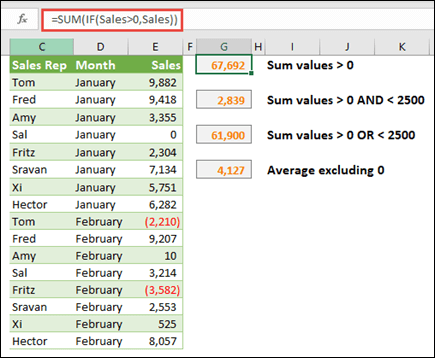
على سبيل المثال، تجمع صيغة الصفيف هذه الأعداد الصحيحة الموجبة فقط في نطاق يسمى Sales، وهو يمثل الخلايا E9:E24 في المثال أعلاه:
=SUM(IF(Sales>0,Sales))
تنشئ الدالة IF صفيفا من القيم الموجبة والقيمة الخطأ. وتتجاهل الدالة SUM بشكل أساسي قيم الخطأ 0+0=0. يمكن أن يحتوي نطاق الخلايا الذي تستخدمه في هذه الصيغة على أي عدد من الصفوف والأعمدة.
يمكنك أيضاً جمع القيم التي تحقق أكثر من شرط واحد. على سبيل المثال، تحسب صيغة الصفيف التالية القيم الأكبر من 0 وأقل من 2500:
=SUM((Sales>0)*(Sales<2500)*(Sales))
تذكر أن هذه الصيغة ترجع خطأ إذا كان النطاق يحتوي على خلية غير رقمية واحدة أو أكثر.
يمكنك أيضاً إنشاء صيغ صفيف تستخدم نوع الشرط OR. على سبيل المثال، يمكنك جمع القيم الأكبر من 0 أو أقل من 2500:
=SUM(IF((Sales>0)+(Sales<2500),Sales))
لا يمكنك استخدام الدالتين AND وOR في صيغ الصفيف مباشرة لأن هذه الدالات ترجع نتيجة فردية، إما TRUE أو FALSE، وتتطلب دالات الصفيف وجود صفائف للنتائج. يمكنك حل هذه المشكلة من خلال استخدام المنطق المبين في الصيغة السابقة. بعبارات أخرى، تقوم بإجراء عمليات حسابية، مثل الجمع أو الضرب على قيم تحقق الشرط OR أو AND.
يبين هذا المثال كيفية إزالة الأصفار من نطاق للحصول على متوسط القيم في النطاق. تستخدم الصيغة نطاق بيانات يسمى "مبيعات":
=AVERAGE(IF(Sales<>0,Sales))
تعمل الدالة IF على إنشاء صفيف من القيم لا يساوي 0 ثم تقوم بتمرير هذه القيم إلى الدالة AVERAGE.
حساب عدد الاختلافات بين نطاقين من الخلايا
تعمل صيغة الصفيف هذه على مقارنة القيم الموجودة في نطاقين من الخلايا تمت تسميتهما MyData وYourData وإرجاع عدد الاختلافات بين النطاقين. إذا كانت محتويات النطاقين متطابقة، فترجع الصيغة 0. لاستخدام هذه الصيغة، يجب أن تكون نطاقات الخلايا بالحجم نفسه والبعد نفسه. على سبيل المثال، إذا كان النطاق MyData يتألف من 3 صفوف و5 أعمدة، فيجب أن يتألف أيضا النطاق YourData من 3 صفوف و5 أعمدة:
=SUM(IF(MyData=YourData,0,1))
تعمل الصيغة على إنشاء صفيف جديد بالحجم نفسه لحجم النطاقات التي تقوم بمقارنتها. وتعمل الدالة IF على تعبئة الصفيف بالقيمة 0 والقيمة 1 (0 للخلايا غير المتطابقة و1 للخلايا المتطابقة). بعد ذلك تقوم الدالة SUM بإرجاع مجموع القيم في الصفيف.
يمكنك تبسيط الصيغة على النحو التالي:
=SUM(1*(MyData<>YourData))
تماماً مثل الصيغة التي تحسب عدد قيم الخطأ في النطاق، تعمل هذه الصيغة لأن TRUE*1=1 وFALSE*1=0.
ترجع صيغة الصفيف هذه رقم الصف الخاص بالقيمة الأعلى في نطاق بعمود واحد يسمى "بيانات":
=MIN(IF(Data=MAX(Data),ROW(Data),""))
تنشئ الدالة IF صفيفاً جديداً يتطابق مع النطاق المسمى "بيانات". إذا كانت إحدى الخلايا المتطابقة تحتوي على القيمة الأعلى في النطاق، فسيحتوي الصفيف على رقم الصف. في الحالات الأخرى، سيحتوي الصفيف على سلسلة فارغة (""). تستخدم الدالة MIN الصفيف الجديد باعتباره الوسيطة الثانية له وترجع القيمة الأصغر التي تتطابق مع رقم صف القيمة الأعلى في النطاق "بيانات". إذا كان النطاق المسمى "بيانات" يحتوي على قيم أعلى متطابقة، فتُرجع الصيغة صف القيمة الأولى.
إذا كنت تريد إرجاع عنوان الخلية الفعلي لإحدى القيم العليا، فاستخدم الصيغة التالية:
=ADDRESS(MIN(IF(Data=MAX(Data),ROW(Data),"")),COLUMN(Data))
ستجد أمثلة مماثلة في المصنف النموذجي في ورقة العمل "الاختلافات بين مجموعات البيانات ".




شكر وتقدير
استندت أجزاء من هذه المقالة إلى سلسلة من أعمدة المستخدم المتميز في Excel كتبها كولين ويلكوكس، وتم اقتباسها من الفصلين 14 و15 من صيغ Excel 2002، وهو كتاب كتبه جون والكينباخ، وهو أحد أهم محترفي Excel السابقين.
هل تحتاج إلى مزيد من المساعدة؟
يمكنك دائما الاستفسار من أحد الخبراء في مجتمع Excel التقني أو الحصول على الدعم في المجتمعات.
اطلع أيضاً على
صفائف ديناميكية وسلوك الصفيف الممدّ