

يمكنك دمج (دمج) صفوف من جدول إلى جدول آخر وذلك ببساطة عن طريق لصق البيانات في الخلايا الفارغة الأولى أسفل الجدول الهدف. سيزداد حجم الجدول لتضمين الصفوف الجديدة. إذا كانت الصفوف في الجدولين متطابقة، يمكنك دمج الأعمدة في أحد الجداول مع جدول آخر، عن طريق لصقها في الخلايا الفارغة الأولى إلى يسار الجدول. في هذه الحالة أيضا، سيزيد الجدول لاحتواء الأعمدة الجديدة.
أما بالنسبة إلى مجموعات البيانات الأكبر حجما أو الأكثر تعقيدا، فيمكنك أيضا دمج الجداول باستخدام أدوات أخرى في Excel.
يعد دمج الصفوف أمرا بسيطا للغاية، ولكن قد يكون دمج الأعمدة صعبا إذا لم تتوافق صفوف أحد الجداول مع الصفوف الموجودة في الجدول الآخر. باستخدام دالة بحث مثل VLOOKUP، يمكنك تجنب بعض مشكلات المحاذاة.
دمج جدولين باستخدام الدالة VLOOKUP
في المثال الموضح أدناه، سترى جدولين كان لهما في السابق أسماء أخرى لأسماء جديدة: "أزرق" و"برتقالي". في الجدول الأزرق ، يعد كل صف عنصرا في الطلب. لذلك، يحتوي معرف الطلب 20050 على عنصرين، ومعرف الطلب 20051 به عنصر واحد، ومعرف الطلب 20052 يحتوي على ثلاثة عناصر، وهكذا. نريد دمج عمودي "معرف المبيعات" و"المنطقة" مع الجدول "الأزرق"، استنادا إلى القيم المتطابقة في أعمدة معرف الطلب في الجدول البرتقالي.
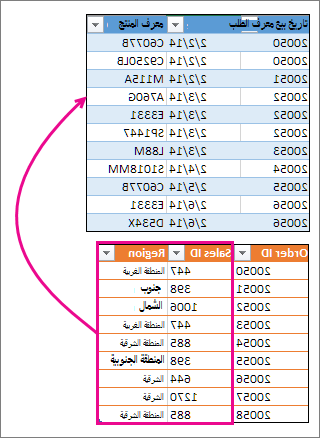
تتكرر قيم معرف الطلب في الجدول الأزرق، ولكن قيم معرف الطلب في الجدول البرتقالي فريدة. إذا أردنا ببساطة نسخ البيانات ولصقها من الجدول Orange ، فسيتم تقليل قيم معرف المبيعات والمنطقة لعنصر السطر الثاني من طلب 20050 بمقدار صف واحد ، مما يؤدي إلى تغيير القيم في الأعمدة الجديدة في الجدول الأزرق.
فيما يلي بيانات الجدول الأزرق التي يمكنك نسخها في ورقة عمل فارغة. بعد لصقه في ورقة العمل، اضغط على Ctrl+T لتحويله إلى جدول، ثم أعد تسمية جدول Excel باللون الأزرق.
| معرّف الطلب | تاريخ البيع | معرف المنتج |
|---|---|---|
| 20050 | 2/2/14 | C6077B |
| 20050 | 2/2/14 | C9250LB |
| 20051 | 2/2/14 | M115A |
| 20052 | 2/3/14 | A760G |
| 20052 | 2/3/14 | E3331 |
| 20052 | 2/3/14 | ش ب 1447 |
| 20053 | 2/3/14 | L88M |
| 20054 | 2/4/14 | S1018MM |
| 20055 | 2/5/14 | C6077B |
| 20056 | 2/6/14 | E3331 |
| 20056 | 2/6/14 | D534X |
فيما يلي بيانات الجدول Orange. انسخه إلى ورقة العمل نفسها. بعد لصقه في ورقة العمل، اضغط على Ctrl+T لتحويله إلى جدول، ثم أعد تسمية الجدول إلى "برتقالي".
| معرّف الطلب | معرف المبيعات | المنطقة |
|---|---|---|
| 20050 | 447 | المنطقة الغربية |
| 20051 | 398 | المنطقة الجنوبية |
| 20052 | 1006 | المنطقة الشمالية |
| 20053 | 447 | المنطقة الغربية |
| 20054 | 885 | المنطقة الشرقية |
| 20055 | 398 | المنطقة الجنوبية |
| 20056 | 644 | المنطقة الشرقية |
| 20057 | 1270 | المنطقة الشرقية |
| 20058 | 885 | المنطقة الشرقية |
نحتاج إلى التأكد من أن قيم معرف المبيعات والمنطقة لكل طلب تتماشى بشكل صحيح مع كل عنصر بند طلب فريد. للقيام بذلك، فلنلصق عنواني الجدول "معرف المبيعات" و"المنطقة" في الخلايا الموجودة إلى يسار الجدول "أزرق"، ونستخدم صيغ VLOOKUP للحصول على القيم الصحيحة من عمودي "معرف المبيعات" و"المنطقة" في الجدول "برتقالي".
إليك كيفية القيام بذلك:
- انسخ العنوانين ومعرف المبيعات والمنطقة في الجدول البرتقالي (هاتين الخليتين فقط).
- الصق العناوين في الخلية، على الجانب الأيسر من عنوان "معرف المنتج" في الجدول "أزرق".
الآن، يبلغ عرض الجدول الأزرق خمسة أعمدة، بما في ذلك عمودي معرف المبيعات والمنطقة الجديدين. - في الجدول الأزرق، في الخلية الأولى أسفل معرف المبيعات، ابدأ بكتابة هذه الصيغة:
=VLOOKUP( - في الجدول "أزرق"، اختر الخلية الأولى في العمود "معرف الطلب"، 20050.
تبدو الصيغة المكتملة جزئيا على الشكل التالي:
يعني الجزء [@[معرف الطلب]] "الحصول على القيمة في هذا الصف نفسه من العمود "معرف الطلب".
اكتب فاصلة وحدد الجدول البرتقالي بأكمله باستخدام الماوس بحيث تتم إضافة "برتقال[#All]" إلى الصيغة. - اكتب فاصلة أخرى، و2، وفاصلة أخرى، و0—كالتالي: ,2,0
- اضغط على Enter، وستبدو الصيغة المكتملة كما يلي:

يعني الجزء البرتقالي[#All] "ابحث في كل الخلايا في الجدول البرتقالي". الكلمة 2 تعني "الحصول على القيمة من العمود الثاني"، وتعني القيمة 0 "ترجع القيمة فقط في حالة وجود تطابق تام".
لاحظ أن Excel قام بتعبئة الخلايا لأسفل في ذلك العمود باستخدام صيغة VLOOKUP. - عد إلى الخطوة 3، ولكن هذه المرة ابدأ كتابة الصيغة نفسها في الخلية الأولى أسفل "المنطقة".
- في الخطوة 6، استبدل 2 ب 3، بحيث تبدو الصيغة المكتملة مماثلة لما يلي:

يوجد اختلاف واحد فقط بين هذه الصيغة والصيغة الأولى؛ الأولى تحصل على القيم من العمود 2 في الجدول البرتقالي، والثانية تحصل عليها من العمود 3.
سترى الآن القيم في كل خلية من الأعمدة الجديدة في الجدول الأزرق. تحتوي على صيغ VLOOKUP، ولكنها ستعرض القيم. ستحتاج إلى تحويل صيغ VLOOKUP في تلك الخلايا إلى قيمها الفعلية. - حدد كافة خلايا القيم في عمود معرف المبيعات واضغط على Ctrl+C لنسخها.
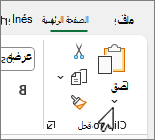
- حدد سهم الصفحة الرئيسية> أسفل لصق.
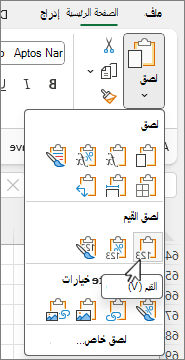
- في معرض "لصق"، انقر فوق "لصق قيم".
- حدد كافة خلايا القيم في عمود "المنطقة"، وانسخها، وكرر الخطوتين 10 و11.
تم الآن استبدال صيغ VLOOKUP في العمودين بالقيم.
المزيد حول الجداول وVLOOKUP
- تغيير حجم جدول بواسطة إضافة الصفوف والأعمدة
- استخدام المراجع المصنفة في صيغ جداول Excel
- VLOOKUP: حالات وطريقة استخدامها (دورة تدريبية)
- بدء استخدام Copilot في Excel
هل تحتاج إلى مزيد من المساعدة؟
يمكنك دائما الاستفسار من أحد الخبراء في مجتمع Excel التقني أو الحصول على الدعم في المجتمعات.