

في كل مرة تنشئ فيها جدولا، يقوم Excel بتعيين اسم افتراضي للجدول وفقا لاصطلاح التسمية هذا: الجدول1 والجدول2 والجدول3 وغير ذلك. لتسهيل الإشارة إلى جدول، على سبيل المثال، في مصنف يحتوي على العديد من الجداول، يمكنك تسمية كل جدول.
ملاحظة
تم التقاط لقطات الشاشة داخل هذه المقالة في Excel 2016. قد تختلف طريقة عرضك قليلا إذا كان لديك إصدار مختلف من Excel، ولكن الوظائف هي نفسها (ما لم يذكر خلاف ذلك).
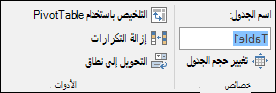
لإعادة تسمية جدول:
انقر فوق الجدول.
انتقل إلى "خصائصتصميم>">ضمن "أدوات>الجدول" اسم الجدول.
على جهاز Mac، انتقل إلى علامة التبويب >"جدول" اسم الجدول.ميز اسم الجدول وأدخل اسما جديدا.
تلميح
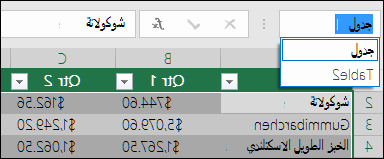
سيتم عرض كل الجداول في شريط العناوين الذي يظهر إلى يمين شريط الصيغة. عند تحديد أي جدول من القائمة، سينتقل Excel تلقائيا إلى هذا الجدول، حتى لو كان موجودا في ورقة عمل أخرى.
ملاحظات مهمة للأسماء
-
استخدام الأحرف الصالحة— ابدأ دائما الاسم بحرف أو حرف تسطير سفلي (_) أو خط مائل عكسي (\). استخدم الأحرف والأرقام والنقاط وأحرف التسطير السفلي لباقي الاسم.
الاستثناءات: لا يمكنك استخدام الأحرف "C" أو "c" أو "R" أو "r" للاسم، لأنه تم تعيينها بالفعل كاختصار لتحديد العمود أو الصف للخلية النشطة عند إدخالها في مربع "الاسم" أو "الانتقال إلى". - لا تستخدم مراجع الخلايا — لا يمكن أن تتطابق الأسماء مع مراجع الخلايا، مثل Z$100 أو R1C1.
- لا تستخدم مسافة لفصل الكلمات— لا يمكن استخدام المسافات في الاسم. فكر في كيفية كتابة الاسم بدون مسافات. أو استخدم حرف تسطير سفلي (_) أو نقطة (.) كفواصل للكلمات. أمثلة: DeptSales أو Sales_Tax أو First.Quarter.
- 255 حرفا كحد أقصى—يمكن أن يصل عدد أحرف اسم الجدول إلى 255 حرفا.
- استخدام أسماء جداول فريدة— لا يسمح باستخدام الأسماء المتكررة. لا يميز Excel بين الأحرف الكبيرة والأحرف الصغيرة في الأسماء، لذلك إذا أدخلت Sales (أي المبيعات) ولكن سبق استخدام اسم "SALES" آخر في نفس المصنف، فستتم مطالبتك باختيار اسم فريد.
إعادة تسمية جدول في Excel على الويب
ملاحظة
هذه هي أحدى ميزات بيتا المتوفرة حاليا فقط لجزء من مستخدمي Office Insider . سنواصل تحسين هذه الميزات خلال الأشهر القليلة القادمة. عندما تكون جاهزة، سنصدرها لجميع مشتركي Office Insider وMicrosoft 365.
- انقر فوق الجدول.
- على علامة التبويب تصميم الجدول ، انقر نقرا مزدوجا فوق اسم الجدول، ثم أدخل اسما جديدا.
هل تحتاج إلى مزيد من المساعدة؟
يمكنك دائما الاستفسار من أحد الخبراء في مجتمع Excel التقني أو الحصول على الدعم في المجتمعات.
اطلع أيضاً على
إجمالي البيانات الموجودة في جدول Excel
تغيير حجم جدول من خلال إضافة صفوف وأعمدة أو إزالتها
مشاكل التوافق ذات الصلة بجداول Excel