

تشكل IF إحدى الدالات الأكثر تنوعا وشيوعا في Excel، كما أنها غالبا ما تستخدم لعدة مرات في صيغة واحدة، وكذلك في مجموعة تضم دالات أخرى. لسوء الحظ، نظرا للتعقيدات التي يمكن من خلالها إنشاء عبارات IF، فمن السهل إلى حد ما المواجهة #VALUE! #REF!. يمكنك عادة منع الخطأ عن طريق إضافة دالات خاصة بمعالجة الأخطاء مثل ISERROR أو ISERR أو IFERROR إلى الصيغة.
المشكلة: تشير الوسيطة إلى قيم الخطأ
عند وجود مرجع خلية لقيمة خطأ، تعرض الدالة IF الخطأ #VALUE! #REF!.
الحل: يمكنك استخدام أي من صيغ معالجة الأخطاء مثل، ISERROR أو ISERR أو IFERROR مع IF. توضح الموضوعات التالية كيفية استخدام الدالة IF وISERROR وISERR أو IFERROR في إحدى الصيغ عندما تشير الوسيطة إلى قيم الخطأ.
ملاحظة
- IFERROR was أفضل بكثير من ISERROR أو ISERR، كما أنها لا تتطلب صيغة ليتم إنشاؤها بشكل متكرر. تفرض الدالتين ISERROR وISERR صيغة لاحتسابها مرتين، وذلك أولاً لمعرفة ما إذا كانت تجري تقييماً لخطأ ما، ثم إرجاع النتيجة مرة أخرى. تحسب الدالة IFERROR مرة واحدة فقط.
- تعد الدالة =IFERROR(Formula،0) أفضل بكثير من الدالة =IF(ISERROR(Formula،0،Formula))
المشكلة: بناء الجملة غير صحيح
إذا لم يتم إنشاء بناء جملة لدالة ما بشكل صحيح، فبإمكانها إرجاع #VALUE! #REF!.
الحل: تأكد من أنك تقوم بإنشاء بناء الجملة بشكل صحيح. فيما يلي مثالا على صيغة تم إنشاؤها بشكل جيد وتتداخل مع الدالة IF داخل دالة IF أخرى لحساب الخصومات استنادا إلى مستوى الدخل.
=IF(E2<31500,E2*15٪,IF(E2<72500,E2*25٪,E2*28٪))
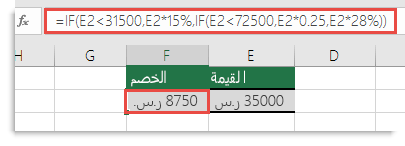
باللغة المبسطة، هذا يعني أن (إذا (IF) كانت القيمة الموجودة في الخلية A5 أصغر من 31500، فسيتم ضرب القيمة في 15%. ولكن إذا (IF) لم يكن الأمر كذلك، فقم بالتحقق لمعرفة ما إذا كانت القيمة أصغر من 72500. إذا (IF) كانت هذه هي الحالة، فسيتم الضرب في 25%، وإلا فسيتم الضرب في 28%).
لاستخدام الدالة IFERROR مع صيغة موجودة، يمكنك فقط إجراء التفاف للصيغة المكتملة باستخدام الدالة IFERROR:
=IFERROR(IF(E2<31500,E2*15٪,IF(E2<72500,E2*25٪,E2*28٪)),0)
التي تشير ببساطة إلى أنه إذا (IF) تقيم أي جزء من الصيغة الأصلية إلى خطأ، فسيتم عرض القيمة 0، وإلا يتم إرجاع نتيجة عبارة IF. يمكن لبعض الأشخاص كتابة الصيغ بالكامل مع معالجة الأخطاء للبدء، على الرغم من ذلك تعد هذه ممارسة غير جيدة، نظرا لأن معالج الأخطاء يمنع أي أخطاء محتملة، لذا فلن تعرف ما إذا كانت الصيغة تعمل بشكل صحيح أم لا. إذا كنت بحاجة إلى إضافة معالجة الأخطاء، فمن الأفضل إضافتها بعد التأكد من أن الصيغة تعمل بشكل صحيح.
ملاحظة
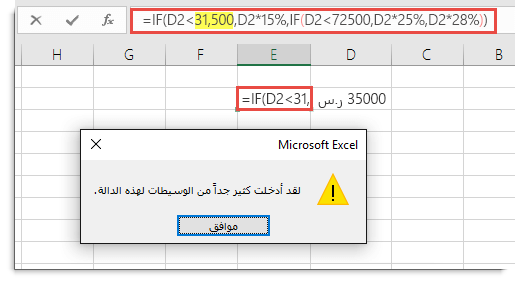
لا تحتوي قيم التقييم الموجودة في الصيغ على فواصل. إذا قمت بإضافتها، فستحاول الدالة IF استخدامها كوسيطات وسيعتبرها Excel خطأ. من ناحية أخرى، تحتوي مضاعفات النسبة المئوية على الرمز %. وهذا يخبر Excel أنك تريد ظهور هذه القيم كنسب مئوية. وبخلاف ذلك، قد يتعين عليك إدخالها كقيم نسب مئوية فعلية، مثل "E2*0.25".
هل تحتاج إلى مزيد من المساعدة؟
يمكنك دائما الاستفسار من أحد الخبراء في مجتمع Excel التقني أو الحصول على الدعم في المجتمعات.
اطلع أيضاً على
كيفية تفادي الصيغ المقطوعة في Excel