

#VALUE هي طريقة Excel في التعبير عنها، "وجود خطأ ما في طريقة كتابة الصيغة. أو وجود خطأ ما في الخلايا التي تشير إليها." يعتبر الخطأ عاما جدا ولكن سيكون من الصعب معرفة السبب المحدد له. توضح المعلومات في هذه الصفحة المشاكل الشائعة والحلول لهذا الخطأ.
استخدم القائمة المنسدلة أدناه أو انتقل بسرعة إلى إحدى المناطق الأخرى:
تصحيح الخطأ لدالة محددة
ما الدالة التي تستخدمها؟
AVERAGE
اطلع على مزيد من المعلومات في تصحيح الخطأ #VALUE! في الدالتين AVERAGE أو SUM
CONCATENATE
اطلع على مزيد من المعلومات في تصحيح الخطأ #VALUE! في الدالة CONCATENATE
COUNTIF وCOUNTIFS
اطلع على مزيد من المعلومات في تصحيح الخطأ #VALUE! في الدالة COUNTIF/COUNTIFS
DATEVALUE
اطلع على مزيد من المعلومات في تصحيح الخطأ #VALUE! في الدالة DATEVALUE
DAYS
اطلع على مزيد من المعلومات في تصحيح الخطأ #VALUE! في الدالة DAYS
FIND وFINDB
اطلع على مزيد من المعلومات في تصحيح الخطأ #VALUE! في الدالات FIND/FINDB وSEARCH/SEARCHB
IF
اطلع على مزيد من المعلومات في تصحيح الخطأ #VALUE! في الدالة IF
INDEX وMATCH
اطلع على مزيد من المعلومات في تصحيح الخطأ #VALUE! في الدالتين INDEX وMATCH
SEARCH وSEARCHB
اطلع على مزيد من المعلومات في تصحيح الخطأ #VALUE! في الدالات FIND/FINDB وSEARCH/SEARCHB
SUM
اطلع على مزيد من المعلومات في تصحيح الخطأ #VALUE! في الدالتين AVERAGE أو SUM
SUMIF وSUMIFS
اطلع على مزيد من المعلومات في تصحيح الخطأ #VALUE! في الدالة SUMIF/SUMIFS
SUMPRODUCT
اطلع على مزيد من المعلومات في تصحيح الخطأ #VALUE! في الدالة SUMPRODUCT
TIMEVALUE
اطلع على مزيد من المعلومات في تصحيح الخطأ #VALUE! في الدالة TIMEVALUE
TRANSPOSE
اطلع على مزيد من المعلومات في تصحيح الخطأ #VALUE! في الدالة TRANSPOSE
VLOOKUP
اطلع على مزيد من المعلومات في تصحيح الخطأ #VALUE! في الدالة VLOOKUP
*لا شيء من الوارد أعلاه
هل الدالة الخاصة بك غير موجودة في هذه القائمة؟ جرب الحلول الأخرى المدرجة أدناه.
مشاكل تتعلق بالطرح
كيفية القيام بعملية طرح أساسية
إذا كنت مستخدماً جديداً لـ Excel، فقد تكتب صيغة الطرح بشكل غير صحيح. فيما يلي طريقتان للقيام بذلك:
طرح مرجع خلية من آخر
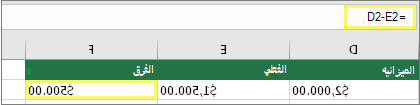 . اكتب قيمتين في خليتين منفصلتين. في الخلية الثالثة، اطرح مرجع خلية من الأخرى. في هذا المثال، تحتوي الخلية D2 على المبلغ المدرج في الموازنة وتحتوي الخلية E2 على المبلغ الفعلي. تحتوي الخلية F2 على الصيغة =D2-E2.
أو استخدم الدالة SUM مع الأرقام الموجبة والسالبة
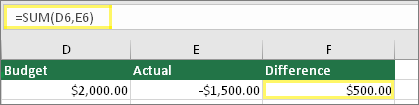 . اكتب قيمة موجبة في خلية، وقيمة سالبة في الخلية الأخرى. في خلية ثالثة، استخدم الدالة SUM لجمع الخليتين معاً. في هذا المثال، تحتوي الخلية D6 على المبلغ المدرج في الموازنة وتحتوي الخلية E6 على المبلغ الفعلي كرقم سالب. تحتوي الخلية F6 على الصيغة =SUM(D6،E6).
#VALUE! مع عملية طرح أساسية
إذا كنت تستخدم Windows، فقد يظهر خطأ #VALUE! حتى عند إجراء صيغة طرح أساسية جداً. قد تؤدي الخطوات التالية إلى حل المشكلة:
قم أولاً باختبار سريع. في مصنف جديد، اكتب 2 في الخلية A1. اكتب 4 في الخلية B1. ثم اكتب هذه الصيغة =B1-A1 في الخلية C1. إذا حصلت على خطأ #VALUE!، انتقل إلى الخطوة التالية. إذا لم تتمكن من معرفة الخطأ، فجرب الحلول الأخرى في هذه الصفحة.
في Windows، افتح لوحة تحكم "المنطقة".
- Windows 10: حدد "ابدأ" واكتب "المنطقة" ثم حدد "لوحة تحكم المنطقة".
- Windows 8: في شاشة البدء، اكتب "المنطقة"، ثم حدد "الإعدادات"، ثم حدد "المنطقة".
- Windows 7: حدد البدء واكتب المنطقة، ثم حدد المنطقة واللغة.
ضمن علامة التبويب "تنسيقات "، حدد "إعدادات إضافية".
البحث عن فاصل القوائم. إذا تم تعيين فاصل القوائم على علامة الطرح، فقم بتغييره إلى شيء آخر. على سبيل المثال، تعتبر الفاصلة، من فواصل القوائم الشائعة. تعتبر أيضاً الفاصلة المنقوطة من الفواصل الشائعة. على الرغم من ذلك، فقد يكون هناك فاصل قائمة آخر مناسب لمنطقتك.
حدّد موافق.
افتح المصنف الخاص بك. إذا كانت الخلية تحتوي على خطأ #VALUE!، انقر نقرًا مزدوجًا لتحريرها.
في حالة وجود علامات فاصلة بدلاً من علامات الطرح، قم بتغيير تلك العلامات لعلامات طرح.
اضغط على ENTER.
كرر هذه العملية للخلايا التي تحتوي على أخطاء.
كيفية طرح التواريخ
طرح مرجع خلية من آخر
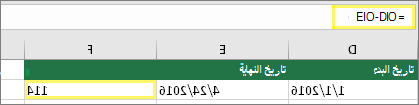 اكتب تاريخين في خليتين منفصلتين. في الخلية الثالثة، اطرح مرجع خلية من الأخرى. في هذا المثال، تحتوي الخلية D10 على تاريخ البدء وتحتوى الخلية E10 على تاريخ الانتهاء. تحتوى الخلية F10 على الصيغة = E10 D10.
أو، استخدم الدالة DATEDIF
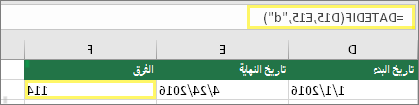 اكتب تاريخين في خليتين منفصلتين. في الخلية الثالثة، استخدم الدالة DATEDIF لإيجاد الفرق في التواريخ. للحصول على مزيد من المعلومات حول الدالة DATEDIF، راجع حساب الفرق بين تاريخين.
يقوم خطأ #VALUE! بطرح التواريخ المخزنة كنص
اجعل عمود التاريخ أوسع. إذا كانت محاذاة التاريخ إلى اليسار، فهذا يعني أنه تاريخ بالفعل. ولكن إذا كانت محاذاة التاريخ إلى اليمين، فهذا يعني أن التاريخ ليس تاريخاً في الحقيقة. إنه نص. ولن يتعرف Excel على النص كتاريخ. فيما يلي بعض الحلول التي يمكن أن تساعدك في هذه المشكلة.
التحقق من وجود مسافات بادئة
- انقر نقراً مزدوجاً فوق تاريخ يتم استخدامه في صيغة طرح.
- ضع المؤشر في البداية ولاحظ إذا كان بإمكانك تحديد مسافة واحدة أو أكثر. إليك كيف تبدو مسافة محددة في بداية الخلية:
 /1
/1
إذا كانت الخلية تحتوى على هذه المشكلة، فانتقل إلى الخطوة التالية. إذا لم تتمكن من رؤية مسافة واحدة أو أكثر، فانتقل إلى القسم التالي الخاص بالتحقق من إعدادات التاريخ على الكمبيوتر. - حدد العمود الذي يحتوي على التاريخ عن طريق تحديد رأس العمود.
- تحديد نص البيانات>إلى أعمدة.
- حدد "التالي" مرتين.
- في الخطوة 3 من 3 من المعالج، ضمن تنسيق بيانات العمود، حدد تاريخ.
- اختر تنسيق تاريخ، ثم حدد إنهاء.
- كرر هذه العملية للأعمدة الأخرى للتأكد من عدم احتوائها على مسافات بادئة قبل التواريخ.
التحقق من إعدادات التاريخ على الكمبيوتر
يستخدم Excel نظام التاريخ الخاص بالكمبيوتر. إذا لم يتم إدخال التاريخ في خلية باستخدام نظام التاريخ نفسه، فلن يتعرف Excel عليه كتاريخ صحيح.
على سبيل المثال، لنفترض أن الكمبيوتر يعرض التواريخ بالصيغة ي ي/ش ش/س س س س. إذا قمت بكتابة تاريخ مثل هذا في خلية، فإن Excel سيتعرف عليه كتاريخ وقد تتمكن من استخدامه في صيغة طرح. على الرغم من ذلك، إذا كتبت تاريخ مثل ي ي/ش ش/س س، فلن يتعرف Excel عليه كتاريخ. بدلاً من ذلك، سيعامل معاملة النص.
في ما يلي حلان لهذه المشكلة: يمكنك تغيير نظام التاريخ الذي يستخدمه الكمبيوتر ليتطابق مع نظام التاريخ الذي تريد كتابته في Excel. أو يمكنك إنشاء عمود جديد في Excel واستخدام الدالة DATE لإنشاء تاريخ صحيح استناداً إلى التاريخ المخزن كنص. إليك كيفية القيام بذلك مع افتراض أن نظام التاريخ في الكمبيوتر هو ي ي/ش ش/س س وأن تاريخ النص 2017/12/31 في الخلية A1:
- قم بإنشاء صيغة مماثلة لما يلي: =DATE(RIGHT(A1,4),MID(A1,4,2),LEFT(A1,2))
- ستكون النتيجة 2017/12/31.
- إذا كنت تريد ظهور التنسيق بالشكل ي ي/ش ش/س س، فاضغط على CTRL+1 (أو
 + 1 في Mac).
 - قم باختيار إعدادات محلية مختلفة تستخدم تنسيق ي ي/ش ش/س س، على سبيل المثال، الإنجليزية (المملكة المتحدة). عندما تنتهي من تطبيق التنسيق، تكون النتيجة 31/12/2017 وهي تاريخ صحيح وليس تاريخ نص.
ملاحظة
تتم كتابة الصيغة المذكورة أعلاه مع الدالات DATE وRIGHT وMID وLEFT. لاحظ أنه تمت كتابة التاريخ مع افتراض أن نص التاريخ يتضمن حرفين للأيام وحرفين للشهور وأربعة أحرف للسنة. قد تحتاج إلى تخصيص الصيغة لتتناسب مع التاريخ.
مشاكل تتعلق بالمسافات والنص
إزالة المسافات التي تسبب خطأ #VALUE!
غالبا ما يحدث خطأ #VALUE! لأن الصيغة تشير إلى الخلايا الأخرى التي تحتوي على مسافات، أو خادعة: مسافات مخفية. يمكن لتلك المسافات جعل الخلية تبدو فارغة، ولكنها في الواقع غير فارغة.
1. حدد الخلايا المرجعية
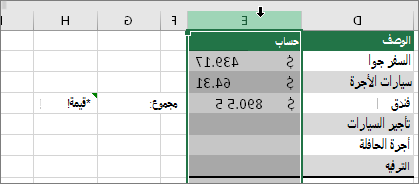 ابحث عن الخلايا المرجعية للصيغة وقم بتحديدها. في الكثير من الحالات تعد إزالة المسافات لعمود بالكامل تدريباً مناسباً لأنه يمكنك استبدال مسافة واحدة أو أكثر في نفس الوقت. في هذا المثال، يؤدي تحديد E إلى تحديد العمود بأكمله.
2. البحث والاستبدال
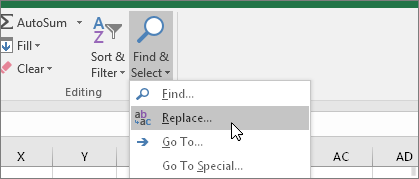 في علامة تبويب الصفحة الرئيسية ، حدد بحث & تحديد>استبدال.
3. استبدال المسافات بلا شيء
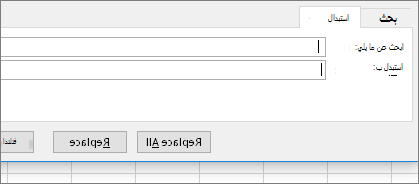 في المربع بحث عن ، اكتب مسافة واحدة. بعد ذلك، في مربع استبدال بـ، قم بحذف أي شيء قد يكون هناك.
4. استبدال أو استبدال الكل
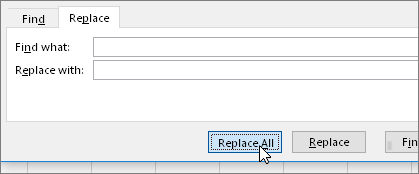 إذا كنت واثقا من أنه يجب إزالة كل المسافات في العمود، فحدد استبدال الكل. إذا كنت ترغب في التنقل واستبدال المسافات بلا شيء على أساس فردي، يمكنك تحديد "بحث عن التالي" أولا، ثم تحديد "استبدال " عندما تكون واثقا من عدم الحاجة إلى المساحة. عندما تنتهي، خطأ #VALUE! قد يتم حله. أذا لم يكن الأمر كذلك، فانتقل إلى الخطوة التالية.
5. تشغيل عامل التصفية
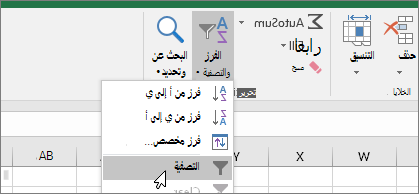 الأحيان قد تؤدي الأحرف المخفية غير المسافات إلى جعل الخلية تبدو فارغة، عندما لا تكون فارغة في الحقيقة . فاصلة عليا واحدة في الخلية يمكن أن تفعل ذلك. للتخلص من هذه الأحرف الموجودة في عمود، قم بتشغيل عامل التصفية عن طريق الانتقال إلى الصفحة الرئيسية>فرز & عامل تصفية عامل التصفية>.
6. تعيين عامل التصفية
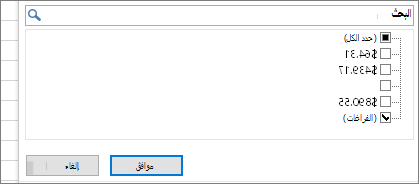 انقر فوق سهم عامل
  "، ثم قم بإلغاء تحديد "تحديد الكل". بعد ذلك، حدد خانة الاختيار الفراغات.
7. حدد أي خانات اختيار غير مسماه.
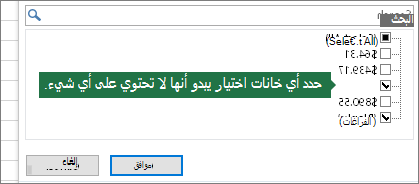 حدد أي خانات اختيار لا تحتوي على أي شيء بجانبها، مثل تلك الخانة.
8. حدد الخلايا الفارغة، وقم بحذفها
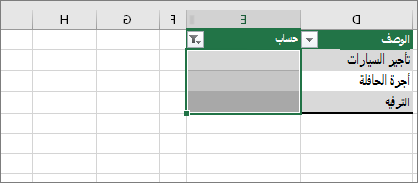 عندما يعيد Excel الخلايا الفارغة، قم بتحديدها. ثم اضغط على مفتاح الحذف Delete. يؤدي ذلك إلى مسح أي أحرف مخفية في الخلايا.
9. مسح عامل التصفية
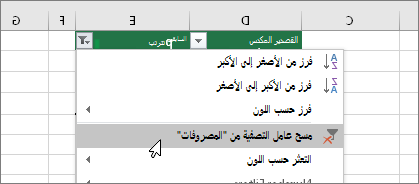 حدد سهم عامل التصفية ، ثم حدد "إلغاء تطبيق عامل التصفية" من... بحيث تكون كل الخلايا مرئية.
10. النتيجة
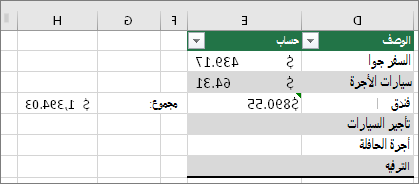 إذا كانت المسافات هي المتسببة في #VALUE! فإنه تم استبدال الخطأ تقريباً بنتيجة الصيغة، كما هو موضح هنا في هذا المثال. إذا لم يكن الأمر كذلك، فكرر هذه العملية للخلايا الأخرى التي تشير إليها الصيغة. أو جرب الحلول الأخرى في هذه الصفحة.
ملاحظة
في هذا المثال، لاحظ أن الخلية E4 تحتوى على مثلث أخضر وتمت محاذاة الرقم إلى اليمين. مما يعني أنه تم تخزين الرقم كنص. هذا قد يسبب مشاكل أكثر لاحقا. إذا رأيت هذه المشكلة، نوصي بـ تحويل الأرقام المخزنة كنص إلى أرقام.
البحث عن نص أو أحرف خاصة
قد يؤدي النص أو الأحرف الخاصة داخل الخلية إلى خطأ #VALUE. ولكن في بعض الأحيان يكون من الصعب ملاحظة أي من الخلايا بها هذه المشاكل. الحل: استخدم الدالة ISTEXT لفحص الخلايا. تجدر الإشارة إلى أن الدالة ISTEXT لا تحل الخطأ، فمن السهل العثور على الخلايا التي قد تكون السبب في حدوث الخطأ.
مثال للخطأ #VALUE!
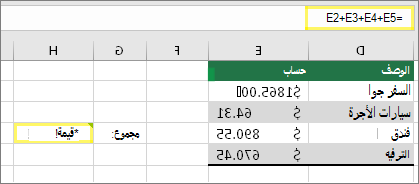 فيما يلي مثال لصيغة تحتوي على #VALUE! #VALUE. غالباً ما يكون هذا بسبب الخلية E2. يظهر حرف خاص كمربع صغير بعد "00". أو كما يظهر في الصورة التالية، يمكنك استخدام الدالة ISTEXT في عمود منفصل للتحقق من النص.
المثال نفسه، مع ISTEXT
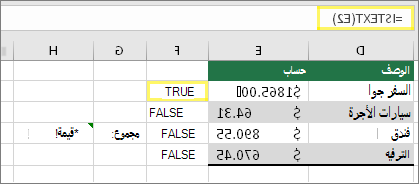 تمت إضافة الدالة ISTEXT هنا في العمود F. كافة الخلايا جيدة ماعدا تلك التي بالقيمة TRUE. مما يعني أن الخلية E2 تحتوي على نص. لحل هذه المشكلة، يمكنك حذف محتويات الخلية وكتابة القيمة 1865.00. أو يمكنك أيضاً استخدام الدالة CLEAN لمسح الأحرف تماماً، أو استخدام الدالة REPLACE لاستبدال الأحرف الخاصة بالقيم الأخرى.
بعد استخدام CLEAN أو REPLACE، ستريد نسخ النتيجة، واستخدام القيم الخاصة للصق >> الصفحة الرئيسية>. قد تحتاج إلى تحويل الأرقام المخزنة كنص إلى أرقام.
استخدام الدالات بدلا من العمليات
قد لا تتمكن الصيغ التي تحتوي على عوامل تشغيل رياضية مثل + و* من حساب الخلايا التي تحتوي على نص أو مسافات. في هذه الحالة، جرب استخدام دالة بدلاً من ذلك. غالبا ما تتجاهل الدالات القيم النصية وتحسب كل شيء كأرقام، مما يلغي #VALUE! #VALUE. على سبيل المثال، بدلاً من =A2+B2+C2، اكتب =SUM(A2:C2). أو، بدلاً من =A2*B2، اكتب =PRODUCT(A2,B2).
حلول أخرى يمكنك تجربتها
تحديد مصدر الخطأ
حدد الخطأ
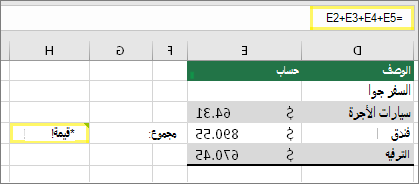 أولا حدد الخلية التي تحتوي على #VALUE! #REF!.
انقر فوق صيغ > تقييم الصيغة
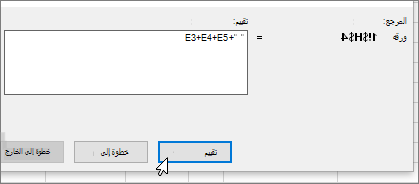 حدد الصيغ>لتقييم الصيغة>. ينقل Excel بين أجزاء الصيغة كل على حدة. في هذه الحالة يتم فصل الصيغة =E2+E3+E4+E5 بسبب المسافة المخفية في الخلية E2. لا يمكنك رؤية المسافة بالبحث في الخلية E2. على الرغم من ذلك، يمكنك مشاهدتها هنا. تظهر كـ " ".
استبدال الخطأ #VALUE! بقيمة أخرى
في بعض الأحيان تريد فقط استبدال الخطأ #VALUE! بقيمة أخرى مثل نصك الخاص أو صفر أو خلية فارغة. في هذه الحالة يمكنك إضافة الدالة IFERROR إلى الصيغة. تتحقق الدالة IFERROR لمعرفة ما إذا كان هناك خطأ، وإذا تم العثور على خطأ، فتستبدله بقيمة أخرى من اختيارك. إذا لم يكن هناك خطأ، فسيتم حساب الصيغة الأصلية.
تحذير
تخفي الدالة IFERROR كل الأخطاء، ليس فقط #VALUE! #VALUE. لا يوصى بإخفاء الأخطاء لأنه غالباً ما يكون الخطأ بسبب شيء يحتاج للإصلاح وليس الإخفاء. لا نوصي باستخدام هذه الدالة إلا إذا كنت متاكدا من أن الصيغة تعمل بالطريقة التي تريدها.
الخلية التي تتضمن #VALUE!
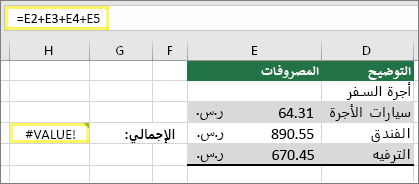 فيما يلي مثال لصيغة تحتوي على #VALUE! بسبب وجود مسافة مخفية في الخلية E2:
الأخطاء التي تم إخفاؤها بواسطة IFERROR
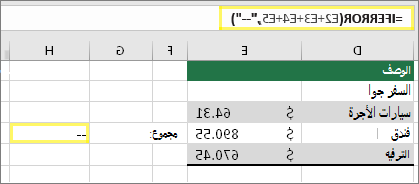 وإليك الصيغة نفسها مع دالة IFERROR تمت إضافتها إلى الصيغة. يمكنك قراءة الصيغة كالآتي: "حساب الصيغة، ولكن إذا كان هناك أي نوع من الأخطاء، قم باستبدالها بشرطتين." لاحظ أنه يمكنك أيضاً استخدام "" لعدم عرض أي شيء بدلاً من شرطتين. أو يمكنك استبدال النص الخاص بك، على سبيل المثال: "إجمالي الخطأ".
لسوء الحظ، يمكنك ملاحظة أن الدالة IFERROR لا تحل الخطأ بالفعل، بل تقوم بإخفائه فقط. لذلك تأكد من أن إخفاء الخطأ أفضل من تصحيحه.
التأكد من توفر اتصالات البيانات
قد يصبح اتصال البيانات غير متوفر في مرحلة ما. لتصحيح ذلك، قم باستعادة اتصال البيانات، أو ضع في اعتبارك استيراد البيانات إذا أمكن ذلك. إذا لم تكن لديك إمكانية الوصول إلى الاتصال، فاطلب من مُنشئ المصنف إنشاء ملف جديد بالنيابة عنك. سيحتوي الملف الجديد بشكل مثالي على قيم فقط، بدون اتصالات. يمكنهم القيام بذلك عن طريق نسخ كل الخلايا ولصقها كقيم فقط. لللصق كقيم فقط، يمكنهم تحديد الشريط الرئيسي>لصق> لصقالقيمالخاصة>. يقوم هذا الإجراء باستبعاد كافة الصيغ والاتصالات، وكذلك يقوم أيضاً بإزالة أي أخطاء #VALUE.
نشر سؤال في منتدى مجتمع Excel
إذا لم تكن متأكدا مما يجب فعله في هذه المرحلة، فيمكنك البحث عن أسئلة مماثلة في منتدى مجتمع Excel أو نشر سؤال خاص بك.
