

تتناول هذه المقالة السيناريوهات الشائعة التي تتسبب في #VALUE! عند استخدام SUMPRODUCT.
المشكلة: لا تملك وسيطات الصفيف البعد نفسه
يجب أن يكون لجميع وسيطات الصفيف البعد نفسه. إذا لم يفعلوا ذلك، فستحصل على #VALUE! #REF!. على سبيل المثال، إذا كان الصفيف 1 يشير إلى نطاق من ثلاثة صفوف وعمودين، فيجب أن يتوافق صفيف 2 أيضا مع نطاق مماثل.

- =SUMPRODUCT(D2:D13,E2:E10)
تفشل لأن النطاقات المشار إليها لا تحتوي على العدد نفسه من الصفوف (13 في النطاق الأول و10 صفوف فقط في النطاق الثاني).
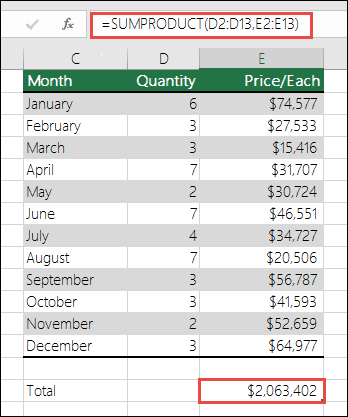
الحل: قم بتغيير الصيغة إلى:
- =SUMPRODUCT(D2:D13,E2:E13)
حتى يكون لكلا النطاقين نفس البداية والنهاية لأرقام الصفوف، ثم أعد محاولة استخدام الصيغة.
المشكلة: تحتوي خلية واحدة أو أكثر في النطاق على نص
إذا كانت خلية واحدة أو أكثر موجودة ضمن النطاق المشار إليه تحتوي على نص أو تم تنسيقها كنوع بيانات "نص"، فستحصل على #VALUE! #REF!. قد يكون النص موجودا نتيجة لعملية حسابية من صيغة أخرى، أو قد لا تكون الخلية منسقة بشكل صحيح.

الحل: تحقق من وجود أي خلية تحتوي على نص أو تم تنسيقها كنص وقم بتعيينها إلى نوع البيانات الصحيح.
هل تحتاج إلى مزيد من المساعدة؟
يمكنك دائما الاستفسار من أحد الخبراء في مجتمع Excel التقني أو الحصول على الدعم في المجتمعات.
اطلع أيضاً على
كيفية تفادي الصيغ المقطوعة في Excel
الكشف عن وجود أخطاء في الصيغ في Excel