
هام
تتم إزالة Power View على Excel لـ Microsoft 365 وExcel 2021، في 12 أكتوبر 2021. كبديل، يمكنك استخدام التجربة المرئية التفاعلية التي توفرها Power BI Desktop، والتي يمكنك تنزيلها مجانا. يمكنك أيضا استيراد مصنفات Excel بسهولة إلى Power BI Desktop.
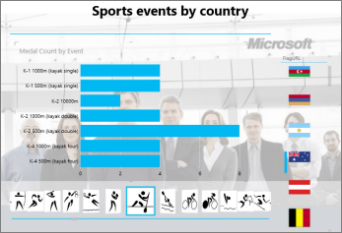
تعد الصور رائعة لإضافة جاذبية مرئية إلى ورقة Power View في Excel أو إلى Power View في SharePoint. يمكنك:
- إضافة صور ثابتة كخلفية، مثل علامة مائية، أو كعنصر تصميم، مثل شعار الشركة.
- أضف صور مرتبطة بالبيانات مرتبطة بالبيانات التي تعرضها في تقريرك.
في هذه المقالة
إضافة صور ثابتة إلى Power View
يمكنك إضافة صور وصور خلفية لأغراض التصميم أو التعريف. لا تتكرر الصور والصور الخلفية على كل ورقة أو طريقة عرض لمصنف أو تقرير. يمكنك استخدام صور فريدة أو إعادة استخدامها على كل ورقة أو طريقة عرض.
إضافة صورة خلفية
- إذا كنت تعمل في Excel، فتأكد من أنك تستخدم ورقة Power View. إذا لم يكن الأمر كما هو، فدرج>Power View.
- في علامة التبويب >Power View قسم >صورة الخلفيةتعيين صورة.
يمكنك وضع الصورة باستخدام إما تكبير أو تجانب أو مركز. - تعيين الشفافية. كلما ارتفعت النسبة المئوية، زادت شفافية الصورة (وأقل وضوحا).
إضافة صورة
على اللوحة الفارغة في ورقة Power View، في علامة التبويب >Power Viewإدراج>صورة.
انتقل إلى الصورة وانقر فوق فتح.
بعد أن تكون الصورة على الورقة، يمكنك:
- نقله: حدده ثم مرر مؤشر الماوس فوق الحافة حتى ترى مؤشر الإشارة.

- تغيير حجمه: حدده ثم مرر مؤشر التحجيم فوق مقابض التحجيم في منتصف الحواف وزواياها حتى ترى مؤشر السهم المزدوج.

- نقله: حدده ثم مرر مؤشر الماوس فوق الحافة حتى ترى مؤشر الإشارة.
استخدام الصور المرتبطة بالبيانات في Power View
الصور المرتبطة بالبيانات هي جزء من البيانات في نموذج البيانات الخاص بك. على سبيل المثال، يمكنك الحصول على صور للموظفين في شركتك أو منتجاتك.
يمكنك استخدام هذه الصور في Power View بطرق تجعل تقريرك أكثر وضوحا وتفاعلا:
- كعلامات تبويب في حاوية تجانب.
- في بطاقات.
- كقيم في مقسم طريقة العرض.
قد تحتاج إلى تعيين خصائص في Power Pivot حتى تتمكن من استخدام الصور في Power View. قد تكون الصور المرتبطة بالبيانات داخلية أو خارجية لنموذج البيانات الخاص بك. مصدرهم يحدث فرقا في كيفية استخدامها.
صور كعلامات تبويب في حاوية تجانب
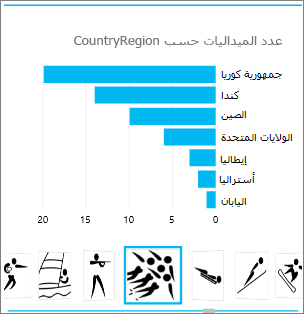 في Power View هي حاويات مع شريط تنقل ديناميكي. تعمل الإطارات المتجانبة مثل عوامل التصفية، فهي تقوم بتصفية المحتوى داخل الإطار المتجانب إلى القيمة المحددة في شريط علامة التبويب. تشكل الصور علامات تبويب رائعة في الإطارات المتجانبة.
- في ورقة أو طريقة عرض Power View، قم بإنشاء مرئيات تريدها في اللوحة.
- اسحب حقل الصورة إلى المربع تجانب حسب .
ينشئ Power View تجانبات مع صور في شريط علامات التبويب.
يمكنك القيام بأكثر من ذلك بكثير مع الإطارات المتجانبة. اقرأ عن اللوحات في Power View.
صور في بطاقة
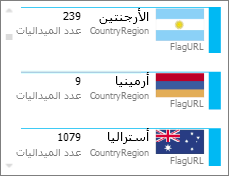
- في ورقة Power View، أضف الحقول التي تريدها في البطاقة.
- في علامة التبويب >تصميمبطاقةالجدول>.
يقوم Power View بترتيب الحقول بالترتيب نفسه الموجود في المربع حقول ، باستثناءين:
- يتم عرض الحقل الافتراضي كعنوان.
- الصورة الافتراضية كبيرة وعرضها بشكل بارز.
الصور كقيمة في مقسم طريقة العرض
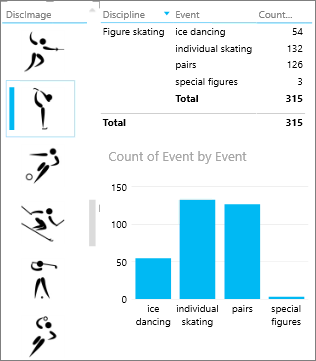
في ورقة أو طريقة عرض Power View، انقر فوق اللوحة الفارغة.
في قائمة الحقول، حدد مربع الحقل الذي يحتوي على صورك.
ينشئ Power View جدولا بهذه الصور.
في علامة التبويب >تصميممقسم طريقة العرض.
تلميح
إذا كان مقسم طريقة العرض رماديا، فتحقق لمعرفة ما إذا كان لديك أكثر من حقل واحد في الجدول. يمكنك فقط إنشاء مقسم طريقة عرض من جدول مع حقل واحد.
الآن عند النقر فوق الصور في مقسم طريقة العرض، تتم تصفية الورقة إلى القيم المقترنة بتلك الصورة.
اقرأ عن مقسمات طرق العرض في Power View.
تعيين خصائص الصورة في Power Pivot لاستخدامها في Power View
تعيين صورة افتراضية في Power Pivot
يمكنك تعيين صورة افتراضية في Power Pivot إذا كانت بياناتك موجودة في Excel. يتم وضع الصور الافتراضية بشكل أكبر وأكثر بروزا عند إضافتها إلى بطاقة. لتعيين كصورة افتراضية، يجب أن تكون الصور (أو الارتباطات إلى الصور) في جدول تكون فيه فريدة من نوعها - ما يعني أن كل صف يحتوي على صورة مختلفة.
- في علامة التبويب Power Pivot في Excel >Manage Data Model.
ألا ترى علامة التبويب Power Pivot؟ تمكين Power Pivot. - انقر فوقسلوك الجدولالمتقدم>.
- تعيين معرف صف - على سبيل المثال، عمود يحتوي على معرف فريد. يجب أن تكون القيم الموجودة في عمود معرف الصف فريدة.
- تعيين الصورة الافتراضية إلى اسم عمود الصورة.
تلميح
إذا قمت بتعيين تسمية افتراضية أيضا، فستظهر ضمن الصورة في حاوية تجانب.
اقرأ حول تكوين خصائص سلوك الجدول لتقارير Power View.
التحكم في ترتيب الفرز
ميزة أخرى لإعداد صورة افتراضية هي أنه يمكنك التحكم في ترتيب فرز الصور. بشكل افتراضي، يتم فرز الصور في مقسمات طرق العرض والتجانبات حسب اسم ملف الصورة، ولكن إذا حددت صورة كصورة افتراضية، فسيتم فرزها وفقا لعمود معرف الصف. إذا قمت بتعريف عمود آخر على أنه عمود التسمية الافتراضية، فسيتم فرز الصور وفقا للقيم الموجودة في هذا العمود.
إذا كانت بياناتك موجودة في Excel وكانت الصور موجودة في جدول لا تكون فيه الصفوف فريدة، فلا يزال بإمكانك تعيين ترتيب الفرز إلى حقل آخر.
- في علامة التبويب >Power Pivotإدارة نموذج البيانات.
ألا ترى علامة التبويب Power Pivot؟ تمكين Power Pivot. - انقر في العمود الذي يحتوي على صور أو عناوين URL للصور.
- على علامة التبويب >الصفحة الرئيسيةفرز حسب العمود.
- عمود الصورة موجود في المربع فرز .
- في المربع حسب ، حدد اسم العمود لفرز الصور حسبه.
- انقر فوق موافق.
مصادر الصور المرتبطة بالبيانات
يمكن أن تأتي الصور في تقرير Power View من عدة مصادر:
- على موقع خارجي.
- في نموذج البيانات.
- على موقع SharePoint.
صور على موقع خارجي
عندما تكون الصور على موقع خارجي، يصل Power View إلى الصور بشكل مجهول، لذلك يجب أن تسمح الصور بالوصول المجهول. وبالتالي، حتى إذا كان لدى قارئ التقرير أذونات لعرض الصور، فقد لا تزال الصور غير مرئية.
يعمل إجراء الصور على الموقع الخارجي أيضا مع الصور على SharePoint، باستثناء أن عنوان URL مخصص لموقع خارجي بدلا من موقع SharePoint.
لنفترض أن لديك حق الوصول إلى مجموعة من الصور على موقع خارجي، وفي Excel لديك عمود في جدول يحتوي على أسماء الصور. الطريقة الأكثر مرونة لإدارة الارتباطات إلى الصور هي إنشاء عمود محسوب لإحضار اسم الصورة وعنوان URL إلى موقع الصور على الموقع الخارجي.
- انسخ عنوان URL إلى الموقع الخارجي.
- في علامة التبويب Power Pivot في Excel >Manage Data Model.
ألا ترى علامة التبويب Power Pivot؟ تمكين Power Pivot. - انقر في خلية فارغة في العمود إضافة عمود واكتب علامة التساوي (=)، وعنوان URL في علامات اقتباس ("")، واسم عمود الصورة بين أقواس مربعة ([]). على سبيل المثال:
="http://contoso.com/images" & [ImageNameColumn] - يملأ Power Pivot كل خلية في العمود بعنوان URL بالإضافة إلى اسم الصورة.
- انقر فوق عنوان العمود، وانقر بزر الماوس الأيمن، وانقر فوق إعادة تسمية العمود، وامنح العمود اسما إعلاميا.
- للتأكد من عمل ذلك، انسخ إحدى القيم والصقها في مربع العنوان في مستعرض. يجب أن يعرض الصورة.
ملاحظة
لا يمكن عرض الصور الخارجية في أوراق Power View في Microsoft 365. يجب تخزين الصور في جدول في نموذج البيانات.
الصور المخزنة في نموذج البيانات
وجود الصور في نموذج البيانات له مزايا:
- اكتمل المصنف. يمكنك أخذها دون اتصال ولا تزال ترى الصور.
- سيتم عرض الصور في أوراق Power View في Microsoft 365.
يجب أن تكون الصور في عمود مع نوع البيانات الثنائية. لا يمكنك رؤية الصور في Power Pivot؛ سيقرأ كل حقل في العمود فقط "البيانات الثنائية". ولكن عند إضافة الحقل إلى Power View، يتم عرض الصور هناك.
هام
تكون الصور في عمود ثنائي مرئية فقط في قائمة الحقول في Power View إذا كان الجدول الأساسي يحتوي على عمود معرف الصف. اقرأ حول تكوين خصائص سلوك الجدول لتقارير Power View.
إذا كان لديك حق الوصول إلى SQL Server، يمكنك إحضار الصور إلى SQL Server ثم تحميلها إلى النموذج الخاص بك.
هام
لا يدعم Power View كائنات OLE كصور. وهذا يعني أنه لا يمكنك استيراد الصور إلى النموذج الخاص بك من Access، لأن Access يخزن الصور كعناصر OLE.
الصور في مجلد SharePoint
إذا كنت تستخدم Power View في SharePoint (وليس Power View في Excel)، فيمكنك إنشاء ارتباط إلى الصور في مجلد SharePoint بالطريقة نفسها التي تقوم بها بالارتباط بها على موقع خارجي.
ملاحظة
في Excel على سطح المكتب، يمكن لأوراق Power View عرض الصور المخزنة على موقع SharePoint فقط إذا سمحت الصور بالوصول المجهول، وهو ما لا تسمح به معظم تكوينات SharePoint. وبالتالي، حتى إذا كان لديك أنت وقارئات المصنف أذونات لعرض الصور مباشرة على موقع SharePoint، فقد لا يتمكن Power View في Excel من عرضها.