
هام
تتم إزالة Power View على Excel لـ Microsoft 365 وExcel 2021، في 12 أكتوبر 2021. كبديل، يمكنك استخدام التجربة المرئية التفاعلية التي توفرها Power BI Desktop، والتي يمكنك تنزيلها مجانا. يمكنك أيضا استيراد مصنفات Excel بسهولة إلى Power BI Desktop.
إذا كنت تستخدم Power View، يمكنك تعيين خصائص سلوك الجدول لتغيير سلوك التجميع لصفوف التفاصيل وتوفير موضع افتراضي أفضل لمعلومات التعريف (مثل الأسماء أو معرفات الصور أو صور الشعار) في حاويات التجانب والبطاقات والمخططات.
في الشريط، انتقل إلى Power Pivot>Manage.
ملاحظة
- إذا لم يكن Power Pivot ممكنا، فانتقل إلىالوظائف الإضافيةلخيارات>الملفات>. حدد الخيار وظائف COM الإضافية من مربع القائمة المنسدلة إدارة، ثم اضغط على Go. حدد Microsoft Power Pivot ل Excel، واضغط على موافق.
- إذا لم تتمكن من رؤية Power Pivot في القائمة، فشاهد: أين يوجد Power Pivot؟
حدد الجدول الذي تريد تكوينه في أسفل نافذة Power Pivot.
انقر فوقسلوك الجدولالمتقدم>.
في معرف الصف، اختر عمودا في الجدول يحتوي على قيم فريدة فقط ولا يحتوي على قيم فارغة. تعيين معرف صف هو الخطوة الأولى لتحديد خصائص أخرى.
في الاحتفاظ بالصفوف الفريدة، حدد الأعمدة التي يجب التعامل معها على أنها فريدة حتى لو كانت مكررة (على سبيل المثال، الاسم الأول للموظف واسم العائلة، للحالات التي يشارك فيها موظفان أو أكثر نفس الاسم).
يوفر عمود التسمية الافتراضية اسم عرض لتمثيل بيانات الصف (على سبيل المثال، اسم الموظف في سجل موظف).
في بعض مرئيات Power View مثل البطاقات، يتم عرض التسمية الافتراضية بخط أكبر. إذا قمت أيضا بتعيين صورة افتراضية، فستظهر التسمية الافتراضية ضمن الصورة الافتراضية في علامات تبويب حاوية تجانب.في الصورة الافتراضية، حدد عمودا يوفر صورة تمثل بيانات الصف (على سبيل المثال، معرف صورة في سجل موظف).
في هذه المقالة
لماذا تعيين خصائص سلوك الجدول؟
يقوم Power View بتجميع العناصر تلقائيا استنادا إلى الحقول وتنسيق العرض التقديمي الذي تستخدمه. في معظم الحالات، ينتج عن التجميع الافتراضي نتيجة مثالية. ولكن بالنسبة لبعض الجداول، وفي المقام الأول تلك التي تحتوي على بيانات التفاصيل، فإن سلوك التجميع الافتراضي سيجمع أحيانا الصفوف التي لا يجب تجميعها (على سبيل المثال، سجلات الموظفين أو العملاء التي يجب سردها بشكل فردي، خاصة عندما يشترك شخصان أو أكثر في نفس الاسم الأول واسم العائلة). بالنسبة لمثل هذه الجداول، يمكنك تعيين الخصائص التي تتسبب في إدراج الصفوف بشكل فردي بدلا من تجميعها معا.
ملاحظة
لا تغير السلوك الافتراضي على الجداول التي تعمل كجدول بحث (مثل جدول تاريخ أو جدول فئة منتج أو جدول قسم، حيث يتكون الجدول من عدد صغير نسبيا من الصفوف والأعمدة)، أو جداول التلخيص التي تحتوي على صفوف مثيرة للاهتمام فقط عند تلخيصها (على سبيل المثال، بيانات التعداد التي تظهر حسب الجنس، العمر أو الجغرافيا). بالنسبة لجداول البحث والملخص، ينتج عن سلوك التجميع الافتراضي أفضل نتيجة.
الحقول الافتراضية
يمكنك تعيين الحقول التي تتم إضافتها إلى Power View تلقائيا، إذا قام شخص ما بالنقر فوق اسم الجدول في قائمة حقول Power View. يمكن أن يحتوي الجدول على الكثير من الحقول، ولكن ربما يتم استخدام بعضها في كثير من الأحيان أكثر من غيرها.
- في نافذة > Power Pivot علامة التبويب >خيارات متقدمةمجموعة الحقول الافتراضية.
- حدد حقلا في الحقول في الجدول وانقر فوق إضافة.
- يتم نقله إلى الحقول الافتراضية بالترتيب.
- بعد الحصول على كل الحقول التي تريدها، يمكنك تغيير الترتيب الذي تظهر به. حدد حقلا وانقر فوق نقل لأعلى أو نقل لأسفل.
الخاصية "معرف الصف"
داخل الجدول، يحدد معرف الصف عمودا واحدا يحتوي على قيم فريدة فقط ولا يحتوي على قيم فارغة. تستخدم الخاصية معرف الصف لتغيير التجميع بحيث لا تستند المجموعة إلى تكوين حقل الصف، بل على عمود ثابت يستخدم دائما لتعريف صف بشكل فريد، بغض النظر عن الحقول المستخدمة في تخطيط تقرير معين.
يؤدي تعيين هذه الخاصية إلى تغيير سلوك التجميع الافتراضي من التجميع الديناميكي استنادا إلى الأعمدة الموجودة في طريقة العرض، إلى سلوك تجميع ثابت يلخص استنادا إلى معرف الصف. يعد تغيير سلوك التجميع الافتراضي مناسبا لتخطيطات التقارير، مثل المصفوفة، التي من شأنها تجميع (أو إظهار الإجماليات الفرعية) لكل عمود في الصف.
يؤدي تعيين معرف صف إلى تمكين الخصائص الإضافية التالية: خاصية الاحتفاظ بالصفوف الفريدةوخاصية التسمية الافتراضية وخاصية الصورة الافتراضية ، وكل منها يؤثر على سلوك الحقل في Power View.
يمكنك أيضا استخدام معرف الصف بنفسه، كخاصية مستقلة، لتمكين ما يلي:
- استخدام الصور الثنائية في تقرير. من خلال إزالة الغموض حول تفرد الصف، يمكن ل Power View تحديد كيفية تعيين الصور الافتراضية والتسميات الافتراضية لصف معين.
- إزالة الإجماليات الفرعية غير المرغوب فيها من تقرير مصفوفة. ينشئ التجميع الافتراضي على مستوى الحقل إجماليا فرعيا لكل حقل. إذا كنت تريد فقط إجماليا فرعيا واحدا يتم حسابه على مستوى الصف، فإن تعيين معرف الصف ينتج هذه النتيجة.
لا يمكنك تعيين معرف صف للجداول التي تم وضع علامة عليها كجداول تاريخ. بالنسبة لجداول التاريخ، يتم تحديد معرف الصف عند وضع علامة على الجدول. لمزيد من المعلومات، راجع مربع الحوار وضع علامة كجدول تاريخ.
الخاصية الاحتفاظ بالصفوف الفريدة
تسمح لك هذه الخاصية بتحديد الأعمدة التي تنقل معلومات الهوية (مثل اسم الموظف أو رمز المنتج) بطريقة تميز صفا عن آخر. في الحالات التي تبدو فيها الصفوف متطابقة (مثل عميلين بنفس الاسم)، تتكرر الأعمدة التي تحددها لهذه الخاصية في جدول التقرير.
استنادا إلى الأعمدة التي تضيفها إلى تقرير، قد تجد صفوفا يتم التعامل معها كصفوف متطابقة لأن القيم في كل صف تبدو متشابهة (على سبيل المثال عميلان يسمىان جون يانغ). قد يحدث هذا لأن الأعمدة الأخرى التي توفر التمايز (مثل الاسم الأوسط أو العنوان أو تاريخ الميلاد) غير موجودة في طريقة عرض التقرير. في مثل هذا السيناريو، يكون السلوك الافتراضي هو طي الصفوف المتطابقة في صف واحد، وتلخيص أي قيم محسوبة في نتيجة أكبر واحدة من الصفوف المجمعة.
من خلال تعيين الخاصية الاحتفاظ بالصفوف الفريدة ، يمكنك تعيين عمود واحد أو أكثر يجب تكراره دائما، حتى إذا كانت هناك مثيلات مكررة، كلما أضفت هذا العمود إلى طريقة عرض التقرير. سيتم الآن تخصيص القيم المحسوبة المقترنة بالصف استنادا إلى كل صف فردي بدلا من تجميعها في صف واحد.
ملاحظة
نظرا لأن الأعمدة التي يحددها المستخدم النهائي يمكن أن تؤثر على التجميع، والذي يغير سياق عامل التصفية لحسابات التعبير، يجب على مصممي النماذج الحرص على إنشاء مقاييس ترجع النتائج الصحيحة.
التسميات الافتراضية
تحدد هذه الخاصية تسمية تظهر بشكل بارز في بطاقة أو مخطط، أو مع الصورة الافتراضية في شريط التنقل لتقرير التجانب. عند استخدامها مع صورة افتراضية، تظهر التسمية الافتراضية أسفل الصورة. عند اختيار تسمية افتراضية، اختر العمود الذي ينقل معظم المعلومات حول الصف (على سبيل المثال، اسم).
في تخطيط شريط علامة التبويب لحاوية تجانب، مع شريط التنقل عبر الجزء العلوي، تظهر التسمية الافتراضية في منطقة العنوان أسفل صورة، كما هو محدد بواسطة خاصية الصورة الافتراضية. على سبيل المثال، إذا كان لديك قائمة بالموظفين، فيمكنك تجانب معلومات الموظفين، باستخدام معرف الصورة الخاص بهم كصورة افتراضية واسم الموظف كتسمية افتراضية. يظهر عمود التسمية الافتراضي دائما أسفل الصورة في شريط التنقل في علامة التبويب لحاوية الإطارات المتجانبة، حتى إذا لم تحدده بشكل صريح في قائمة حقول التقرير.
في تخطيط تدفق الغلاف لحاوية تجانب، مع التنقل عبر الجزء السفلي من الإطارات المتجانبة، تظهر الصورة الافتراضية بدون التسمية الافتراضية.
في تخطيط البطاقة، تظهر التسمية الافتراضية بخط أكبر في منطقة العنوان في أعلى كل بطاقة. على سبيل المثال، إذا كان لديك قائمة بالموظفين، فقد تقوم بإنشاء بطاقات تحتوي على معلومات الموظفين، باستخدام معرف صورهم كصورة افتراضية واسم الموظف كتسمية افتراضية.
الصور الافتراضية
تحدد هذه الخاصية صورة يتم عرضها بشكل افتراضي في شريط التنقل في علامة التبويب لتقرير تجانب، أو بشكل بارز ضمن التسمية الافتراضية على يسار البطاقة. يجب أن تكون الصورة الافتراضية محتوى مرئيا. تتضمن الأمثلة معرف صورة في جدول الموظفين أو شعار عميل في جدول عميل أو شكل بلد في جدول جغرافي.
ملاحظة
يمكن الحصول على الصور من عناوين URL إلى ملف صورة على خادم ويب، أو كبيانات ثنائية مضمنة في المصنف. إذا كانت الصورة تستند إلى عنوان URL، فتأكد أيضا من تعيين العمود كنوع صورة بحيث يسترد Power View الصورة بدلا من عرض عنوان URL كبيانات نصية في التقرير.
تحسين تخطيطات معينة
يصف هذا القسم تأثير تعيين خصائص سلوك الجدول من وجهة نظر تنسيق عرض تقديمي معين وخصائص البيانات. إذا كنت تحاول ضبط تخطيط تقرير مصفوفة، على سبيل المثال، يمكنك استخدام هذه المعلومات لفهم كيفية تحسين عرض تقديمي للمصفوفة باستخدام خصائص سلوك الجدول في النموذج.
الصور مفقودة
تحدد الخصائص التي قمت بتعيينها في النموذج ما إذا كانت الصور مرئية في تقرير، أو يتم تمثيلها كقيم نصية في التقرير. في المثال التالي، الصور مفقودة من التقرير. حيث يجب أن تظهر صورة، يظهر موقع URL لملف الصورة بدلا من ذلك. يحدث هذا السلوك لأن النص في النموذج يتم تفسيره كنص في التقرير. يمكنك تغيير هذا السلوك عن طريق تعيين خصائص على عمود يحتوي على عنوان URL للصورة. ترشد الخاصية Power View إلى استخدام قيمة العمود كعنون URL بدلا من عرضها كنص.
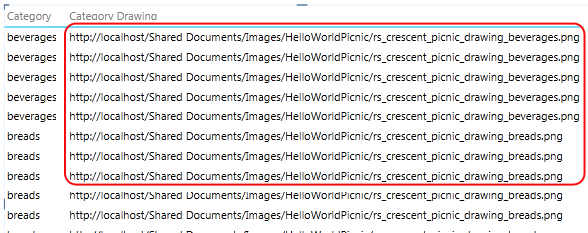
للإشارة إلى أن عمودا يحتوي على عناوين URL للصورة
- في نافذة >PowerPivot قسم Advanced tab >Reporting Properties، تحقق من تعيين Data Category إلى Image URL (Suggested).
- إذا لم يكن الأمر كما هو، فانقر فوق سهم القائمة المنسدلة لفئة> البياناتالمزيد من الفئات > عنوان URL للصورة.
للإشارة إلى أن العمود يحتوي على صور ثنائية
- في نافذة >PowerPivot علامة التبويب >خيارات متقدمة قسم>خصائص التقاريرسلوك الجدول.
- بالنسبة إلى معرف الصف، حدد عمودا يحتوي على قيم فريدة.
الجداول تفتقد صفا واحدا أو أكثر
في بعض الأحيان ينتج عن سلوك التجميع الافتراضي نتيجة عكس ما كنت تنويه؛ على وجه التحديد، لا تظهر صفوف التفاصيل الموجودة في النموذج في التقرير. بشكل افتراضي، مجموعات Power View على الأعمدة التي تضيفها إلى طريقة العرض. إذا أضفت اسم البلد إلى التقرير، يظهر كل بلد مرة واحدة في طريقة العرض، على الرغم من أن الجدول الأساسي قد يحتوي على آلاف الصفوف التي تتضمن مثيلات متعددة لكل اسم بلد. في هذه الحالة، ينتج عن سلوك التجميع الافتراضي النتيجة الصحيحة.
ومع ذلك، ضع في اعتبارك مثالا مختلفا حيث قد ترغب في ظهور مثيلات متعددة من صف، لأنه في الواقع تحتوي الصفوف الأساسية على بيانات حول كيانات مختلفة. في هذا المثال، افترض أن لديك عميلين باسم جون يانغ. باستخدام سلوك التجميع الافتراضي، سيظهر مثيل واحد فقط من جون يانغ في التقرير. علاوة على ذلك، نظرا لظهور مثيل واحد فقط في القائمة، فإن مقياس الدخل السنوي هو مجموع تلك القيمة لكلا العميلين. في هذه الحالة، حيث يكون العملاء الذين يشتركون في نفس الاسم أشخاصا مختلفين بالفعل، ينتج عن سلوك التجميع الافتراضي نتيجة غير صحيحة.

لتغيير سلوك التجميع الافتراضي، قم بتعيين الخاصيتين معرف الصفوالاحتفاظ بالصفوف الفريدة . في الاحتفاظ بالصفوف الفريدة، اختر العمود اسم العائلة بحيث يتم تكرار هذه القيمة لصف، حتى لو ظهرت بالفعل في صف مختلف. بعد تغيير الخصائص وإعادة نشر المصنف، يمكنك إنشاء نفس التقرير، فقط هذه المرة سترى كلا العميلين باسم جون يانغ، مع تخصيص الدخل السنوي بشكل صحيح لكل عميل.

تخطيط المصفوفة مزدحم جدا
عند تقديم جدول تفاصيل في مصفوفة، يوفر التجميع الافتراضي قيمة ملخصة لكل عمود. اعتمادا على أهدافك، قد يكون هذا ملخصات أكثر مما تريد. لتغيير هذا السلوك، يمكنك تعيين معرف الصف. لا يلزم تعيين خصائص إضافية؛ يكفي تعيين معرف الصف فقط لتغيير التجميع بحيث يتم حساب التلخيصات لكل صف استنادا إلى معرف الصف الفريد الخاص به.
قارن ما يلي قبل وبعد الصور التي تظهر تأثير تعيين هذه الخاصية لتخطيط مصفوفة.
قبل: التجميع الافتراضي استنادا إلى الحقول في المصفوفة


مخطط يعرض عددا كبيرا جدا من العناصر والمستوانا على المحور
يجب أن تستخدم تقارير المخطط التي تعرض بيانات التفاصيل معرف الصف كمحور. بدون معرف صف، يكون المحور غير محدد، مما يؤدي إلى تخطيط أفضل تخمين قد لا يكون منطقيا. لتغيير هذا السلوك، يمكنك تعيين معرف الصف. لا يلزم تعيين خصائص إضافية؛ يكفي تعيين معرف الصف فقط لتغيير التجميع بحيث يتم حساب التلخيصات لكل صف استنادا إلى معرف الصف الفريد الخاص به.
قارن ما يلي قبل وبعد الصور التي تظهر تأثير تعيين هذه الخاصية لتخطيط مخطط. إنه نفس التقرير، مع حقول وعرض تقديمي متطابقين. الفرق الوحيد هو أن الصورة السفلية تعرض تقريرا بعد تعيين معرف الصف على جدول العناصر.


الخطوات التالية
بعد تقييم الجداول في النموذج وتعيين خصائص سلوك الجدول على تلك التي تحتوي على صفوف تفاصيل يجب أن تظهر دائما كعناصر فردية، يمكنك تحسين النموذج بشكل أكبر من خلال خصائص أو إعدادات إضافية. لمزيد من المعلومات حول Power View، راجع البرنامج التعليمي: تحسين نموذج البيانات لإعداد تقارير Power View.
ملاحظة
حقوق نشر الفيديو:
- Olympics Dataset © Guardian News & Media Ltd.
- صور الأعلام إهداء من كتاب الحقائق العالمي لوكالة الاستخبارات الأمريكية (cia.gov)
- مجاذب بيانات السكان لبيانات UNData (data.un.org) على Microsoft Azure Marketplace
- صور الألعاب الأوليمبية من Thadius856 وParutakupiu، موزعة وفقاً للترخيص الموجود على Wikimedia Commons (creativecommons.org/licenses/by-sa/3.0/)
اطلع أيضاً على
PowerPivot: تحليل قوي للبيانات ونمذجة البيانات في Excel
برنامج تعليمي: تحليل بيانات PivotTable باستخدام نموذج بيانات في Excel 2013
مقاطع فيديو Power View وPowerPivot