

يمكنك استخدام PivotTable لتلخيص بيانات الملخص وتحليلها واستكشافها وتقديمها. تكمل مخططات PivotChart جداول PivotTable عن طريق إضافة مجموعة من المؤثرات المرئية إلى بيانات الملخص في PivotTable، وتسمح لك بسهولة رؤية المقارنات والأنماط والاتجاهات. تمكنك كل من جداول PivotTable ومخططات PivotChart من اتخاذ القرارات الصائبة بشأن البيانات الهامة في مؤسستك. يمكنك أيضاً الاتصال بمصادر البيانات الخارجية مثل جداول SQL Server ومكعبات SQL Server Analysis Services وAzure Marketplace وملفات اتصال بيانات Office (.odc) وملفات XML وقواعد بيانات Access والملفات النصية لإنشاء جداول PivotTable، أو استخدام جداول Pivottable الحالية لإنشاء جداول جديدة.
إذا كانت لديك متطلبات الترخيص الصحيحة، يمكنك أن تطلب من Copilot مساعدتك في إنشاء PivotTable أو مخطط.
معلومات حول جداول PivotTable
يُعد PivotTable طريقة تفاعلية لتلخيص كميات كبيرة من البيانات بسرعة. استخدم PivotTable لتحليل البيانات الرقمية بشكل مفصل وللرد على الأسئلة غير المتوقعة حول بياناتك. لقد تم تصميم PivotTable للقيام بما يلي تحديداً:
- إنشاء استعلام بشأن كميات كبيرة من البيانات باستخدام عدد كبير من الطرق المألوفة.
- حساب الإجماليات الفرعية للبيانات الرقمية وتجميعها، وتلخيص البيانات بحسب الفئات والفئات الفرعية، وإنشاء عمليات حسابية وصيغ مخصصة.
- توسيع مستويات البيانات وطيها للتركيز على النتائج، والانتقال إلى التفاصيل من بيانات التلخيص بالنسبة إلى النواحي التي تثير اهتمامك.
- نقل الصفوف إلى أعمدة أو الأعمدة إلى صفوف (أو "التدوير") للاطلاع على مختلف ملخصات البيانات المصدر.
- تطبيق عمليات التصفية والفرز والتجميع والتنسيق الشرطي على مجموعة فرعية من البيانات المفيدة والمثيرة للاهتمام لتمكينك من التركيز على المعلومات المطلوبة فقط.
- تقديم تقارير مختصرة وجذابة وتتضمّن تعليقات توضيحية عبر الإنترنت أو مطبوعة.
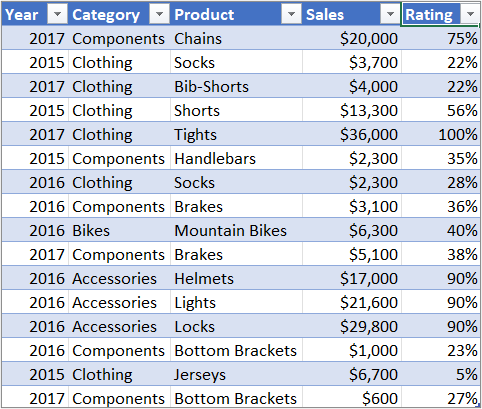
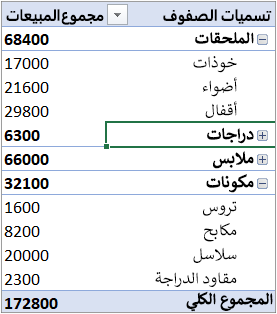
على سبيل المثال، فيما يلي قائمة بسيطة بمصروفات المنزل على اليمين، وPivotTable يستند إلى قائمة على اليسار:
| بيانات المبيعات | جدول PivotTable المطابق |
|---|---|
|
|
لمزيد من المعلومات، راجع إنشاء PivotTable لتحليل بيانات ورقة العمل.
طرق استخدام PivotTable
بعد إنشاء PivotTable من خلال تحديد مصدر البيانات وترتيب الحقول في قائمة حقول PivotTable واختيار تخطيط أولي، يمكنك تنفيذ المهام التالية أثناء عملك باستخدام PivotTable:
استكشاف البيانات من خلال القيام بما يلي:
- توسيع البيانات وطيها وإظهار التفاصيل الأساسية المتعلقة بالقيم.
- فرز الحقول والعناصر وتصفيتها وتجميعها.
- تغيير دالات التلخيص وإضافة عمليات حسابية وصيغ مخصصة.
يمكنك تغيير تخطيط النموذج وترتيب الحقول عبر القيام بما يلي:
- تغيير نموذج PivotTable: مضغوط أو مخطط تفصيلي أو جدولي.
- إضافة حقول وإعادة ترتيبها وإزالتها.
- تغيير ترتيب الحقول أو العناصر.
يمكنك تغيير تخطيط الأعمدة والصفوف والإجماليات الفرعية عبر القيام بما يلي:
- تشغيل عناوين حقول الصفوف والأعمدة أو إيقاف تشغيلها، أو عرض الأسطر الفارغة أو إخفاؤها.
- عرض الإجماليات الفرعية فوق صفوفها أو تحتها.
- ضبط عرض الأعمدة عند التحديث.
- نقل حقل عمود إلى ناحية الصف أو حقل صف إلى ناحية العمود.
- دمج خلايا لعناصر الصفوف والأعمدة الخارجية أو إلغاء دمجها.
غير عرض الفراغات والأخطاء عبر القيام بما يلي:
- تغيير طريقة عرض الأخطاء والخلايا الفارغة.
- تغيير طريقة عرض العناصر والتسميات من دون بيانات.
- عرض الأسطر الفارغة أو إخفاؤها
غير التنسيق بالقيام بما يلي:
- إجراء تنسيق يدوي وشرطي للخلايا والنطاقات.
- تغيير نمط تنسيق PivotTable العام.
- تغيير تنسيق الأرقام في الحقول.
- تضمين تنسيق خادم OLAP.
للحصول على مزيد من المعلومات، راجع تصميم تخطيط PivotTable وتنسيقه.
معلومات حول مخططات PivotChart
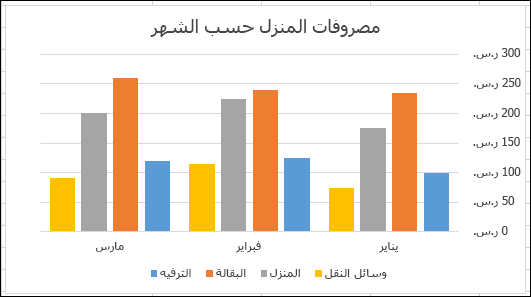
توفر مخططات PivotChart تمثيلات رسومية للبيانات الموجودة في جداول PivotTable المقترنة. تُعد مخططات PivotChart أيضاً تفاعلية. عند إنشاء PivotChart، يظهر "جزء عامل تصفية PivotChart". يمكنك استخدام جزء عامل التصفية هذا لفرز البيانات الأساسية في PivotChart وتصفيتها. وتجدر الإشارة إلى أن التغييرات التي تجريها على التخطيط والبيانات الموجودة في PivotTable مقترن تنعكس فوراً على التخطيط والبيانات الموجودة في PivotChart والعكس.
تعرض مخططات PivotChart سلسلة البيانات والفئات وعلامات البيانات والمحاور تماماً كما تفعل المخططات القياسية. ويمكنك أيضاً تغيير نوع المخطط وخيارات أخرى كالعناوين وموضع وسيلة الإيضاح وأوصاف البيانات وموقع المخطط وغير ذلك.
إليك مثال لمخطط PivotChart يستند إلى جدول PivotTable بالأعلى.
لمزيد من المعلومات، راجع إنشاء PivotChart.
الاختلافات بين مخططات PivotChart والمخططات القياسية.
إذا كنت ملماً باستخدام المخططات القياسية، فسيتبيّن لك أن معظم العمليات هي نفسها في مخططات PivotChart. مع ذلك، توجد بعض الاختلافات:
اتجاه الصف/العمود لا يمكنك تبديل اتجاه الصف/العمود في PivotChart باستخدام مربع الحوار تحديد مصدر البيانات، وهو ما يمكنك القيام به في مخطط قياسي. بدلاً من ذلك، يمكنك تدوير أوصاف "الصف" و"العمود" في جدول PivotTable المقترن لتحقيق التأثير نفسه.
أنواع المخططات يمكنك تغيير PivotChart إلى أي نوع مخطط باستثناء مخطط س ص (مبعثر) أو مخطط أسهم أو مخطط فقاعي.
البيانات المصدر ترتبط المخططات Standard مباشرة بخلايا ورقة العمل، بينما تستند مخططات PivotChart إلى مصدر بيانات PivotTable المقترن بها. بخلاف المخطط القياسي، لا يمكنك تغيير نطاق بيانات المخطط في مربع الحوار تحديد مصدر البيانات في PivotChart.
التنسيق يتم الاحتفاظ بمعظم التنسيقات - بما في ذلك عناصر المخطط التي تضيفها وتخطيطها ونمطها - عندما تقوم بتحديث PivotChart. ومع ذلك، لا يتم الاحتفاظ بخطوط الاتجاه وتسميات البيانات، وشرائط الخطأ والتغييرات الأخرى على مجموعات البيانات. لا تفقد المخططات القياسية هذا التنسيق بمجرد تطبيقه.
على الرغم من أنه لا يمكنك تغيير حجم أوصاف البيانات بشكل مباشر في PivotChart، يمكنك زيادة حجم خط النص لتغيير حجم الأوصاف بالفعل.
إنشاء PivotTable أو PivotChart من بيانات ورقة العمل
يمكنك استخدام البيانات من ورقة عمل Excel كبيانات أساسية لـ PivotTable أو PivotChart. يجب أن تكون البيانات في تنسيق قائمة، بأوصاف أعمدة في الصف الأول، التي سيستخدمها Excel لـ أسماء الحقول. يجب أن تحتوي كل خلية في الصفوف اللاحقة على بيانات مناسبة لعنوان العمود الخاص بها، ويجب عدم المزج بين أنواع البيانات الموجودة في العمود نفسه. على سبيل المثال، يجب عدم المزج بين قيم العملة والتواريخ في العمود نفسه. بالإضافة إلى ذلك، يجب ألا يكون هناك أي صفوف أو أعمدة فارغة ضمن نطاق البيانات.
جداول Excel تكون جداول Excel بتنسيق قائمة وتعتبر ملائمة لبيانات PivotTable المصدر. عند تحديث PivotTable، يتم بشكل تلقائي تضمين البيانات الجديدة والمحدّثة من جدول Excel في عملية التحديث.
استخدام نطاق ديناميكي تمت تسميته لتسهيل تحديث PivotTable، يمكنك إنشاء نطاق ديناميكي تمت تسميته، واستخدام ذلك الاسم كمصدر بيانات PivotTable. إذا تم توسيع النطاق الذي تمت تسميته لتضمين المزيد من البيانات، فسيؤدي تحديث PivotTable إلى تضمين البيانات الجديدة.
تضمين الإجماليات ينشئ Excel تلقائيا الإجماليات الفرعية والإجماليات الكلية في PivotTable. إذا كانت البيانات المصدر تحتوي على الإجماليات الفرعية والإجماليات الكلية التي قمت بإنشائها باستخدام أمر الإجماليات الفرعية في المجموعة مخطط تفصيلي ضمن علامة التبويب بيانات، فاستخدم نفس الأمر لإزالة الإجماليات الفرعية والإجماليات الكلية قبل إنشاء PivotTable.
استخدام مصدر بيانات خارجي لإنشاء PivotTable أو PivotChart
يمكنك استرداد بيانات من مصدر بيانات خارجي مثل قاعدة بيانات أو مكعب "معالجة تحليلية عبر الإنترنت" (OLAP) أو ملف نصي. على سبيل المثال، قد تحتفظ بقاعدة بيانات سجلات المبيعات التي تريد تلخيصها وتحليلها.
ملفات اتصال بيانات Office إذا كان لديك ملف اتصال بيانات Office (ملحق الاسم odc.) لاسترداد البيانات الخارجية ل PivotTable، فيمكنك إدخال البيانات مباشرة في PivotTable. نحن ننصحك باسترداد البيانات الخارجية لتقاريرك باستخدام ملفات ODC.
بيانات مصدر OLAP عندما تسترد بيانات المصدر من قاعدة بيانات OLAP أو ملف مكعب، يتم إرجاع البيانات إلى Excel فقط ك PivotTable أو ك PivotTable تم تحويله إلى وظائف ورقة عمل. لمزيد من المعلومات، راجع تحويل خلايا PivotTable إلى صيغ ورقة عمل.
بيانات مصدر لا تنتمي إلى OLAP هذه هي البيانات الأساسية ل PivotTable أو PivotChart التي تأتي من مصدر آخر غير قاعدة بيانات OLAP. على سبيل المثال، بيانات من قواعد البيانات الارتباطية أو الملفات النصية.
لمزيد من المعلومات، راجع إنشاء PivotTable باستخدام مصدر بيانات خارجي.
استخدام PivotTable آخر كمصدر بيانات
ذاكرة التخزين المؤقت ل PivotTable في كل مرة تنشئ فيها PivotTable أو PivotChart جديد، يخزن Excel نسخة من بيانات التقرير في الذاكرة، ويحفظ منطقة التخزين هذه كجزء من ملف المصنف، ويسمى هذا بذاكرة التخزين المؤقت ل PivotTable. يحتاج كل PivotTable جديد إلى ذاكرة ومساحة إضافية على القرص. ومع ذلك، عندما تستخدم PivotTable موجود كمصدر لجدول جديد في المصنف نفسه، سيتشارك كل من الجدولين ذاكرة التخزين المؤقت نفسها. ولأنك تعيد استخدام ذاكرة التخزين المؤقت، فإن حجم المصنف سيقل وسيتم الاحتفاظ ببيانات أقل في الذاكرة.
متطلبات الموقع لاستخدام PivotTable واحد كمصدر لجدول آخر، يجب أن يكون كل من الجدولين في المصنف نفسه. إذا كان PivotTable المصدر موجوداً في مصنف آخر، فانسخ المصدر إلى موقع المصنف حيث تريد ظهور الجدول الجديد. تكون جداول PivotTable ومخططات PivotChart منفصلة في مصنفات مختلفة، كل واحد له نسخته الخاصة من البيانات في الذاكرة وفي المصنفات.
تؤثر التغييرات على كل من جدولي PivotTable عند تحديث البيانات في PivotTable الجديد، يقوم Excel أيضا بتحديث البيانات في PivotTable المصدر والعكس. عند تجميع العناصر أو إلغاء تجميعها، أو إنشاء حقول محسوبة أو عناصر محسوبة في جدول واحد، يتأثر كلا الجدولين. إذا كنت تريد أن يكون لديك PivotTable مستقل عن الآخر، يمكنك إنشاء جدول جديد يستند إلى مصدر البيانات الأصلي، بدلاً من نسخ PivotTable الأصلي. ما عليك سوى الانتباه إلى آثار الذاكرة المحتملة المترتبة على القيام بذلك كثيراً.
مخططات PivotChart يمكنك إنشاء PivotTable أو PivotChart جديد في PivotTable آخر، ولكن لا يمكنك إنشاء PivotChart جديد مباشرة في PivotChart آخر. تؤثر التغييرات في PivotChart على PivotTable المقترن، والعكس.
تغيير البيانات المصدر لـ PivotTable موجود
تؤدي حدوث التغييرات في البيانات المصدر إلى وجود بيانات مختلفة متوفرة للتحليل. على سبيل المثال، قد تحتاج إلى تبديل ملائم من قاعدة بيانات اختبارية إلى قاعدة بيانات إنتاجية. يمكنك تحديث PivotTable أو PivotChart ببيانات جديدة مماثلة لمعلومات اتصال البيانات الأصلية عن طريق إعادة تعريف البيانات المصدر. إذا كانت البيانات مختلفة بشكل جذري مع العديد من الحقول الإضافية أو الجديدة، فقد يكون من الأسهل إنشاء PivotTable أو PivotChart جديد.
عرض بيانات جديدة أحضرتها عملية التحديث قد تؤدي عملية تحديث PivotTable أيضا إلى تغيير البيانات المتوفرة للعرض. بالنسبة إلى جداول PivotTable التي تستند إلى بيانات ورقة عمل، يسترد Excel الحقول الجديدة ضمن نطاق المصدر أو النطاق المسمى الذي حددته. بالنسبة إلى التقارير التي تستند إلى بيانات خارجية، يسترد Excel البيانات الجديدة التي تفي بمعايير الاستعلام الأساسي أو البيانات التي تصبح متوفرة في مكعب OLAP. يمكنك عرض أي حقول جديدة في "قائمة الحقول" وإضافة الحقول إلى التقرير.
تغيير مكعبات OLAP التي تقوم بإنشائها تتوفر دائما للتقارير التي تستند إلى بيانات OLAP إمكانية الوصول إلى كل البيانات في المكعب. إذا أنشأت مكعباً غير متصل بالإنترنت يحتوي على مجموعة بيانات فرعية في مكعب خادم، يمكنك استخدام الأمر OLAP بدون اتصال لتعديل ملف المكعب بحيث يحتوي على بيانات مختلفة من الخادم.
اطلع أيضاً على
إنشاء PivotTable لتحليل بيانات ورقة العمل
استخدام PivotTables وغيرها من أدوات المعلومات المهنية لتحليل بياناتك