

في Excel، يمكنك تدوير البيانات في PivotTable أو PivotChart من خلال تغيير تخطيط حقل البيانات. باستخدام "قائمة حقول PivotTable"، يمكنك إضافة حقول أو إعادة ترتيبها أو إزالتها لإظهار البيانات في PivotTable أو PivotChart بالطريقة التي تريدها بالضبط.
بشكل افتراضي، يتم تحديث التغييرات التي تجريها في قائمة حقول PivotTable تلقائيا في تخطيط التقرير. لتحسين الأداء عند الوصول إلى كمية كبيرة من البيانات الخارجية، يمكنك التبديل مؤقتا إلى التحديث اليدوي.
استخدام قائمة حقول PivotTable
عند إنشاء PivotTable، يعرض Excel قائمة حقول PivotTable بحيث يمكنك إضافة حقول إلى PivotTable أو إعادة ترتيبها وتغيير موضعها حسب الحاجة أو إزالتها من PivotTable. بشكل افتراضي، تعرض قائمة حقول PivotTable مقطعين:
- مقطع حقل في الأعلى لإضافة حقول إلى PivotTable وإزالتها منه
- مقطع تخطيط في الأسفل لإعادة ترتيب الحقول وتغيير موضعها
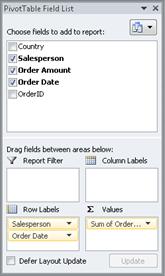
يمكنك إرساء قائمة حقول PivotTable على أي من جانبي نافذة Excel وتغيير حجمها أفقيا. يمكنك أيضا إلغاء إرساء "قائمة حقول PivotTable"، وفي هذه الحالة، يمكنك تغيير حجمها عموديا وأفقيا.
إذا لم تتمكن من رؤية قائمة حقول PivotTable، فتأكد من النقر فوق أي مكان في PivotTable.
إذا قمت بإغلاق "قائمة حقول PivotTable"، يمكنك عرضها مرة أخرى. انقر بزر الماوس الأيمن فوق PivotTable، ثم انقر فوق إظهار قائمة الحقول. يمكنك أيضا النقر فوق "قائمة الحقول" على الشريط (أدوات PivotTable، علامة التبويب "خيارات "، المجموعة "إظهار " لجدول PivotTable؛ أدوات PivotChart، علامة التبويب "تحليل" ، المجموعة "إظهار/إخفاء " في PivotChart).
إذا لم تتمكن من رؤية الحقول التي تريد استخدامها في قائمة حقول PivotTable، فقم بتحديث PivotTable أو PivotChart لعرض أي حقول جديدة أو حقول محسوبة أو مقاييس أو مقاييس محسوبة أو أبعاد تمت إضافتها منذ العملية الأخيرة (أدوات PivotTable، علامة التبويب خيارات ، المجموعة "البيانات ").
كيفية عمل "قائمة حقول PivotTable"
من المهم فهم كيفية عمل "قائمة حقول PivotTable" والطرق التي يمكنك من خلالها ترتيب أنواع مختلفة من الحقول بحيث تتمكن من تحقيق النتائج التي تريدها عند إنشاء تخطيط حقل ل PivotTable أو PivotChart.
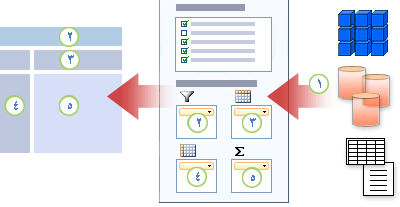
1. يحتوي مصدر البيانات الخارجي على بيانات منظمة كحقل واحد أو أكثر (تسمى أيضا أعمدة) ويتم عرضها في قائمة الحقول.
2. نقل حقل إلى منطقة "عامل تصفية التقرير" في "قائمة الحقول"، مما يؤدي إلى نقل الحقل في الوقت نفسه إلى منطقة "عامل تصفية التقرير" في PivotTable.
3. نقل حقل إلى منطقة تسمية العمود في قائمة الحقول، مما يؤدي إلى نقل الحقل في الوقت نفسه إلى منطقة تسمية العمود في PivotTable.
4. نقل حقل إلى منطقة تسمية الصف في قائمة الحقول، والتي تنقل الحقل في الوقت نفسه إلى منطقة تسمية الصف في PivotTable.
5. نقل حقل إلى منطقة "القيم" في "قائمة الحقول"، مما يؤدي إلى نقل الحقل في الوقت نفسه إلى منطقة "القيم" في PivotTable.
إرشادات لنقل الحقول في قائمة حقول PivotTable
لإنشاء تخطيط حقل، استخدم الإرشادات التالية لنقل حقول "القيمة" و"الاسم" و"البعد" من مقطع الحقل إلى مناطق التقرير الأربعة في مقطع التخطيط.
- حقول القيمة إذا حددت خانة اختيار لحقل رقمي فقط، فسيتم بشكل افتراضي نقله إلى منطقة "القيم".
- حقول الصفوف والعمود يمكنك إضافة حقل مرة واحدة فقط إلى مناطق "عامل تصفية التقرير" أو "تسميات الصفوف" أو "تسميات الأعمدة "، سواء كان نوع البيانات رقميا أو غير رقمي. إذا حاولت إضافة نفس الحقل أكثر من مرة، على سبيل المثال، إلى مناطق "تسميات الصفوف " و" تسميات الأعمدة " في قسم التخطيط، تتم إزالة الحقل تلقائيا من المنطقة الأصلية ووضعه في المنطقة الجديدة.
-
المقاييس في مصدر بيانات المعالجة التحليلية عبر الإنترنت (OLAP)، غالبا ما يكون هناك العديد من الحقول (أو المقاييس) المنظمة في تسلسل هيكلي من أبعاد وتسلسلات هيكلية ومستويات مختلفة. انقر فوق
 للتوسيع وطي زري
  " حتى تعثر على الحقول التي تريدها.
يمكنك نقل التسلسلات الهيكلية والسمات والمجموعات المسماة فقط إلى مناطق "تسميات الصفوف" و"تسميات الأعمدة" و"عوامل تصفية التقارير".
يمكنك نقل المقاييس والمقاييس المحسوبة ومؤشرات الأداء الرئيسية (KPI) فقط إلى منطقة القيم.
تغيير طريقة عرض قائمة حقول PivotTable
تحتوي قائمة حقول PivotTable على خمس طرق عرض مختلفة تم تصميمها وتحسينها لأنواع مختلفة من مهام PivotTable.
- لتغيير طريقة العرض، انقر فوق الزر طرق عرض قائمة الحقول في أعلى قائمة حقول PivotTable.
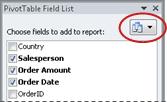
- في القائمة، حدد إحدى طرق العرض التالية:
| قسم الحقول وقسم المناطق مكدس | هذه هي طريقة العرض الافتراضية وقد تم تصميمها لعدد صغير من الحقول. |
| مقطع الحقول وقسم المناطق جنبا إلى جنب | تم تصميم طريقة العرض هذه لإضافة الحقول وإزالتها عند وجود أكثر من أربعة حقول في كل ناحية. |
| مقطع الحقول فقط | لقد تم تصميم طريقة العرض هذه لإضافة العديد من الحقول وإزالتها. |
| مقطع المناطق فقط (2 إلى 2) | تم تصميم طريقة العرض هذه لإعادة ترتيب العديد من الحقول فقط. |
| مقطع المناطق فقط (1 في 4) | تم تصميم طريقة العرض هذه لإعادة ترتيب العديد من الحقول فقط. |
تلميح في طريقتي عرض جنبا إلى جنب في مقطع الحقول والمقطع "المناطق " و "مقاطع الحقول" و"المناطق" ضمن طريقتي العرض جنبا إلى جنب، يمكنك ضبط عرض كل مقطع وارتفاعه بوضع المؤشر على مقسم المقاطع حتى يتغير المؤشر إلى سهم عمودي مزدوج  أو أفقي
  مزدوج ، عن طريق سحب السهم المزدوج لأعلى أو لأسفل أو لليسار أو لليمين إلى المكان الذي تريده، ثم إما النقر فوق السهم المزدوج أو الضغط على ENTER.
إضافة حقول إلى PivotTable أو PivotChart
بعد إنشاء PivotTable أو PivotChart، ستكون جاهزا لإضافة الحقول التي تحتوي على البيانات التي تريد عرضها في التقرير. يمكنك عادة تحديد حقل واحد لكل منطقة في مقطع التخطيط. ومع ذلك، لرؤية قيم مختلفة لحقل معين، يمكنك أيضا إضافة عدة نسخ من حقل إلى منطقة "القيم ".
إذا كان PivotTable متصلا بمصدر بيانات خارجي يحتوي على الكثير من البيانات، يمكنك تصفية حقل واحد أو أكثر قبل إضافة حقول إلى التقرير، مما قد يساعد على تقليل الوقت المستغرق لتحديث التقرير.
أضف الحقول التي تريد عرضها
في قائمة حقول PivotTable، يمكنك إضافة حقول إلى PivotTable أو PivotChart عن طريق تنفيذ إجراء واحد أو أكثر مما يلي:
- لوضع حقل في منطقة معينة من مقطع التخطيط، في المربع اختيار الحقول المراد إضافتها إلى التقرير ، حدد خانة الاختيار الخاصة بالحقل الذي تريده. يمكنك عندئذ إعادة ترتيب الحقول لاحقا إذا أردت.
ملاحظة بشكل افتراضي، تضاف الحقول غير الرقمية إلى منطقة "تسميات الصفوف "، كما تضاف الحقول الرقمية إلى منطقة "القيم "، وتضاف التسلسلات الهيكلية لتاريخ ووقت المعالجة التحليلية عبر الإنترنت (OLAP) إلى منطقة "تسميات الأعمدة ". - لوضع حقل في منطقة معينة من مقطع التخطيط، في المربع اختيار الحقول المراد إضافتها إلى التقرير ، انقر بزر الماوس الأيمن فوق اسم الحقل، ثم انقر فوق "إضافة إلى عامل تصفية التقرير" أو "إضافة إلى تسميات العمود" أو "إضافة إلى تسميات الصف" أو "إضافة إلى القيم".
- لسحب حقل إلى منطقة في مقطع التخطيط، في المربع اختيار الحقول المراد إضافتها إلى التقرير ، انقر باستمرار فوق حقل، ثم اسحبه من مقطع الحقل إلى مقطع التخطيط الذي تريده.
إضافة عدة نسخ من حقل في منطقة "القيم"
في PivotTable يستند إلى بيانات موجودة في ورقة عمل Excel أو بيانات خارجية من مصدر بيانات معالجة تحليلية غير متصلة (OLAP)، قد تحتاج إلى إضافة الحقل نفسه أكثر من مرة إلى منطقة "القيم ". يمكنك القيام بذلك سواء كان نوع البيانات رقميا أو غير رقمي. على سبيل المثال، قد ترغب في مقارنة الحسابات جنباً إلى جنب، مثل هوامش الربح الإجمالية والصافية، أو الحد الأدنى والحد الأقصى للمبيعات، أو عدد العملاء والنسبة المئوية لإجمالي عدد العملاء.
- في قائمة حقول PivotTable، في المربع اختيار الحقول المراد إضافتها إلى التقرير ، انقر باستمرار فوق حقل، ثم اسحبه إلى منطقة القيم في مقطع التخطيط.
- كرر الخطوة 1 لإنشاء أكبر عدد ممكن من النسخ من هذا الحقل الذي تريد عرضه في منطقة " القيمة ".
- في PivotTable، قم بتغيير دالة التلخيص أو الحساب المخصص بالطريقة التي تريدها في كل نسخة من الحقل.
تلميحيمكنك أيضا تغيير أسماء الحقول المنسوخة في PivotTable بحد ذاته.
ملاحظات
- عند إضافة حقلين أو أكثر إلى منطقة "القيم"، سواء كانت نسخا من نفس الحقل أو حقول مختلفة، تضيف "قائمة الحقول" تلقائيا تسمية "عمود القيم " إلى منطقة " القيم ". يمكنك استخدام هذا الحقل لنقل مواضع الحقل لأعلى ولأسفل في منطقة "القيم". كما يمكنك نقل تسمية عمود "القيم" إلى منطقة "تسميات الأعمدة " أو مناطق "تسميات الصفوف ". ومع ذلك، لا يمكنك نقل تسمية "عمود القيم" إلى منطقة "عوامل تصفية التقرير ".
- يمكنك إضافة حقل مرة واحدة فقط إلى مناطق عامل تصفية التقرير أو تسميات الصفوف أو تسميات الأعمدة، سواء كان نوع البيانات رقمياً أو غير رقمي. إذا حاولت إضافة نفس الحقل أكثر من مرة، على سبيل المثال، إلى مناطق "تسميات الصفوف " و" تسميات الأعمدة " في قسم التخطيط، تتم إزالة الحقل تلقائيا من المنطقة الأصلية ووضعه في المنطقة الجديدة.
- هناك طريقة أخرى لإضافة نفس الحقل إلى منطقة "القيم " تتمثل في استخدام صيغة (تسمى أيضا حقل محسوب) تستخدم نفس الحقل في الصيغة.
تصفية البيانات قبل إضافة الحقول
- في قائمة حقول PivotTable، في المربع اختيار الحقول المراد إضافتها إلى التقرير ، ضع المؤشر على اسم حقل، ثم انقر فوق سهم القائمة المنسدلة لعامل التصفية الموجود بجانب اسم الحقل.
في القائمة "تصفية "، حدد خيارات التصفية المطلوبة.
إعادة ترتيب الحقول في PivotTable أو PivotChart
في قائمة حقول PivotTable، يمكنك إعادة ترتيب الحقول الموجودة أو إعادة تحديد موضع هذه الحقول باستخدام أحد المناطق الأربعة أسفل قسم التخطيط:
| PivotTable | الوصف |
|---|---|
| Values | استخدامها لعرض ملخص البيانات الرقمية. |
| تسميات الصفوف | استخدامها لعرض ملخص البيانات الرقمية. |
| تسميات الأعمدة | استخدمها لعرض الحقول كأعمدة في الجزء العلوي من التقرير. يتم تضمين عمود في موضع أدنى داخل عمود آخر فوقه مباشرةً. |
| عامل تصفية التقرير | استخدمه لتصفية التقرير بالكامل بناءً على العنصر المحدد في عامل تصفية التقرير. |
| PivotChart | الوصف |
|---|---|
| القيم | استخدامها لعرض ملخص البيانات الرقمية. |
| حقل المحاور (الفئات) | استخدمه لعرض الحقول كمحور في المخطط. |
| حقول وسيلة الإيضاح (سلسلة) | استخدمه لعرض الحقول في وسيله إيضاح المخطط. |
| عامل تصفية التقرير | استخدمه لتصفية التقرير بالكامل بناءً على العنصر المحدد في عامل تصفية التقرير. |
لإعادة ترتيب الحقول في PivotTable، انقر فوق اسم الحقل في إحدى المناطق، ثم حدد أحد الأوامر التالية:
| تحريك لأعلى | نقل الحقل لأعلى بمقدار موضع واحد في المنطقة. |
| تحريك لأسفل | نقل موضع الحقل لأسفل في المنطقة. |
| نقل إلى "البداية" | نقل الحقل إلى بداية المنطقة. |
| نقل إلى "النهاية" | نقل الحقل إلى نهاية المنطقة. |
| نقل إلى "عامل تصفية التقرير" | ينقل الحقل إلى منطقة "عامل تصفية التقرير". |
| نقل إلى "تسميات الصفوف" | نقل الحقل إلى منطقة "تسميات الصفوف". |
| نقل إلى "تسميات الأعمدة" | نقل الحقل إلى منطقة "تسميات الأعمدة". |
| نقل إلى "القيم" | نقل الحقل إلى منطقة "القيم". |
| إعدادات حقول القيم وإعدادات الحقل | يعرض مربعي الحوار "إعدادات الحقول " أو "إعدادات حقول القيم ". لمزيد من المعلومات حول كل إعداد، انقر فوق الزر "تعليمات  في أعلى مربع الحوار. في أعلى مربع الحوار. |
تلميح يمكنك أيضا النقر باستمرار فوق اسم حقل، ثم سحب الحقل بين أقسام الحقل والتخطيط، وبين المناطق المختلفة.
إزالة حقول من PivotTable أو PivotChart
لإزالة حقل، في "قائمة حقول PivotTable"، قم بأحد الإجراءات التالية:
- في المربع اختيار الحقول المراد إضافتها إلى التقرير ، قم بإلغاء تحديد خانة الاختيار الخاصة بالحقل الذي تريد إزالته.
ملاحظة يؤدي إلغاء تحديد خانة اختيار إلى إزالة جميع مثيلات الحقل من التقرير. - في منطقة التخطيط، انقر فوق الحقل الذي تريد إزالته، ثم انقر فوق "إزالة الحقل".
- في منطقة التخطيط، انقر باستمرار فوق الحقل الذي تريد إزالته، ثم اسحبه خارج قائمة حقول PivotTable.
التبديل بين التحديث التلقائي ويدويا لتخطيط التقرير
بشكل افتراضي، يتم تحديث التغييرات التي تجريها في قائمة حقول PivotTable تلقائيا في تخطيط التقرير. لتحسين الأداء عند الوصول إلى كمية كبيرة من البيانات الخارجية، يمكنك التبديل مؤقتا إلى وضع التحديث اليدوي. يتيح لك وضع التحديث اليدوي إضافة الحقول ونقلها وإزالتها بسرعة في قائمة حقول PivotTable. ولكن لا يمكنك استخدام التقرير إلا بعد أن تقوم بالتبديل إلى وضع التحديث التلقائي مرة أخرى.
- لتمكين تحديث PivotTable يدويا، في أسفل قائمة حقول PivotTable، حدد خانة الاختيار تأجيل تحديث التخطيط .
إنذار بعد تعيين تخطيط التقرير إلى التحديث اليدوي، يؤدي إغلاق "قائمة حقول PivotTable" أو التغيير إلى عرض "الحقول فقط " أو إنهاء Excel إلى تجاهل كافة تغييرات التخطيط التي أجريتها على PivotTable من دون تأكيد. - في قائمة حقول PivotTable، أدخل تغييرات تخطيط الحقل، ثم انقر فوق "تحديث" لتحديث التخطيط يدويا في PivotTable.
- للعودة إلى التحديث التلقائي بعد الانتهاء من تغيير تخطيط التقرير في قائمة الحقول، قم بإلغاء تحديد خانة الاختيار تأجيل تحديث التخطيط .
ملاحظة يبدأ PivotTable بالتحديث التلقائي في كل مرة تفتح فيها المصنف.
هل تحتاج إلى مزيد من المساعدة؟
يمكنك دائما الاستفسار من أحد الخبراء في مجتمع Excel التقني أو الحصول على الدعم في المجتمعات.
اطلع أيضاً على
استخدام قائمة الحقول لترتيب الحقول في PivotTable