توفر مقسمات طرق العرض الأزرار التي يمكنك النقر فوقها لتصفية الجداول أو جداول PivotTable. بالإضافة إلى التصفية السريعة، تشير مقسمات طرق العرض أيضا إلى حالة التصفية الحالية، مما يسهل فهم ما يتم عرضه حاليا بالضبط.
يمكنك استخدام مقسم طريقة العرض لتصفية البيانات في جدول أو PivotTable بسهولة.
إنشاء مقسم طريقة عرض لتصفية البيانات في جدول أو PivotTable
انقر فوق أي مكان في الجدول أو PivotTable.
حدد مقسم طريقة العرض ضمن علامة التبويب "إدراج".

في مربع الحوار "إدراج مقسمات طرق عرض"، حدد خانات الاختيار للحقول التي تريد عرضها، ثم حدد موافق.
سيتم إنشاء مقسم طريقة عرض لكل حقل تقوم بتحديده. سيؤدي النقر فوق أي من أزرار مقسم طريقة العرض إلى تطبيق عامل التصفية تلقائيا على الجدول المرتبط أو PivotTable.
ملاحظة
- لتحديد أكثر من عنصر واحد، اضغط باستمرار علي Ctrl، ثم حدد العناصر التي تريد إظهارها.
- لمسح عوامل تصفية مقسم طريقة العرض، حدد "مسح
 في مقسم طريقة العرض.
- يمكنك ضبط تفضيلات مقسم طريقة العرض في علامة التبويب مقسم طريقة العرض (في الإصدارات الأحدث من Excel) أو علامة التبويب "تصميم" (Excel 2016 والإصدارات الأقدم) على الشريط.
- على علامة التبويب "مقسم طريقة عرض " أو "تصميم "، حدد نمط اللون الذي تريده.
ملاحظة
حدد واضغط باستمرار على ركن مقسم طريقه العرض لضبطه وتغيير حجمه.
إتاحة مقسم طريقة عرض في PivotTable آخر
إذا كان لديك مقسم طريقة عرض في PivotTable بالفعل، يمكنك استخدام نفس المقسّم لتصفية PivotTable آخر.
ملاحظة
يمكن توصيل مقسمات طرق العرض فقط بجداول PivotTable التي تتشارك نفس مصدر البيانات.
- أولا، أنشئ PivotTable يستند إلى مصدر البيانات نفسه الذي يحتوي بالفعل على مقسم طريقة العرض الذي يريد إعادة استخدامه.
- حدد مقسم طريقة العرض الذي تريد مشاركته في PivotTable آخر. سيؤدي هذا إلى عرض علامة التبويب مقسم طريقة العرض.
- على علامة التبويب "مقسم طريقة العرض "، حدد "الإبلاغ عن الاتصالات".
- في مربع الحوار، حدد خانة الاختيار في PivotTable التي تريد توفر مقسم طريقة العرض فيها.
قطع اتصال مقسم طريقة عرض
- انقر فوق أي مكان في PivotTable لمقسم طريقة العرض الذي تريد قطع الاتصال به. سيؤدي هذا إلى عرض علامة التبويب تحليل PivotTable.
- حدد علامة التبويب تحليل PivotTable ، ثم حدد تصفية الاتصالات.
- في مربع الحوار، قم بإلغاء تحديد خانة الاختيار لأي حقل من حقول PivotTable لمقسم طريقة العرض الذي تريد قطع اتصاله.
حذف مقسم طريقة عرض
نفّذ أحد الإجراءات التالية:
- حدد مقسم طريقة العرض، ثم اضغط على Delete.
- انقر بزر الماوس الأيمن فوق مقسم طريقة العرض، ثم حدد إزالة <اسم مقسم طريقة> العرض.
مكونات مقسم طريقة العرض
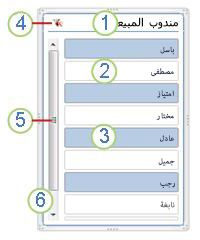
يعرض مقسم طريقة العرض عادةً المكونات التالية:
|
1. يشير رأس مقسم طريقة العرض إلى فئة العناصر الموجودة في مقسم طريقة العرض.
2. يشير زر التصفية الذي لم يتم تحديده إلى أن العنصر غير مضمن في عامل التصفية.
3. يشير زر التصفية الذي يتم تحديده إلى أن العنصر مضمن في عامل التصفية.
4. الزر "مسح عامل التصفية " يزيل عامل التصفية عن طريق تحديد كل العناصر في مقسم طريقة العرض.
5. يمكن شريط التمرير من التمرير عند وجود عناصر أكثر من المرئية حاليا في مقسم طريقة العرض.
6. تتيح لك عناصر التحكم في تحريك الحدود وتغيير الحجم تغيير حجم مقسم طريقة العرض وموقعه. |
يمكنك استخدام مقسم طريقة العرض لتصفية البيانات في جدول أو PivotTable بسهولة.
إنشاء مقسم طريقة عرض لتصفية البيانات في جدول أو PivotTable
انقر فوق أي مكان في الجدول أو PivotTable الذي تريد إنشاء مقسم طريقة عرض له.
حدد مقسم طريقة العرض ضمن علامة التبويب "إدراج".
في مربع الحوار "إدراج مقسمات طرق العرض"، حدد خانات الاختيار الخاصة بالحقول التي تريد عرضها، ثم حدد موافق.
يتم عرض مقسم طريقة عرض لكل حقل قمت بتحديده. سيؤدي النقر فوق أي من أزرار مقسم طريقة العرض إلى تطبيق عامل التصفية تلقائيا على الجدول المرتبط أو PivotTable.
ملاحظة
- لتحديد أكثر من عنصر واحد، اضغط باستمرار على الأمر، ثم حدد العناصر التي تريد إظهارها.
- لمسح عوامل تصفية مقسم طريقة عرض، حدد "مسح عامل التصفية " في مقسم طريقة العرض.
- انقر فوق مقسم طريقة العرض الذي تريد تنسيقه.
سيؤدي هذا إلى عرض علامة التبويب مقسم طريقة العرض.
- في علامة التبويب مقسم طريقة العرض، انقر فوق نمط ملون تريده.
توفير مقسم طريقة عرض للاستخدام في PivotTable آخر
إذا كان لديك مقسم طريقة عرض في PivotTable بالفعل، يمكنك استخدام نفس المقسّم لتصفية PivotTable آخر. الرجاء ملاحظة أن هذا يصلح فقط عندما يستخدم جدولان من PivotTable نفس مصدر البيانات.
- أولاً قم بإنشاء PivotTable يستند إلى نفس مصدر البيانات مثل PivotTable الذي له بالفعل مقسم طريقة العرض الذي ترغب في إعادة استخدامه.
- انقر فوق مقسم طريقة العرض الذي تريد مشاركته في PivotTable. سيؤدي هذا إلى عرض علامة التبويب مقسم طريقة العرض.
- على علامة التبويب "مقسم طريقة العرض "، حدد "الإبلاغ عن الاتصالات".
- في مربع الحوار، حدد خانة الاختيار الخاصة بجداول PivotTable التي تريد توفر مقسم طريقة العرض فيها.
- حدّد موافق.
قطع اتصال مقسم طريقة عرض
- انقر فوق أي مكان في PivotTable الذي تريد قطع اتصال مقسم طريقة العرض له.
سيؤدي هذا إلى عرض علامة التبويب تحليل PivotTable.
- حدد علامة التبويب تحليل PivotTable ، ثم حدد تصفية الاتصالات.
- في مربع الحوار، قم بإلغاء تحديد خانة الاختيار لأي حقل من حقول جدول PivotTable تريد قطع اتصاله بمقسم طريقة عرض.
- حدّد موافق.
حذف مقسم طريقة عرض
نفّذ أحد الإجراءات التالية:
- حدد مقسم طريقة العرض، ثم اضغط على Delete.
- انقر بزر الماوس الأيمن (أو Command+Click) فوق مقسم طريقة العرض، ثم حدد إزالة <اسم مقسم طريقة> العرض. مكونات مقسم طريقة العرض
يعرض مقسم طريقة العرض عادةً المكونات التالية:
|
1. يشير رأس مقسم طريقة العرض إلى فئة العناصر الموجودة في مقسم طريقة العرض.
2. يشير زر التصفية الذي لم يتم تحديده إلى أن العنصر غير مضمن في عامل التصفية.
3. يشير زر التصفية الذي يتم تحديده إلى أن العنصر مضمن في عامل التصفية.
4. الزر "مسح عامل التصفية " يزيل عامل التصفية عن طريق تحديد كل العناصر في مقسم طريقة العرض.
5. يمكن شريط التمرير من التمرير عند وجود عناصر أكثر من المرئية حاليا في مقسم طريقة العرض.
6. تتيح لك عناصر التحكم في تحريك الحدود وتغيير الحجم تغيير حجم مقسم طريقة العرض وموقعه. |
يمكنك استخدام مقسم طريقة العرض لتصفية البيانات في جدول أو PivotTable بسهولة.
ملاحظة
لا يتوفر إنشاء مقسم طريقة عرض PivotTable محلي إلا في Excel على الويب. لإنشاء مقسمات طرق عرض للجداول أو جداول PivotTable لنموذج البيانات أو Power BI PivotTables، يرجى استخدام Excel for Windows أو Excel for Mac.
إنشاء مقسم طريقة عرض لتصفية البيانات في PivotTable
انقر فوق أي مكان في PivotTable.
على علامة التبويب تحليل PivotTable ، حدد مقسم طريقة العرض.
في مربع الحوار "إدراج مقسمات طرق عرض"، حدد خانات الاختيار للحقول التي تريد عرضها، ثم حدد موافق.
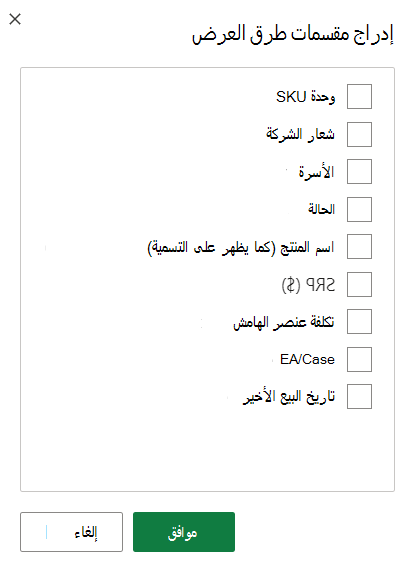
سيتم إنشاء مقسم طريقة عرض لكل حقل تقوم بتحديده. سيؤدي تحديد أي من أزرار مقسم طريقة العرض إلى تطبيق عامل التصفية تلقائيا على الجدول أو PivotTable المرتبط.
ملاحظة
- لتحديد أكثر من عنصر واحد في مربع مقسم طريقة العرض، اضغط باستمرار على عنصر التحكم، ثم حدد العناصر التي تريد إظهارها.
- لمسح عوامل تصفية مقسم طريقة عرض، حدد "مسح عامل التصفية " في مقسم طريقة العرض.
حدد مقسم طريقة العرض الذي تريد تنسيقه. سيؤدي هذا إلى عرض علامة التبويب مقسم طريقة العرض.
على علامة التبويب "مقسم طريقة العرض"، حدد نمطا ملونا تريده.
ملاحظة
حدد واضغط باستمرار على ركن مقسم طريقه العرض لضبطه وتغيير حجمه.
توفير مقسم طريقة عرض للاستخدام في PivotTable آخر
إذا كان لديك مقسم طريقة عرض في PivotTable بالفعل، يمكنك استخدام نفس المقسّم لتصفية PivotTable آخر.
ملاحظة
يمكن توصيل مقسمات طرق العرض فقط بجداول PivotTable التي تتشارك نفس مصدر البيانات.
- أولاً قم بإنشاء PivotTable يستند إلى نفس مصدر البيانات مثل PivotTable الذي له بالفعل مقسم طريقة العرض الذي ترغب في إعادة استخدامه.
- حدد مقسم طريقة العرض الذي تريد مشاركته في PivotTable آخر. سيؤدي هذا إلى عرض علامة التبويب مقسم طريقة العرض.
- على علامة التبويب "مقسم طريقة العرض"، حدد إعدادات مقسم طريقة العرض.
- في الجزء، ضمن المقطع اتصالات PivotTable ، حدد خانة الاختيار الخاصة بجداول PivotTable التي تريد توفر مقسم طريقة العرض عليها.
- حدّد موافق.
قطع اتصال مقسم طريقة عرض
- حدد أي مكان في PivotTable تريد قطع اتصال مقسم طريقة عرض له. يؤدي هذا إلى عرض علامة التبويب PivotTable .
- حدد علامة التبويب تحليل PivotTable ، ثم حدد الإعدادات.
- في الجزء، ضمن المقطع اتصالات مقسم طريقة العرض، قم بإلغاء تحديد خانة الاختيار لأي حقل من حقول PivotTable تريد قطع اتصاله بمقسم طريقة عرض.
حذف مقسم طريقة عرض
نفّذ أحد الإجراءات التالية:
- حدد مقسم طريقة العرض، ثم اضغط على Delete.
- انقر بزر الماوس الأيمن فوق مقسم طريقة العرض، ثم حدد "إزالة".
مكونات مقسم طريقة العرض
يعرض مقسم طريقة العرض عادةً المكونات التالية:
|
1. يشير رأس مقسم طريقة العرض إلى فئة العناصر الموجودة في مقسم طريقة العرض.
2. يشير زر التصفية الذي لم يتم تحديده إلى أن العنصر غير مضمن في عامل التصفية.
3. يشير زر التصفية الذي يتم تحديده إلى أن العنصر مضمن في عامل التصفية.
4. الزر "مسح عامل التصفية " يزيل عامل التصفية عن طريق تحديد كل العناصر في مقسم طريقة العرض.
5. يمكن شريط التمرير من التمرير عند وجود عناصر أكثر من المرئية حاليا في مقسم طريقة العرض.
6. تتيح لك عناصر التحكم في تحريك الحدود وتغيير الحجم تغيير حجم مقسم طريقة العرض وموقعه. |
هل تحتاج إلى مزيد من المساعدة؟
يمكنك دائما الاستفسار من أحد الخبراء في مجتمع Excel التقني أو الحصول على الدعم في المجتمعات.
اطلع أيضاً على
تصفية البيانات في PivotTable

