

لمنع المستخدمين الآخرين من تغيير البيانات في ورقة عمل أو نقلها أو حذفها بشكل متعمد أو عن طريق الخطأ، يمكنك تأمين الخلايا في ورقة عمل Excel ومن ثم حماية الورقة بكلمة مرور. بافتراض أنك تملك ورقة عمل تقرير حالة الفريق، حيث تريد أن يقوم أعضاء الفريق بإضافة بيانات في خلايا معينة فقط مع عدم إمكانية تعديل أي شيء آخر. يمكنك جعل أجزاء معينة فقط من الورقة قابلة للتحرير عن طريق حماية ورقة العمل، ولن يتمكن المستخدمون من تعديل البيانات في أي منطقة أخرى في الورقة.
هام
مستوى حماية ورقة العمل ليس ميزة أمان. يقوم بمنع المستخدمين ببساطة من تعديل الخلايا المؤمنة داخل ورقة العمل. إجراء حماية ورقة عمل ليس هو نفس إجراء حماية ملف Excel أو مصنف باستخدام كلمة مرور. اطلع على ما يلي لمزيد من المعلومات:
- لتأمين الملف بحيث لا يمكن فتحه من قبل مستخدمين آخرين، اطلع على حماية ملف Excel.
- لمنع المستخدمين من إضافة أوراق أو تعديلها أو نقلها أو نسخها أو إخفائها/إظهارها في مصنف، اطلع على حماية مصنف.
- لمعرفة الفرق بين حماية ملف Excel أو مصنف أو ورقة عمل، اطلع على الحماية والأمان في Excel.
- حماية ورقة العمل غير متوفرة لبيئات U.S. Government Community High (GCCH) أو وزارة الدفاع (DOD).
تصف الأقسام التالية كيفية حماية ورقة عمل وإلغاء حمايتها في Excel for Windows.
اختيار عناصر الخلية لتأمينها
إليك ما يمكنك تأمينه في ورقة غير محمية:
- الصيغ: إذا كنت لا تريد من المستخدمين الآخرين مشاهدة الصيغ الخاصة بك، يمكنك إخفاء هذه الصيغ في شريط الصيغة أو الخلايا. لمزيد من المعلومات، انظر عرض الصيغ أو إخفاؤها.
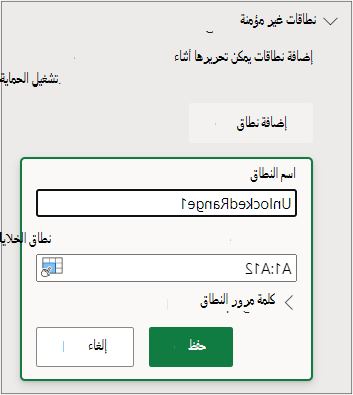
- النطاقات: يمكنك تمكين المستخدمين من العمل في نطاقات معينة في ورقة عمل محمية. لحصول على المزيد من المعلومات، راجع تأمين مناطق معينة في ورقة العمل المحمية أو إلغاء تأمينها.
ملاحظة
يتم تأمين عناصر تحكم ActiveX أو عناصر تحكم النماذج أو الأشكال أو المخططات أو SmartArt أو خطوط المؤشر أو مقسمات طرق العرض أو المخططات الزمنية بالفعل على سبيل المثال لا الحصر عند إضافتها إلى جدول بيانات. لكن لن يعمل التأمين إلا عندما تقوم بتمكين حماية الورقة. راجع المقطع التالي للحصول على المزيد من المعلومات حول كيفية تمكين حماية الورقة.
تمكين حماية ورقة العمل
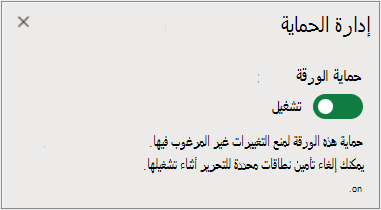
تتم عملية حماية ورقة العمل في خطوتين: في الخطوة الأولى يتم إلغاء تأمين الخلايا التي يمكن للآخرين تحريرها ومن ثم يمكنك حماية ورقة العمل باستخدام كلمة مرور أو بدون استخدامها.
الخطوة 1: إلغاء تأمين أي خلايا مطلوبة أن تكون قابلة للتحرير
في ملف Excel، حدد علامة تبويب ورقة العمل التي تريد حمايتها.
حدد الخلايا التي يمكن للآخرين القيام بتحريرها.
تلميح
يمكنك تحديد عدة نطاقات غير متقاربة عن طريق الضغط على زر Ctrl + النقر فوق زر الماوس الأيسر.
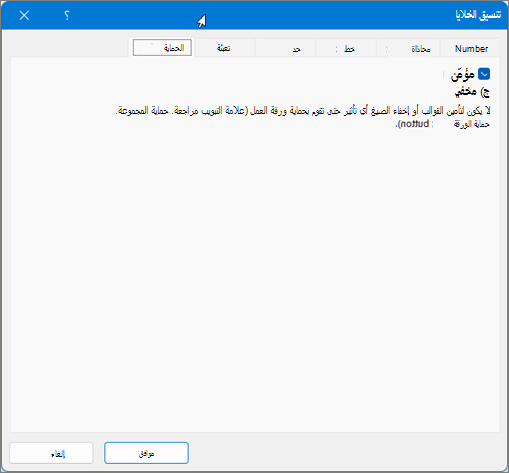
انقر بزر الماوس الأيمن فوق أي مكان في الورقة وحدد تنسيق الخلايا (أو استخدم Ctrl + 1، أو زر Command + 1 على Mac)، ثم انتقل إلى علامة التبويب حماية وقم بإلغاء تحديد مؤمّن.
الخطوة 2: حماية ورقة العمل
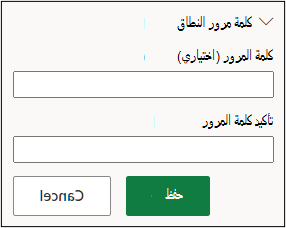
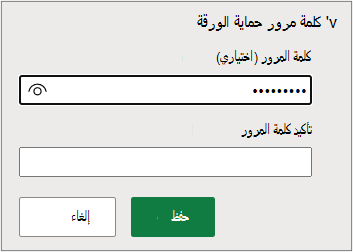
بعد ذلك، حدد الإجراءات التي يجب السماح للمستخدمين بتنفيذها في الورقة، مثل إدراج الصفوف أو الأعمدة أو حذفها أو تحرير العناصر أو الفرز أو استخدام التصفية التلقائية على سبيل المثال لا الحصر. بالإضافة إلى ذلك، يمكنك أيضاً تحديد كلمة مرور لتأمين ورقة العمل. تمنع كلمة المرور الأشخاص الآخرين من إزالة حماية ورقة العمل، يجب إدخالها لإلغاء حماية الورقة.
إليك الخطوات أدناه لحماية الورقة الخاصة بك
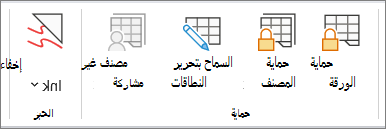
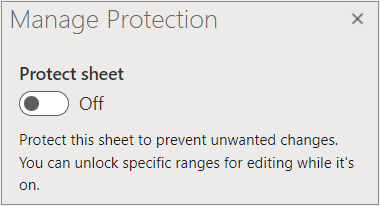
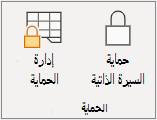
حدد "حماية ورقة" ضمن علامة التبويب "مراجعة".
في القائمة السماح لكافة مستخدمي ورقة العمل هذه بـ، حدد العناصر التي ترغب في أن تكون قابلة للتغيير من قِبل الأشخاص.
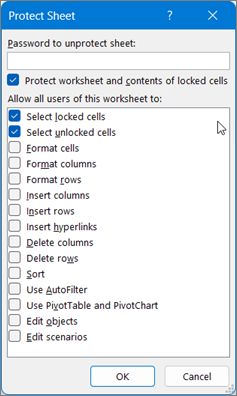
الخيار السماح للمستخدمين بـ تحديد الخلايا المؤمّنة نقل المؤشر إلى الخلايا التي تم تحديد المربع مؤمّن لها في علامة التبويب حماية لمربع الحوار تنسيق الخلايا. يتم السماح للمستخدمين بتحديد الخلايا المؤمّنة بشكل افتراضي. تحديد الخلايا غير المؤمّنة نقل المؤشر إلى الخلايا التي تم إلغاء تحديد المربع مؤمّن لها على علامة التبويب حماية في مربع الحوار تنسيق الخلايا. بشكلٍ افتراضي، يمكن للمستخدمين تحديد الخلايا غير المؤمّنة، ويمكنهم الضغط على المفتاح TAB للتنقل بين الخلايا غير المؤمّنة في ورقة العمل المحمية. تنسيق الخلايا تغيير أي من الخيارات الموجودة في مربع الحوار تنسيق الخلايا أو تنسيق شرطي. إذا قمت بتطبيق تنسيق شرطي قبل حماية ورقة العمل، فإنه تتم متابعة تغيير التنسيق عندما يقوم أحد المستخدمين بإدخال قيمة تفي بشرط مختلف.
ملاحظة: يكرم اللصق الآن الخيار "تنسيق الخلايا " بشكل صحيح. في الإصدارات القديمة من Excel، يتم لصق اللصق دائما مع التنسيق بغض النظر عن خيارات الحماية.تنسيق الأعمدة استخدام أي من أوامر تنسيق الأعمدة، بما في ذلك تغيير عرض الأعمدة أو إخفائها (علامة التبويب الشريط الرئيسي، المجموعة خلايا، الزر تنسيق). تنسيق الصفوف استخدام أي من أوامر تنسيق الصفوف، بما في ذلك تغيير ارتفاع الصفوف أو إخفائها (علامة التبويب الشريط الرئيسي، المجموعة خلايا، الزر تنسيق). إدراج أعمدة إدراج أعمدة. إدراج صفوف إدراج صفوف. إدراج ارتباطات تشعبية إدراج ارتباطات تشعبية جديدة، حتى في الخلايا غير المؤمنة. حذف أعمدة حذف أعمدة.
ملاحظة: إذا تمت حماية "حذف أعمدة " ولم يكن "إدراج أعمدة " محميا، يمكن لمستخدم إدراج الأعمدة لكن لا يمكنه حذفها.حذف صفوف حذف صفوف.
ملاحظة: إذا تمت حماية "حذف صفوف " ولم يكن "إدراج صفوف " محميا، فبإمكان المستخدم إدراج الصفوف لكن لا يمكنه حذفها.الفرز استخدام أي أوامر لفرز البيانات (علامة التبويب بيانات، المجموعة فرز وتصفية).
ملاحظة: لا يمكن للمستخدمين فرز النطاقات التي تحتوي على خلايا مؤمنة في ورقة العمل المحمية، بغض النظر عن هذا الإعداد.استخدام التصفية التلقائية استخدام أسهم القائمة المنسدلة لتغيير عامل التصفية على النطاقات عند تطبيق "عوامل التصفية التلقائية".
ملاحظة: لا يمكن للمستخدمين تطبيق "التصفية التلقائية" أو إزالتها في ورقة العمل المحمية، بغض النظر عن هذا الإعداد.استخدام تقارير PivotTable تنسيق أو تغيير التخطيط أو التحديث أو بمعنى آخر تعديل تقارير PivotTable أو إنشاء تقارير جديدة. تحرير العناصر القيام بأي مما يلي: - إجراء تغييرات على العناصر الرسومية بما في ذلك الخرائط والمخططات المضمّنة والأشكال ومربعات النصوص وعناصر التحكم التي لم تقم بإلغاء تأمينها قبل حماية ورقة العمل. على سبيل المثال، إذا تضمنت ورقة العمل زرا يقوم بتشغيل ماكرو، فبإمكانك تحديد الزر لتشغيل الماكرو، ولكن لا يمكنك حذف ذلك الزر.
- إجراء أي تغييرات، مثل التنسيق، على مخطط مضمن. يمكن متابعة تحديث المخطط عندما تقوم بتغيير البيانات المصدر الخاصة به.
- إضافة ملاحظات أو تحريرها.
تحرير وحدات السيناريو عرض وحدات السيناريو التي قمت بإخفائها، وإجراء تغييرات على وحدات السيناريو التي قمت بمنع إجراء أية تغييرات عليها، وحذف وحدات السيناريو هذه. يمكن للمستخدمين تغيير القيم في الخلايا المتغيرة، إذا كانت تلك الخلايا غير محمية، علاوةً على إضافة وحدات سيناريو جديدة. بشكل اختياري، أدخل كلمة مرور في المربع "كلمة مرور لإلغاء حماية ورقة " وحدد موافق. أعد إدخال كلمة المرور في مربع الحوار "تأكيد كلمة المرور" وحدد موافق.
هام
- استخدم كلمات مرور قوية تجمع ما بين أحرف كبيرة وأحرف صغيرة وأرقام ورموز. فلا تحتوي كلمات المرور الضعيفة على هذه العناصر المختلطة. يجب أن تكون كلمات المرور مؤلفة من 8 أحرف أو أكثر. ومن الأفضل استخدام عبارة مرور مؤلفة من 14 حرفاً أو أكثر.
- كما أنه من المهم أن تتذكر كلمة المرور الخاصة بك. إذا نسيت كلمة المرور، يتعذر على Microsoft استردادها.
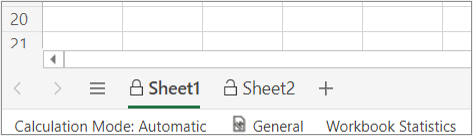
كيف يمكنك معرفة ما إذا كانت الورقة محمية؟
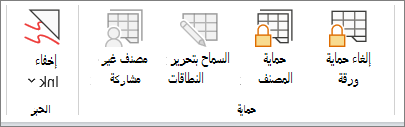
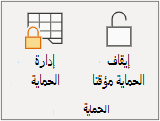
يتغير الخيار حماية الورقة في الشريط إلى إلغاء حماية ورقة عندما تكون الورقة محمية. لعرض هذا الخيار، حدد علامة التبويب " مراجعة " على الشريط، وفي "التغييرات"، راجع "إلغاء حماية ورقة".
 "
"
إلغاء حماية ورقة عمل Excel
لإلغاء حماية ورقة، اتبع الخطوات التالية:
- انتقل إلى ورقة العمل التي تريد إلغاء حمايتها.
- انتقل إلى"معلومات>الملف>" أو "حماية>ورقة إلغاء حماية"، أو من علامة التبويب> "مراجعة" "تغييرات>إلغاء حماية ورقة".
- إذا كانت الورقة محمية بكلمة مرور، فأدخل كلمة المرور في مربع الحوار "إلغاء حماية ورقة " وحدد موافق.
اطلع أيضاً على
تأمين مناطق معينة من ورقة عمل محمية أو إلغاء تأمينها