لتمنع المستخدمين الآخرين من عرض أوراق العمل المخفية، أو إضافتها أو نقلها أو حذفها أو إخفائها وإعادة تسميتها؛ يمكنك حماية بنية مصنف Excel بكلمة مرور.
ملاحظة
إجراء حماية ورقة عمل ليس هو نفس إجراء حماية ملف Excel أو مصنف باستخدام كلمة مرور. اطلع على ما يلي لمزيد من المعلومات:
- لتأمين الملف بحيث لا يمكن فتحه من قبل مستخدمين آخرين، اطلع على حماية ملف Excel.
- لحماية مناطق معينة من البيانات، في ورقة عملك من مستخدمين آخرين، عليك بحماية ورقة عملك نفسها أولاً. لمزيد من المعلومات حول حماية أوراق العمل، اطلع على حماية ورقة العمل.
- لمعرفة الفرق بين حماية ملف Excel أو مصنف أو ورقة عمل، اطلع على الحماية والأمان في Excel.
حماية بنية المصنف.
لحماية بنية المصنف، اتبع هذه الخطوات:
انقر فوق مراجعة>حماية المصنف.
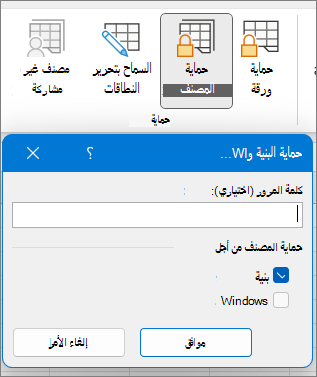
أدخل كلمة مرور في مربع كلمة المرور.
هام
تعد كلمة المرور اختيارية. تعد كلمة المرور اختيارية. إذا لم توفر كلمة مرور، فبإمكان أي مستخدم إلغاء حماية الورقة وتغيير العناصر المحمية. إذا أدخلت كلمة مرور، فتأكد من اختيار كلمة مرور يسهل تذكرها. دوّن كلمات المرور وقم بتخزينها في مكان آمن. إذا فقدتها، فلن يتمكن Excel من استردادها لك.
حدد موافق، وأعد إدخال كلمة المرور لتأكيدها، ثم حدد موافق مرة أخرى.
كيف يمكنك معرفة ما إذا كان المصنف محمياً أم لا؟
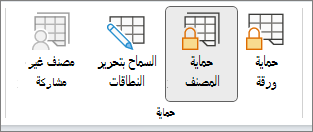
على علامة التبويب "مراجعة "، راجع أيقونة "حماية المصنف ". إذا كانت بارزة، إذا فالمصنف محمي.
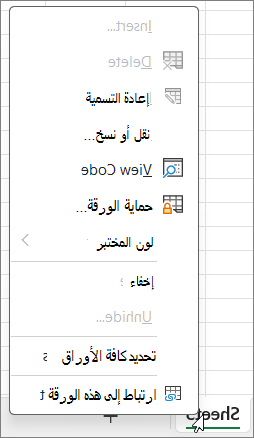
 عند النقر فوق أسفل ورقة داخل المصنف، ستلاحظ أن الخيارات اللازمة لتغيير بنية المصنف، مثل إدراج الأوراق وحذفهاوإعادة تسميةونقلهاونسخهاوإخفاؤهاوإظهارها غير متوفرة.
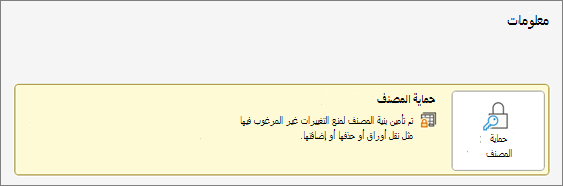
 يشير خيار "حماية المصنف " في القائمة "معلومات " أيضا إلى أن بنية المصنف محمية. لعرض هذا الخيار، انقر فوقمعلومات>الملف>حماية المصنف.
إلغاء حماية مصنف Excel
انقر فوق مراجعة>حماية المصنف. اكتب كلمة المرور الجديدة، ثم انقر فوق موافق.
لتمنع المستخدمين الآخرين من عرض أوراق العمل المخفية، أو إضافتها أو نقلها أو حذفها أو إخفائها وإعادة تسميتها؛ يمكنك حماية بنية مصنف Excel بكلمة مرور.
ملاحظة
إجراء حماية ورقة عمل ليس هو نفس إجراء حماية ملف Excel أو مصنف باستخدام كلمة مرور. اطلع على ما يلي لمزيد من المعلومات:
- لتأمين الملف بحيث لا يمكن فتحه من قبل مستخدمين آخرين، اطلع على حماية ملف Excel.
- لحماية مناطق معينة من البيانات، في ورقة عملك من مستخدمين آخرين، عليك بحماية ورقة عملك نفسها أولاً. لمزيد من المعلومات حول حماية أوراق العمل، اطلع على حماية ورقة العمل.
- لمعرفة الفرق بين حماية ملف Excel أو مصنف أو ورقة عمل، اطلع على الحماية والأمان في Excel.
حماية بنية المصنف.
لحماية بنية المصنف، اتبع هذه الخطوات:
انقر فوق مراجعة>حماية المصنف.
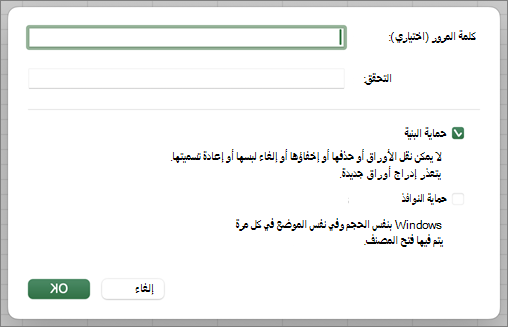
أدخل كلمة مرور في مربع كلمة المرور.
هام
- تعد كلمة المرور اختيارية. تعد كلمة المرور اختيارية. إذا لم توفر كلمة مرور، فبإمكان أي مستخدم إلغاء حماية الورقة وتغيير العناصر المحمية. إذا أدخلت كلمة مرور، فتأكد من اختيار كلمة مرور يسهل تذكرها. دوّن كلمات المرور وقم بتخزينها في مكان آمن. إذا فقدتها، فلن يتمكن Excel من استردادها لك.
- كلمات المرور في Excel for Mac لها حد 15 حرفاً. لا يمكنك فتح مصنف أو مستند تمت حمايته بكلمة مرور في إصدار Excel القائم على Windows إذا تجاوز عدد الأحرف في كلمة المرور خمسة عشر حرفاً. وإذا أردت فتح الملف في Excel for Mac، فاطلب من كاتب الملف القائم على Windows ضبط طول كلمة المرور.
إعادة كتابة كلمة المرور وانقر فوق موافق.
كيف يمكنك معرفة ما إذا كان المصنف محمياً أم لا؟
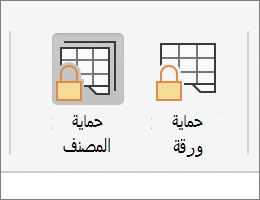
في علامة التبويب مراجعة، راجع أيقونة حماية المصنف. إذا كانت بارزة، إذا فالمصنف محمي.
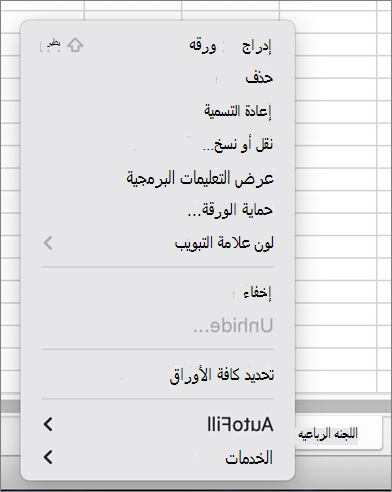
 عند النقر فوق أسفل ورقة داخل المصنف، ستلاحظ أن الخيارات اللازمة لتغيير بنية المصنف، مثل إدراج الأوراق وحذفهاوإعادة تسميةونقلهاونسخهاوإخفاؤهاوإظهارها غير متوفرة.
إلغاء حماية مصنف Excel
انقر فوق مراجعة>حماية المصنف. اكتب كلمة المرور الجديدة، ثم انقر فوق موافق.
إلغاء حماية ورقة عمل Excel
لإلغاء حماية ورقة، اتبع الخطوات التالية:
- انتقل إلى ورقة العمل التي تريد إلغاء حمايتها.
- انتقل إلى"معلومات>الملف>" أو "حماية>ورقة إلغاء حماية"، أو من علامة التبويب> "مراجعة" "تغييرات>إلغاء حماية ورقة".
- إذا كانت الورقة محمية بكلمة مرور، فأدخل كلمة المرور في مربع الحوار "إلغاء حماية ورقة " وانقر فوق موافق.
بإمكان Excel على الويب فتح المصنفات المحمية بكلمة مرور وتحريرها. لا يمكن إضافة كلمات المرور أو تغييرها أو إزالتها أو استردادها من Excel على الويب.
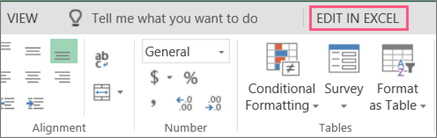
إذا أردت إضافة كلمة مرور إلى مصنف تعمل عليه في Excel على الويب، وكان تطبيق Excel لسطح المكتب مثبتا على جهازك، فاستخدم الزر "فتح في Excel" لفتح المصنف وحمايته بكلمة مرور. ولكن من الآن فصاعدا، ستتمكن فقط من عرض الملف على الويب - لإجراء تغييرات على المصنف، افتحه في إصدار سطح المكتب من Excel.
هل تحتاج إلى مزيد من المساعدة؟
يمكنك دائما الاستفسار من أحد الخبراء في مجتمع Excel التقني أو الحصول على الدعم في المجتمعات.
اطلع أيضاً على
الحماية والأمان في Excel
حماية ملف Excel
حماية ورقة العمل
التعاون في العمل على مصنفات Excel في الوقت نفسه باستخدام التأليف المشترك

