

بشكل افتراضي، تقوم حماية ورقة العمل بتأمين كل الخلايا بحيث لا تكون أي منها قابلة للتحرير. لتمكين بعض عمليات تحرير بعض الخلايا، مع ترك خلايا أخرى مؤمنة، من الممكن إلغاء تأمين كافة الخلايا. يمكنك تأمين خلايا ونطاقات معينة فقط قبل حماية ورقة العمل، وتمكين مستخدمين معينين من التحرير فقط في نطاقات معينة من الورقة المحمية، اختياريا.
تأمين خلايا ونطاقات معينة فقط في ورقة العمل المحمية
اتبع الخطوات التالية:
إذا كانت ورقة العمل محمية، فقم بما يلي:
- حدد "إلغاء حماية ورقة" ضمن علامة التبويب "مراجعة"، (في المجموعة "حماية").
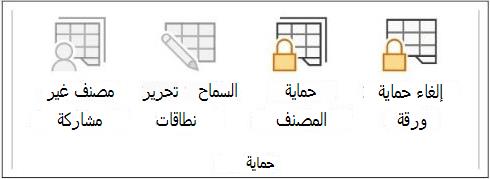
حدد "حماية ورقة " لتغييرها إلى "إلغاء حماية ورقة " عندما تكون ورقة العمل محمية. - أدخل كلمة المرور لإلغاء حماية ورقة العمل، إذا تمت مطالبتك بذلك.
- حدد "إلغاء حماية ورقة" ضمن علامة التبويب "مراجعة"، (في المجموعة "حماية").
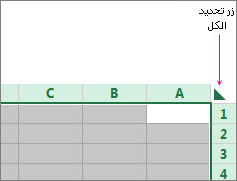
حدد ورقة العمل بالكامل عن طريق تحديد تحديد الكل.
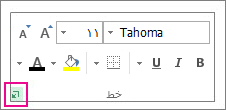
في علامة التبويب "الشريط الرئيسي "، حدد المشغل المنبثق "إعدادات الخط ". يمكنك أيضاً الضغط على Ctrl+Shift+F أو Ctrl+1.
في مربع الحوار تنسيق الخلايا، حدد علامة التبويب حماية وقم بإلغاء تحديد المربع مؤمن، ثم حدد موافق.
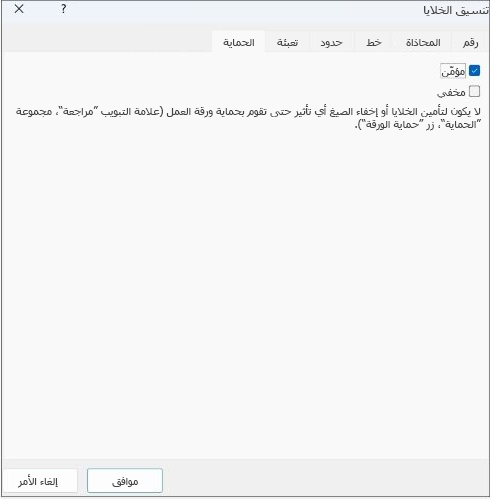
يؤدي ذلك إلى إلغاء تأمين كافة الخلايا الموجودة في ورقة العمل عندما تكون ورقة العمل محمية. يمكنك الآن اختيار الخلايا التي تريد تأمينها تحديداً.
حدد الخلايا التي تريد تأمينها فقط في ورقة العمل.
إظهار نافذة تنسيق الخلايا المنبثقة مرة أخرى (Ctrl+Shift+F).
هذه المرة، على علامة التبويب "حماية "، حدد المربع "مؤمن " ثم حدد موافق.
حدد "حماية ورقة" ضمن علامة التبويب "مراجعة".
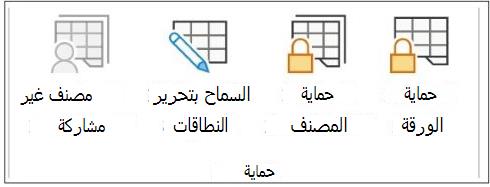
في القائمة "السماح لجميع مستخدمي ورقة العمل هذه" ، اختر العناصر التي تريد تمكين المستخدمين من تغييرها.
المزيد من المعلومات حول عناصر ورقة العملإلغاء تحديد خانة الاختيار هذهلمنع المستخدمين منتحديد الخلايا المؤمنةنقل المؤشر إلى الخلايا التي تم تحديد خانة الاختيار "مؤمن " لها ضمن علامة التبويب "حماية " في مربع الحوار "تنسيق الخلايا ". يتم بشكل افتراضي السماح للمستخدمين بتحديد الخلايا المؤمنة. تحديد الخلايا غير المؤمنةنقل المؤشر إلى الخلايا التي تم إلغاء تحديد خانة الاختيار "مؤمن " لها ضمن علامة التبويب "حماية " في مربع الحوار " تنسيق الخلايا ". يمكن بشكل افتراضي للمستخدمين تحديد الخلايا غير المؤمنة، وبإمكانهم الضغط على المفتاح TAB للتنقل بين الخلايا غير المؤمنة في ورقة العمل المحمية. تنسيق خلاياتغيير أي من الخيارات الموجودة في مربعي الحوار تنسيق الخلايا أو التنسيق الشرطي . وإذا قمت بتطبيق تنسيقات شرطية قبل حماية ورقة العمل، فإنه تتم متابعة تغيير التنسيق عندما يقوم أحد المستخدمين بإدخال قيمة تفي بشرط مختلف. تنسيق الأعمدةاستخدام أي من أوامر تنسيق الأعمدة، بما في ذلك تغيير عرض الأعمدة أو إخفائها (تنسيقالصفحة الرئيسية>).تنسيق الصفوفاستخدام أي من أوامر تنسيق الصفوف، بما في ذلك تغيير ارتفاع الصفوف أو إخفائها (تنسيقالصفحة الرئيسية>).إدراج أعمدةإدراج أعمدة. إدراج صفوفإدراج صفوف. إدراج ارتباطات تشعبيةإدراج ارتباطات تشعبية جديدة، حتى في الخلايا غير المؤمنة. حذف أعمدةحذف الأعمدة.
إذا تمت حماية "حذف أعمدة " ولم يكن إدراج أعمدة محميا أيضا، فبإمكان المستخدم إدراج الأعمدة التي لا يمكنه حذفها. حذف صفوفحذف الصفوف.
إذا تمت حماية حذف صفوف ولم يكن إدراج صفوف محميا أيضا، فبإمكان المستخدم إدراج الصفوف التي لا يمكنه حذفها. فرزاستخدام أي أوامر لفرز البيانات (علامة التبويب "بيانات "، المجموعة "فرز & "تصفية ").
لا يمكن للمستخدمين فرز النطاقات التي تحتوي على خلايا مؤمنة في ورقة العمل المحمية، بغض النظر عن هذا الإعداد. استخدام التصفية التلقائيةاستخدام أسهم القوائم المنسدلة لتغيير التصفية في النطاقات عند تطبيق "عوامل التصفية التلقائية".
لا يمكن للمستخدمين تطبيق "عوامل التصفية التلقائية" أو إزالتها في ورقة العمل المحمية، بغض النظر عن هذا الإعداد. استخدام تقارير PivotTableتنسيق تقارير PivotTable أو تغييرها أو تغييرها أو تعديلها بطريقة أخرى، أو إنشاء تقارير جديدة. تحرير الكائناتالقيام بأي مما يلي:- إجراء تغييرات على الكائنات الرسومية بما في ذلك الخرائط والمخططات المضمّنة والأشكال ومربعات النصوص وعناصر التحكم التي لم تقم بإلغاء تأمينها قبل حماية ورقة العمل. على سبيل المثال، إذا تضمنت ورقة العمل زرا يقوم بتشغيل ماكرو، فبإمكانك تحديد الزر لتشغيل الماكرو، ولكن لا يمكنك حذف ذلك الزر.
- إجراء أية تغييرات، مثل التنسيق، على مخطط مضمن. يمكن متابعة تحديث المخطط عندما تقوم بتغيير البيانات المصدر الخاصة به.
- إضافة تعليقات أو تحريرها.
عناصر ورقة المخطط
تحديد خانة الاختيار هذه لمنع المستخدمين من المحتويات إجراء تغييرات على العناصر التي تعد جزءاً من المخطط، مثل سلسلة البيانات والمحاور ووسائل الإيضاح. يستمر المخطط في إظهار التغييرات التي تم إجراءها على البيانات المصدر الخاصة به. الكائنات إجراء تغييرات على الكائنات الرسومية ، بما في ذلك الأشكال ومربعات النصوص وعناصر التحكم ، إلا إذا قمت بإلغاء تأمين الكائنات قبل حماية ورقة المخطط. في المربع كلمة المرور المطلوب إلغاء حماية الورقة ، اكتب كلمة مرور للورقة، وحدد موافق، ثم أعد كتابة كلمة المرور لتأكيدها.
- تعد كلمة المرور اختيارية. إذا لم توفر كلمة مرور، فبإمكان أي مستخدم إلغاء حماية الورقة وتغيير العناصر المحمية.
- تأكد من اختيار كلمة مرور يمكنك تذكّرها بسهولة، إذ سيتعذّر عليك الوصول إلى العناصر المحمية الموجودة في ورقة العمل إذا أضعت كلمة المرور.
إلغاء تأمين النطاقات في ورقة العمل المحمية لتمكين المستخدمين من تحريرها
لمنح مستخدمين معينين الإذن اللازم لتحرير النطاقات في ورقة عمل محمية، يجب أن تستخدم جهاز كمبيوتر يتم تشغيله بواسطة Microsoft Windows XP أو أي إصدار أحدث، كما يجب أن يكون جهاز الكمبيوتر موجوداً ضمن مجال. وبدلاً من استخدام الأذونات التي تتطلب مجالاً، يمكنك أيضاً تعيين كلمة مرور للنطاق.
حدد ورقة العمل التي تريد حمايتها.
حدد مراجعة>، السماح بتحرير النطاقات.
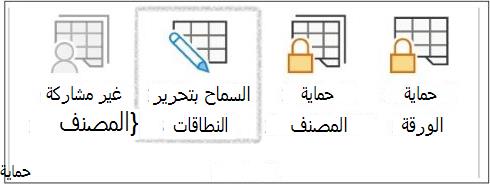
يتوفر هذا الأمر فقط عندما تكون ورقة العمل غير محمية.نفذ أحد الإجراءات التالية في مربع الحوار "السماح للمستخدمين بتحرير النطاقات ":
- لإضافة نطاق جديد قابل للتحرير، حدد جديد.
- لتعديل نطاق موجود يمكن تحريره، حدده في المربع النطاقات غير المؤمنة بواسطة كلمة مرور عندما تكون الورقة محمية، ثم حدد تعديل.
- لحذف نطاق قابل للتحرير، حدده في المربع "النطاقات غير المؤمنة بواسطة كلمة مرور عندما تكون الورقة محمية"، ثم حدد "حذف".
اكتب اسم النطاق الذي تريد إلغاء تأمينه في المربع العنوان.
في المربع يشير إلى خلايا ، اكتب علامة التساوي (=)، ثم اكتب مرجع النطاق الذي تريد إلغاء تأمينه.
يمكنك أيضا تحديد الزر "طي الحوار "، وتحديد النطاق في ورقة العمل، ثم تحديد الزر "طي الحوار " مرة أخرى للعودة إلى مربع الحوار.للوصول باستخدام كلمة مرور، في المربع كلمة مرور النطاق، اكتب كلمة المرور التي تسمح بالوصول إلى النطاق.
يعد تعيين كلمة مرور أمراً اختيارياً عندما تنوي استخدام أذونات الوصول. ويسمح لك استخدام كلمة مرور بالاطلاع على بيانات اعتماد المستخدم الخاصة بأي شخص مخول يقوم بتحرير النطاق.للحصول على أذونات الوصول، حدد أذونات، ثم حدد إضافة.
في المربع إدخال أسماء الكائنات المراد تحديدها (أمثلة)، اكتب أسماء المستخدمين الذين تريد تمكينهم من تحرير النطاقات.
للتعرف على الطريقة التي يجب إدخال أسماء المستخدمين بها، حدد أمثلة. للتحقق من صحة الأسماء، حدد التحقق من الأسماء.حدّد موافق.
لتعيين نوع الإذن للمستخدم الذي حددته، في المربع "أذونات "، حدد خانة الاختيار سماح أو رفض أو قم بإلغاء تحديدها، ثم حدد تطبيق.
حدد "موافق " مرتين.
إذا تمت مطالبتك بكلمة مرور، فاكتب كلمة المرور التي قمت بتعيينها.في مربع الحوار "السماح للمستخدمين بتحرير النطاقات "، حدد "حماية ورقة".
حدد العناصر التي تريد تمكين المستخدمين من تغييرها في القائمة السماح لكافة مستخدمي ورقة العمل هذه بـ.
المزيد من المعلومات حول عناصر ورقة العملإلغاء تحديد خانة الاختيار هذهلمنع المستخدمين منتحديد الخلايا المؤمنةنقل المؤشر إلى الخلايا التي تم تحديد خانة الاختيار "مؤمن " لها ضمن علامة التبويب "حماية " في مربع الحوار "تنسيق الخلايا ". يتم بشكل افتراضي السماح للمستخدمين بتحديد الخلايا المؤمنة. تحديد الخلايا غير المؤمنةنقل المؤشر إلى الخلايا التي تم إلغاء تحديد خانة الاختيار "مؤمن " لها ضمن علامة التبويب "حماية " في مربع الحوار " تنسيق الخلايا ". يمكن بشكل افتراضي للمستخدمين تحديد الخلايا غير المؤمنة، وبإمكانهم الضغط على المفتاح TAB للتنقل بين الخلايا غير المؤمنة في ورقة العمل المحمية. تنسيق خلاياتغيير أي من الخيارات الموجودة في مربعي الحوار تنسيق الخلايا أو التنسيق الشرطي . وإذا قمت بتطبيق تنسيقات شرطية قبل حماية ورقة العمل، فإنه تتم متابعة تغيير التنسيق عندما يقوم أحد المستخدمين بإدخال قيمة تفي بشرط مختلف. تنسيق الأعمدةاستخدام أي من أوامر تنسيق الأعمدة، بما في ذلك تغيير عرض الأعمدة أو إخفائها (تنسيق الصفحة الرئيسية>).تنسيق الصفوفاستخدام أي من أوامر تنسيق الصفوف، بما في ذلك تغيير ارتفاع الصفوف أو إخفائها (تنسيقالصفحة الرئيسية>).إدراج أعمدةإدراج أعمدة. إدراج صفوفإدراج صفوف. إدراج ارتباطات تشعبيةإدراج ارتباطات تشعبية جديدة، حتى في الخلايا غير المؤمنة. حذف أعمدةحذف الأعمدة.
إذا تمت حماية "حذف أعمدة " ولم يكن إدراج أعمدة محميا أيضا، فبإمكان المستخدم إدراج الأعمدة التي لا يمكنه حذفها. حذف صفوفحذف الصفوف.
إذا تمت حماية حذف صفوف ولم يكن إدراج صفوف محميا أيضا، فبإمكان المستخدم إدراج الصفوف التي لا يمكنه حذفها. فرزاستخدام أي أوامر لفرز البيانات (علامة التبويب "بيانات "، المجموعة "فرز & "تصفية ").
لا يمكن للمستخدمين فرز النطاقات التي تحتوي على خلايا مؤمنة في ورقة العمل المحمية، بغض النظر عن هذا الإعداد. استخدام التصفية التلقائيةاستخدام أسهم القوائم المنسدلة لتغيير التصفية في النطاقات عند تطبيق "عوامل التصفية التلقائية".
لا يمكن للمستخدمين تطبيق "عوامل التصفية التلقائية" أو إزالتها في ورقة العمل المحمية، بغض النظر عن هذا الإعداد. استخدام تقارير PivotTableتنسيق تقارير PivotTable أو تغييرها أو تغييرها أو تعديلها بطريقة أخرى، أو إنشاء تقارير جديدة. تحرير الكائناتالقيام بأي مما يلي:- إجراء تغييرات على الكائنات الرسومية بما في ذلك الخرائط والمخططات المضمّنة والأشكال ومربعات النصوص وعناصر التحكم التي لم تقم بإلغاء تأمينها قبل حماية ورقة العمل. على سبيل المثال، إذا تضمنت ورقة العمل زرا يقوم بتشغيل ماكرو، فبإمكانك تحديد الزر لتشغيل الماكرو، ولكن لا يمكنك حذف ذلك الزر.
- إجراء أية تغييرات، مثل التنسيق، على مخطط مضمن. يمكن متابعة تحديث المخطط عندما تقوم بتغيير البيانات المصدر الخاصة به.
- إضافة تعليقات أو تحريرها.
عناصر ورقة المخطط
تحديد خانة الاختيار هذه لمنع المستخدمين من المحتويات إجراء تغييرات على العناصر التي تعد جزءاً من المخطط، مثل سلسلة البيانات والمحاور ووسائل الإيضاح. يستمر المخطط في إظهار التغييرات التي تم إجراءها على البيانات المصدر الخاصة به. الكائنات إجراء تغييرات على الكائنات الرسومية ، بما في ذلك الأشكال ومربعات النصوص وعناصر التحكم ، إلا إذا قمت بإلغاء تأمين الكائنات قبل حماية ورقة المخطط. في المربع كلمة مرور لإلغاء حماية ورقة ، اكتب كلمة مرور، وحدد موافق، ثم أعد كتابة كلمة المرور لتأكيدها.
- تعد كلمة المرور اختيارية. ومع ذلك، إذا لم تقم بتوفير كلمة مرور، فبإمكان أي مستخدم إلغاء حماية ورقة العمل وتغيير العناصر المحمية.
- تأكد من اختيار كلمة مرور يمكنك تذكرها. إذا فقدت كلمة المرور، فلن تتمكن من الوصول إلى العناصر المحمية الموجودة في ورقة العمل.
- إذا كانت هناك خلية تنتمي لأكثر من نطاق واحد، فبإمكان المستخدمين المخولين بتحرير أي من تلك النطاقات تحرير هذه الخلية.
- إذا حاول أحد المستخدمين تحرير خلايا متعددة في وقت واحد وكان مخولا بتحرير بعض هذه الخلايا وليس جميعها، فستتم مطالبة هذا المستخدم بتحرير الخلايا كل على حدة.
هل تحتاج إلى مزيد من المساعدة؟
يمكنك دائما الاستفسار من أحد الخبراء في مجتمع Excel التقني أو الحصول على الدعم في المجتمعات.