

للحصول على معلومات التوفر، راجع توفر Python في Excel. إذا واجهت أي مخاوف بشأن Python في Excel، فالرجاء الإبلاغ عنها عن طريق تحديد ملاحظات التعليمات> في Excel.
هل أنت مستخدم جديد لميزة Python في Excel؟ ابدأ بمقدمة حول Python في Excelوابدأ باستخدام Python في Excel.
استخدام مكتبات Python مفتوحة المصدر لإنشاء الرسومات والمخططات
تأتي Python في Excel مع مجموعة أساسية من مكتبات Python التي توفرها Anaconda. توضح هذه المقالة كيفية استخدام مكتبات Python، مثل seaborn و Matplotlib، لإنشاء الرسومات والمخططات. لمعرفة المزيد حول المكتبات مفتوحة المصدر المتوفرة مع Python في Excel، راجع المكتبات مفتوحة المصدر وPython في Excel.
تستخدم الأمثلة الموجودة في هذه المقالة مجموعة بيانات زهرة القزحية. قم بتنزيل هذا المصنف النموذجي لمتابعته مع المقالة: python-in-excel-iris-dataset.xlsx.
إنشاء قطعة أرض زوجية مع seaborn
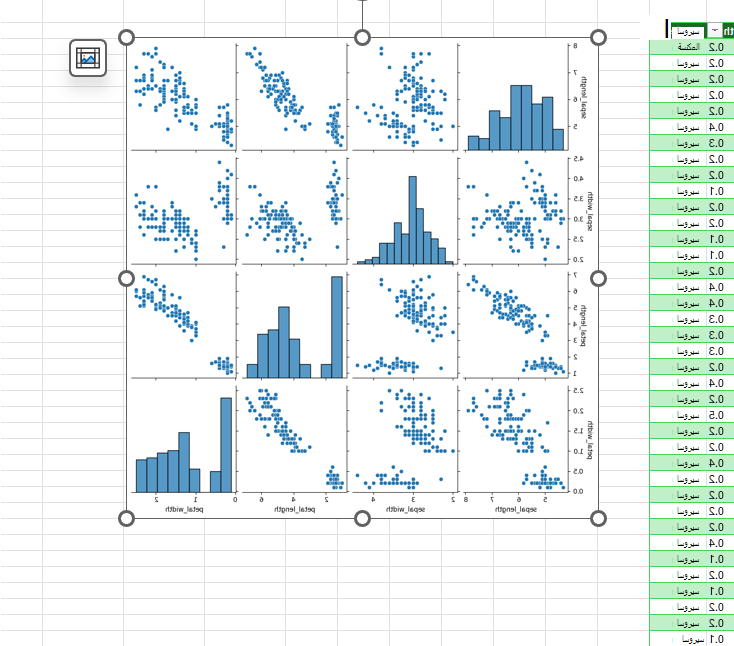
يوضح هذا المثال كيفية إنشاء تمثيل مرئي رسم زوجي لمجموعة بيانات زهرة القزحية. الرسم الزوجي عبارة عن مصفوفة من الرسومات والمخططات التي تقارن العلاقة بين كل متغير في مجموعة بيانات. في هذه الحالة، تحتوي مجموعة بيانات زهرة القزحية على أربعة أعمدة من البيانات الرقمية: sepal_length و sepal_widthو petal_length و petal_width.
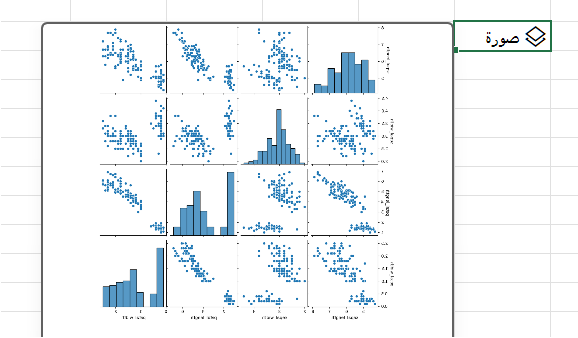
تقوم Python في Excel بإنشاء المرئيات باستخدام مكتبة seaborn . يتم استيراد مكتبة seaborn تلقائيا ل Python في Excel باستخدام عبارة الاستيراد التالية، مما يتيح لك الرجوع إليها باستخدام الاسم المستعار sns.
import seaborn as sns
لإنشاء قطعة زوج من مجموعة بيانات زهرة القزحية باستخدام مكتبة seaborn، اتبع الخطوات التالية:
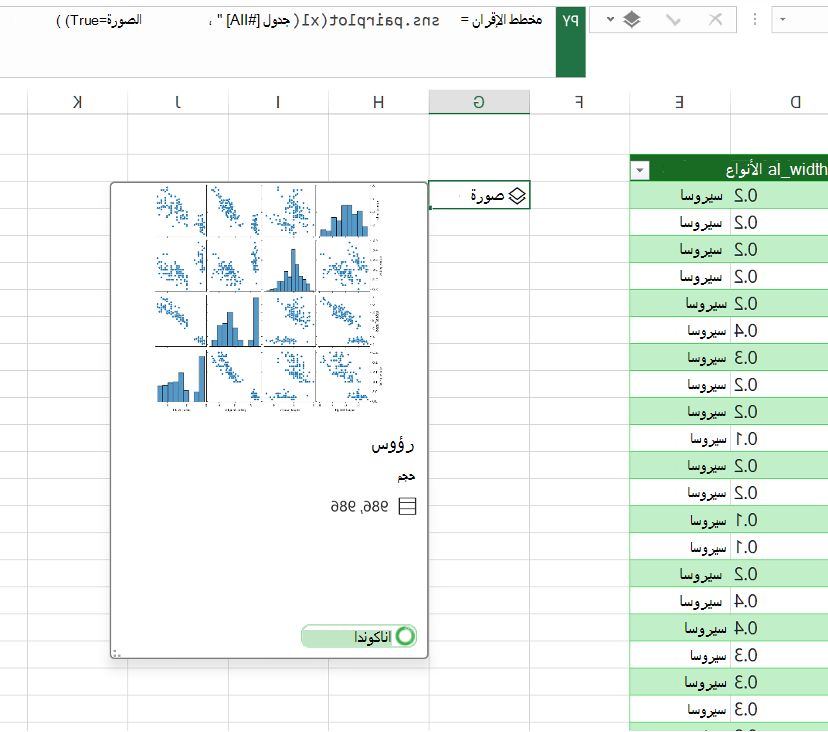
أدخل قصاصة التعليمات البرمجية التالية في Python في خلية Excel. تخزن القصاصة البرمجية البرمجية مخطط الزوج كمتغير يسمى pairplot. يقوم بإنشاء قطعة أرض زوجية مع مكتبة seaborn الاسم المستعار sns و seaborn function pairplot.
pairplot = sns.pairplot(xl("Table1[#All]", headers=True))كوسيطة لدالة pairplot ، يستخدم القصاصة البرمجية دالة Python المخصصة xl() ويشير إلى الجدول الأول في ورقة العمل، Table1. يتضمن محتويات الجدول بالكامل (مثل [#All])، ويلاحظ أن الجدول يتضمن صف رأس ( كرؤوس = صواب). في هذا المثال، يحتوي الجدول1 في ورقة العمل على مجموعة بيانات Iris.
ملاحظة
إذا واجهت أي أخطاء، فراجع استكشاف أخطاء Python في Excel وإصلاحها للحصول على مزيد من المعلومات.
بعد الالتزام بصيغة Python، تقوم Python في Excel بإرجاع مرئيات رسم الزوج في كائن صورة. حدد أيقونة البطاقة في خلية عنصر الصورة لرؤية معاينة للمرئيات.
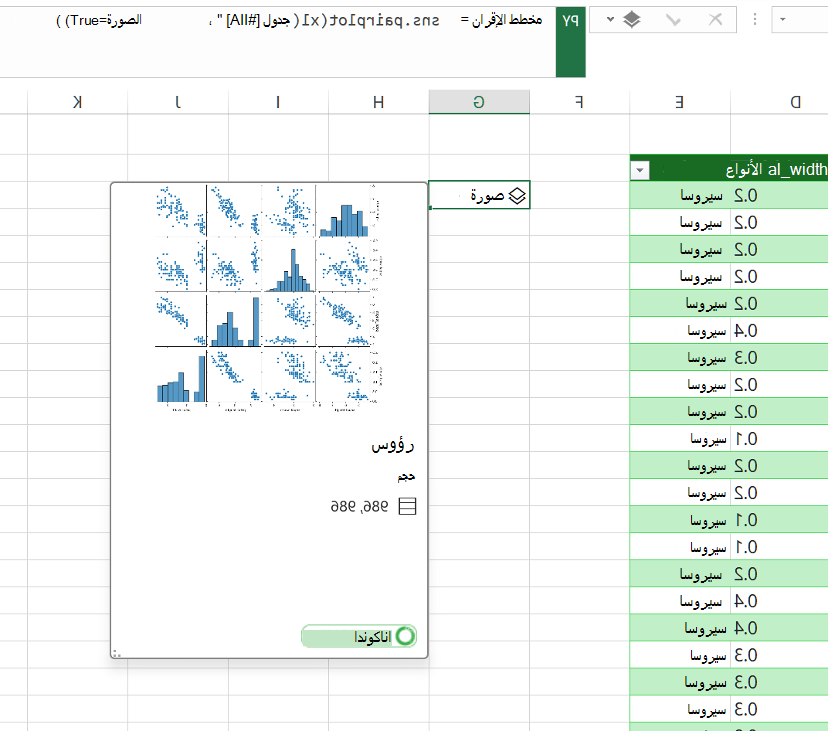
احتفظ بالمرئيات ككائن صورة لمتابعة استخدامها لحسابات Python. استخرج الصورة إلى شبكة Excel لتغيير حجمها وعرض كل مخطط بمزيد من التفاصيل. لاستخراج الصورة إلى الشبكة، انقر بزر الماوس الأيمن أو Ctrl+انقر فوق الخلية التي تحتوي على عنصر الصورة وحدد عرض الرسم فوق الخلايا من القائمة.
للحصول على معلومات إضافية حول استخراج كائنات الصور، راجع قسم مقالة "استخراج كائن صورة إلى شبكة Excel " في هذه المقالة.
إنشاء مخطط مبعثر باستخدام Matplotlib
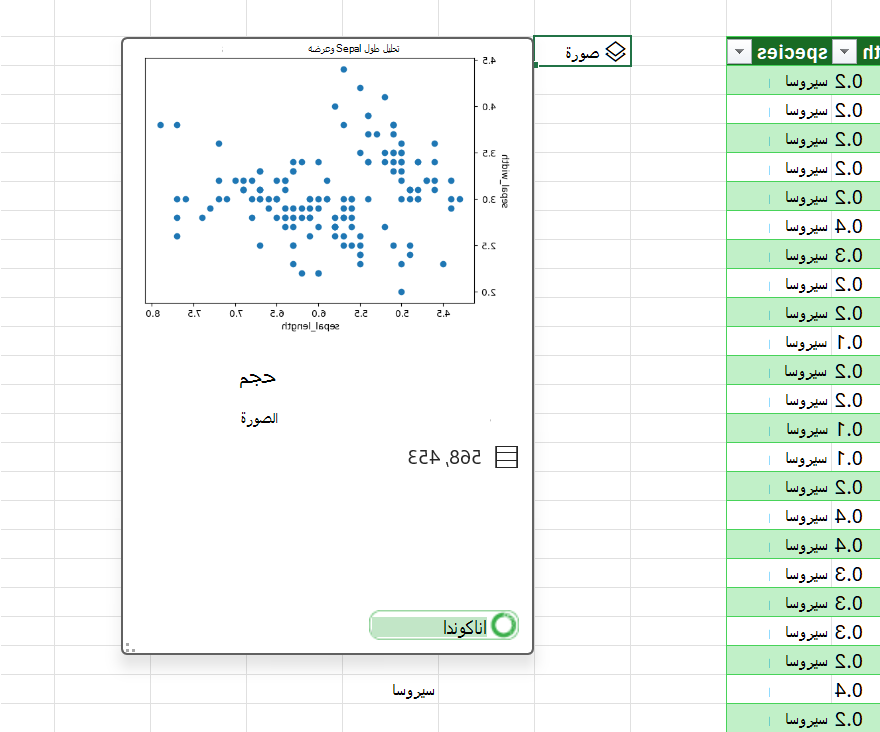
يصف هذا المثال كيفية إنشاء مخطط مبعثر باستخدام مجموعة بيانات عينة زهرة Iris. يظهر الرسم المبعثر العلاقة بين متغيرين رقميين في مجموعة بيانات. ينشئ المثال رسما مبعثرا يبدو مثل لقطة الشاشة التالية، حيث يقارن قيمتي sepal_width و sepal_length .
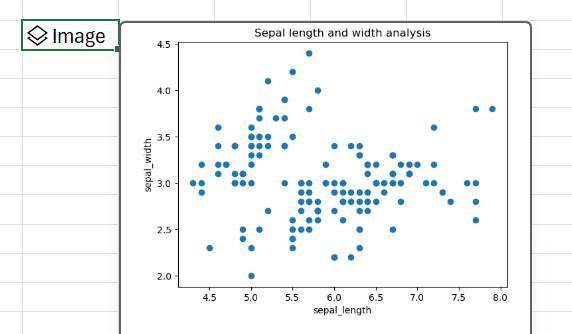
تقوم Python في Excel بإنشاء المرئيات باستخدام مكتبة Matplotlib مفتوحة المصدر. يتم استيراد مكتبة Matplotlib تلقائيا ل Python في Excel باستخدام عبارة الاستيراد التالية، مما يتيح لك الإشارة إليها ك plt.
import matplotlib.pyplot as plt
لإنشاء مخطط مبعثر لمجموعة بيانات زهرة القزحية باستخدام مكتبة Matplotlib، اتبع الخطوات التالية:
في خلية Python في Excel، استخدم دالة Matplotlib المبعثرة وأدخل الأعمدة sepal_length و sepal_width من مجموعة بيانات Iris كوسيطات. في هذا المثال، يحتوي الجدول1 في ورقة العمل على مجموعة بيانات Iris.
plt.scatter(xl("Table1[sepal_length]"), xl("Table1[sepal_width]"))أضف تسميات وعنوانا إلى الرسم المبعثر.
# Label the x and y axes of the plot.
plt.xlabel('sepal_length')
plt.ylabel('sepal_width')# Add a title to the plot.
plt.title('Sepal length and width analysis')ملاحظة
يمكنك إضافة قصاصة تعليمة برمجية هذه كسطر إضافي من التعليمات البرمجية بعد صيغة Python في الخطوة السابقة، في نفس خلية Excel، أو يمكنك إدخاله في خلية Python جديدة في Excel في المصنف. إذا اخترت إدخاله في خلية جديدة، فتأكد من اتباع قواعد ترتيب حساب الصف الرئيسي وإدخاله بعد الخلية الأولى.
بعد الالتزام بصيغ Python، تقوم Python في Excel بإرجاع مرئيات الرسم المبعثر ككائن صورة. حدد أيقونة البطاقة في خلية عنصر الصورة لرؤية معاينة للمرئيات.
ملاحظة
إذا واجهت أي أخطاء، فراجع استكشاف أخطاء Python في Excel وإصلاحها للحصول على مزيد من المعلومات.
احتفظ بالمرئيات ككائن صورة لمتابعة استخدامها في حسابات Python. استخرج الصورة إلى شبكة Excel لتغيير حجمها وعرض الرسم بمزيد من التفاصيل. لاستخراج الصورة إلى الشبكة، انقر بزر الماوس الأيمن أو Ctrl+انقر فوق الخلية التي تحتوي على عنصر الصورة وحدد عرض الرسم فوق الخلايا من القائمة.
للحصول على معلومات إضافية حول استخراج كائنات الصور، راجع قسم مقالة "استخراج كائن صورة إلى شبكة Excel " في هذه المقالة.
استخراج كائن صورة إلى شبكة Excel
كما هو موضح في الأمثلة الواردة في هذه المقالة، يمكن لمكتبات Python مثل seaborn وMatplotlib إرجاع مؤثرات عرض البيانات إلى خلايا Excel. بشكل افتراضي، تقوم Python في Excel بإرجاع هذه المرئيات كعناصر صور.
حدد أيقونة البطاقة في خلية كائن صورة للاطلاع على معاينة للمرئيات.
هناك طريقتان لاستخراج صورة إلى شبكة Excel: عرض الصورة كرسم فوق الخلايا أو عرض الصورة داخل خلية.
عرض الصورة على الخلايا
اتبع هذه الخطوات لعرض الصورة كرسم فوق الخلايا.
انقر بزر الماوس الأيمن أو Ctrl+انقر فوق الخلية التي تحتوي على عنصر الصورة وحدد عرض الرسم فوق الخلايا من القائمة (أو استخدم اختصار لوحة المفاتيح Ctrl+Alt+Shift+C). يؤدي ذلك إلى إنشاء نسخة من الصورة التي تطفو على شبكة Excel ويمكن تغيير حجمها بسهولة. يبقى كائن الصورة الأصلية في الخلية الأصلية.
حدد صورة الرسم واسحبها لنقلها في ورقة العمل. حدد العقد الموجودة في زوايا وجوانب الصورة واسحبها لتغيير حجمها.
عرض الصورة داخل خلية
اتبع هذه الخطوات لعرض الصورة داخل خلية.
إرجاع عنصر الصورة كقيمة Excel. حدد خلية كائن الصورة، وانتقل إلى قائمة إخراج Python في شريط الصيغة، وحدد قيمة Excel.
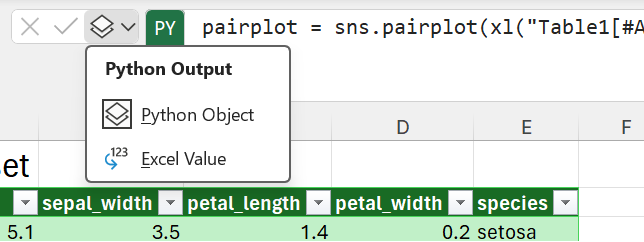
يتم الآن عرض صورة الرسم داخل الخلية.
تلميح
لتبديل نتائج صيغة Python بين كائنات Python وقيم Excel، استخدم اختصار لوحة المفاتيح Ctrl+Alt+Shift+M. للتعرف على المزيد من اختصارات لوحة المفاتيح، راجع اختصارات لوحة المفاتيح Python في Excel.
يتوقف حجم صورة الرسم على حجم الخلية. يمكنك زيادة حجم الصورة عن طريق زيادة حجم الخلية أو دمج الخلايا.
استخدام خطوط مختلفة للغات غير الإنجليزية
للمخطط للبيانات التي تستخدم أحرف أبجدية غير لاتينية، مثل الصينية أو الكورية أو التايلاندية، استخدم excel.FontPath. بشكل افتراضي، تعرض Python في Excel أحرف الأبجدية غير اللاتينية كمربع فارغ ('□'). لحل هذه المشكلة، excel.FontPath يسمح لك باستخدام الوحدة النمطية excel لاستدعاء خط مختلف وعرض الأحرف.
تتوفر الخطوط التالية. يتم إلحاق excel.FontPath السمة بتعليمات Python البرمجية. يشير المسار إلى ملف الخط الذي تستدعيه السمة.
| السمة | المسار |
|---|---|
| البنغالية | /usr/share/fonts/Vrinda.ttf |
| CHINESE_SIMPLIFIED | /usr/share/fonts/SimSun.ttf |
| CHINESE_TRADITIONAL | /usr/share/fonts/MingLiU.ttf |
| الهندية | /usr/share/fonts/Mangal.ttf |
| اليابانية | /usr/share/fonts/Meiryo.ttf |
| الكورية | /usr/share/fonts/Batang.ttf |
| التايلاندية | /usr/share/fonts/THSarabunPSK.ttf |
استخدام excel. FontPath لعرض تسميات الرسم الصينية المبسطة
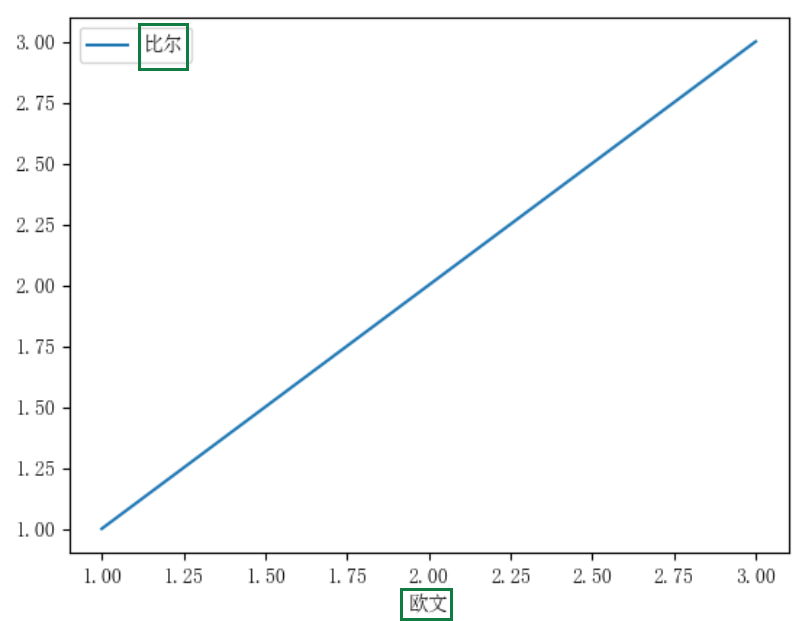
تظهر لقطة الشاشة التالية مخططا مع تسميات رسم بأحرف صينية مبسطة باستخدام excel.FontPath. يوضح نموذج التعليمات البرمجية بعد لقطة الشاشة كيفية استخدامه excel.FontPath.CHINESE_SIMPLIFIED لعرض الأحرف من مكتبة اللغة الصينية المبسطة.
نموذج للتعليمات البرمجية باستخدام Excel. مسار الخط
يوضح نموذج التعليمات البرمجية هذا كيفية استخدامها excel.FontPath.CHINESE_SIMPLIFIED لإنشاء الرسم، والأحرف الصينية المبسطة في تسميات الرسم، التي يتم عرضها في لقطة الشاشة السابقة.
-
import matplotlib.pyplot as plt
from matplotlib.font_manager import FontProperties

# Set the font path. This returns '/usr/share/fonts/simsun.ttf'.
font_path = excel.FontPath.CHINESE_SIMPLIFIED

# Point the properties to the font path.
font_properties = FontProperties(fname=font_path)
plt.rcParams['font.family'] = font_properties.get_name()

# Make the plot.
myplot = pd.DataFrame({'欧文': [1,2,3], '比尔': [1,2,3]}).plot(x='欧文')

# Show the plot.
plt.show()