

للحصول على معلومات التوفر، راجع توفر Python في Excel. إذا واجهت أي مخاوف بشأن Python في Excel، فالرجاء الإبلاغ عنها عن طريق تحديد ملاحظات التعليمات> في Excel.
هل أنت مستخدم جديد لميزة Python في Excel؟ ابدأ بـ مقدمة إلى Python في Excel وبدء استخدام Python في Excel.
ما هو Power Query؟
إن Power Query عبارة عن أداة لتحويل البيانات وتحضيرها مصممة لمساعدتك على تشكيل بياناتك، وهي متوفرة في Excel ومنتجات Microsoft الأخرى.
استخدم Power Query مع Python في Excel لاستيراد البيانات الخارجية إلى Excel ثم قم بتحليل تلك البيانات باستخدام Python.
هام
Power Query هي الطريقة الوحيدة لاستيراد البيانات الخارجية لاستخدامها مع Python في Excel.
لمعرفة المزيد حول Power Query، راجع تعليمات Power Query ل Excel.
ملاحظة
لا يتوفر استيراد البيانات الخارجية باستخدام Power Query لاستخدامه مع Python في Excel ل Excel على الويب.
كيفية استخدام Power Query لاستيراد البيانات الخاصة ب Python في Excel
قم بالخطوات التالية لمعرفة كيفية استيراد عينة من مجموعة بيانات خارجية وكيفية استخدامها مع Python في Excel.
تلميح
إذا كنت على دراية ب Power Query وتريد العمل مع الاستعلامات الموجودة في المصنف، فانتقل إلى استخدام بيانات Power Query باستخدام Python في Excel لاحقا في هذه المقالة.
للاطلاع على مجموعات تحويل البيانات والاستعلامات & & الاتصالات، حدد علامة التبويب "بيانات". اختر "الحصول على البيانات" لتحديد مصدر البيانات. يمكنك استيراد البيانات من مصادر متعددة، بما في ذلك ملفات القيم المفصولة بفاصلة (CSV). تنشئ كل عملية استيراد استعلاما.
يستورد هذا المثال البيانات من خدمة Northwind OData، وهي مصدر بيانات اختبار. للقيام بذلك، حدد "الحصول على البيانات>من مصادر> أخرىمن موجز OData".
بعد ذلك، أدخل الارتباط التالي إلى خدمة Northwind OData وحدد موافق.
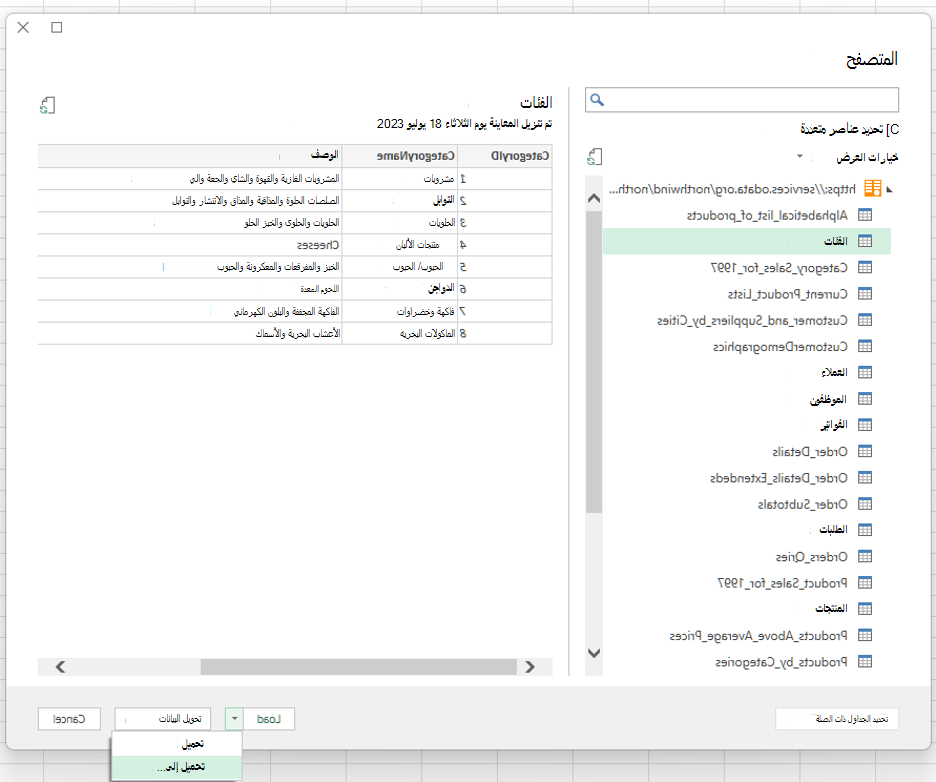
https://services.odata.org/northwind/northwind.svc/في مربع الحوار معاينة Power Query، حدد جدول بيانات لتحميله إلى Excel. في هذا المثال، حدد جدول الفئات، ثم حدد السهم الموجود بجانب الزر تحميل واختر تحميل إلى.... تظهر لقطة الشاشة التالية مربع حوار معاينة Power Query مع تحديد جدول الفئات وعرض الخيار "تحميل إلى...".
ملاحظة
- يمكنك أيضا تحديد "تحويل البيانات" من مربع الحوار "معاينة Power Query". يسمح لك هذا الأمر بتحرير البيانات في محرر Power Query قبل استيرادها إلى Excel.
- إذا كنت تريد عرض البيانات على شبكة Excel، فحدد الزر تحميل . سيؤدي ذلك إلى تحميل الجدول المحدد مباشرة إلى شبكة Excel.
حدد إنشاء اتصال فقط لإنشاء اتصال البيانات من المصدر. ينشئ Power Query تلقائيا استعلاما لهذا الاتصال.
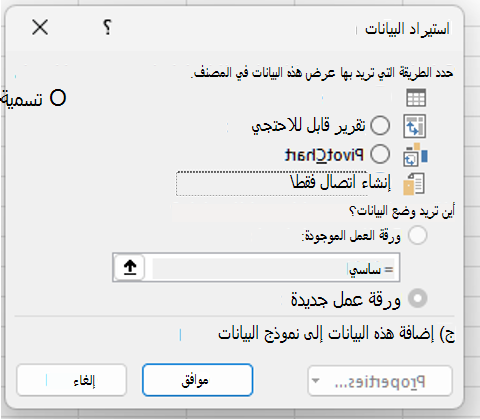
يتم فتح جزء "الاستعلامات & الاتصالات" تلقائيا، مع إدراج الاستعلام الذي تم إنشاؤه بواسطة Power Query لمصدر البيانات المحدد، وفي هذه الحالة، جدول الفئات من مجموعة بيانات Northwind OData النموذجية. لفتح جزء "الاستعلامات & الاتصالات" يدويا، حدد "استعلامات & الاتصالات" ضمن علامة التبويب "بيانات".
تلميح
مرر مؤشر الماوس فوق الاستعلامات في جزء المهام للحصول على معاينة للبيانات.
يصف القسم التالي كيفية تحليل بيانات الفئات باستخدام Python في Excel.
استخدام بيانات Power Query مع Python في Excel
يفترض الإجراء التالي أنك أنشأت اتصال Power Query ببيانات الفئات من خدمة Northwind OData الموضحة في مقطع المقالة السابقة. توضح هذه الخطوات كيفية تحليل بيانات الفئات باستخدام Python في Excel.
للعمل مع البيانات الخارجية باستخدام Python في Excel، قم بتمكين Python في خلية عن طريق إدخال الدالة =PY . بعد ذلك، استخدم صيغة Python في Excel
xl()للإشارة إلى عناصر Excel، مثل استعلام Power Query. في هذا المثال، أدخلxl("Categories")في خلية Python في Excel.تعرض خلية Python الآن بيانات الفئات داخل إطار بيانات، كما ترجعها الصيغة
xl("Categories"). حدد أيقونة البطاقة الموجودة بجانب DataFrame لعرض معاينة البيانات في DataFrame. تظهر لقطة الشاشة التالية معاينة DataFrame.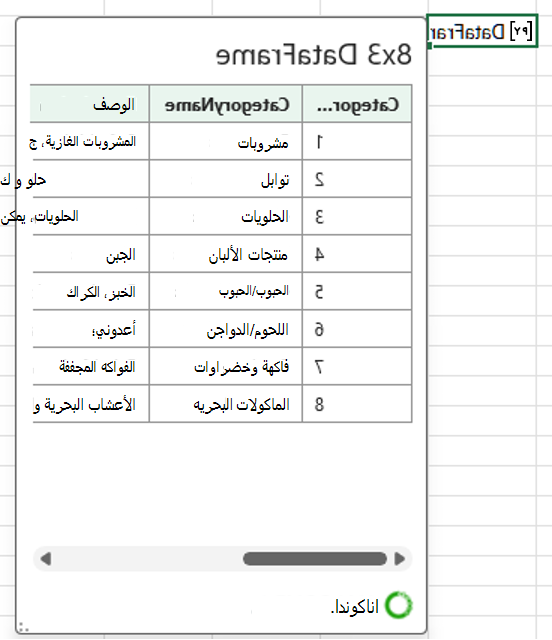
تلميح
قم بتغيير حجم مربع الحوار DataFrame باستخدام الأيقونة الموجودة في الزاوية السفلية اليسرى.
تحويل البيانات الموجودة في DataFrame إلى قيم Excel، مما يؤدي إلى إرجاع البيانات إلى شبكة Excel. لتحويل قيم DataFrame إلى Excel، حدد الخلية التي تحتوي على DataFrame، ثم حدد الأيقونة "إدراج البيانات ". تعرض لقطة الشاشة التالية مثالا لهذه الأيقونة إلى جانب DataFrame.
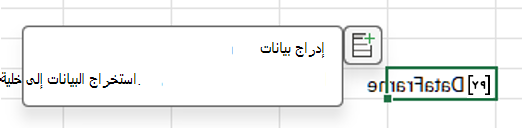
يؤدي تحديد أيقونة "إدراج بيانات " إلى فتح قائمة تتضمن قائمة بالقيم ذات الصلة ببياناتك.
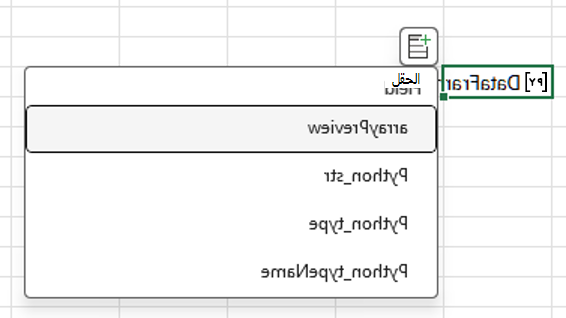
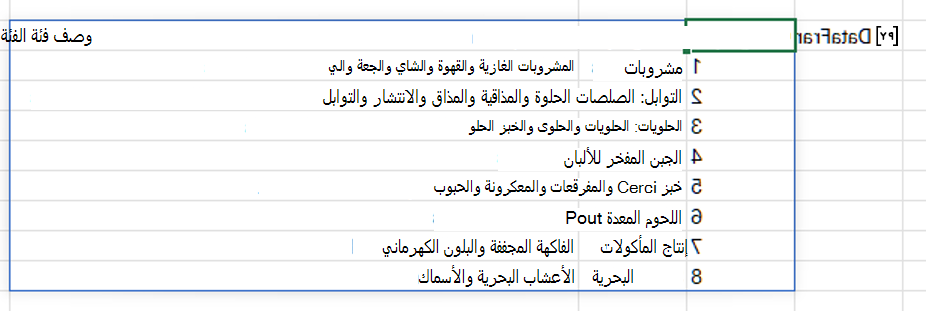
حدد القيمة الأولى في القائمة، arrayPreview. تعرض هذه القيمة بيانات Python من DataFrame في شبكة Excel. راجع لقطة الشاشة التالية للحصول على مثال.
الآن بعد أن استخدمت Power Query لاستيراد البيانات الخارجية ومعالجة تلك البيانات باستخدام Python في Excel، أصبحت جاهزا لبدء تحليل البيانات باستخدام Python في Excel. لمعرفة كيفية إنشاء مخططات ومخططات Python باستخدام بياناتك، راجع إنشاء Python في الرسومات والمخططات في Excel.