

لكي تبقى البيانات الخارجية المستوردة محدثة، يمكنك تحديثها لرؤية آخر التحديثات والمحذوفات. يوفر Excel العديد من الخيارات لتحديث البيانات، بما في ذلك عند فتح المصنف وفي فواصل زمنية محددة.
ملاحظة
لإيقاف عملية تحديث، اضغط على مفتاح الخروج Esc. لتحديث ورقة عمل، اضغط على Ctrl + F5. لتحديث مصنف، اضغط على Ctrl + Alt + F5.
التعرف على تحديث البيانات في تطبيق Excel
مفتاح التحديث وملخص الأمر
يلخص الجدول التالي إجراءات التحديث ومفاتيح الاختصار والأوامر.
| إلى | اضغط على | أو |
|---|---|---|
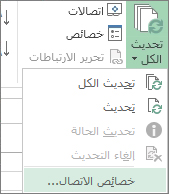
| تحديث البيانات المحددة في ورقة العمل | Alt + F5 | تحديد البيانات> سهم القائمة المنسدلة الموجود بجانب "تحديث الكل>"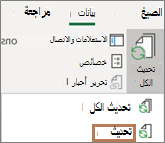
|
| تحديث كافة البيانات الموجودة في المصنف | Ctrl + Alt + F5 | حدد "تحديث البيانات>"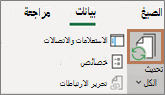
|
| التحقق من حالة التحديث | انقر نقرا مزدوجا فوق الرسالة، "استرداد البيانات " على شريط المعلومات. 
|
|
| إيقاف عملية تحديث | Esc |

|
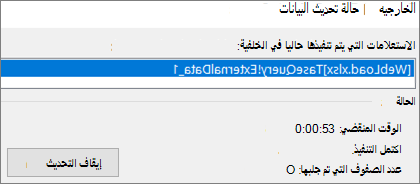
| إيقاف عملية تحديث في الخلفية | انقر نقرا مزدوجا فوق الرسالة على شريط المعلومات. بعد ذلك، حدد "إيقاف التحديث" في مربع الحوار "حالة تحديث البيانات الخارجية".
  " "
|
حول تحديث البيانات والأمان
قد يتم تخزين البيانات الموجودة في مصنف في المصنف مباشرة، أو قد يتم تخزينها في مصدر بيانات خارجي، كملف نصي أو قاعدة بيانات أو السحابة. في المرة الأولى التي تستورد فيها بيانات خارجية، ينشئ Excel معلومات الاتصال، ويتم حفظها أحيانا في ملف اتصال بيانات Office (ODC)، تصف كيفية تحديد موقع مصدر البيانات الخارجي وتسجيل الدخول والاستعلام عنه والوصول إليه.
عندما تكون متصلا بمصدر بيانات خارجي، يمكنك تنفيذ عملية تحديث لاسترداد البيانات المحدثة. وفي كل مرة تقوم فيها بتحديث البيانات، سترى أحدث إصدار من البيانات، بما في ذلك التغييرات التي تم إجراؤها على البيانات منذ آخر تحديث لها.
معرفة المزيد حول تحديث البيانات
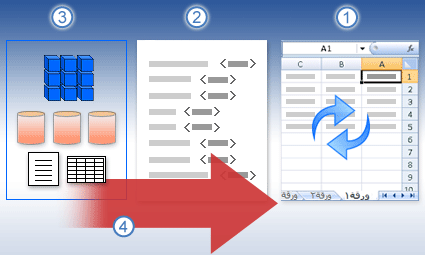
هذا ما يفسر العملية الأساسية لما يحدث عند تحديث بيانات متصلة بمصدر بيانات خارجي:
- يبدأ أحد الأشخاص بتحديث اتصالات المصنف للحصول على بيانات محدثة.
- يتم إجراء الاتصالات بمصادر البيانات الخارجية المستخدمة في المصنف.
ملاحظة
هناك مجموعة متنوعة من مصادر البيانات التي يمكنك الوصول إليها، مثل OLAP و SQL Server وموفري OLEDB وبرامج تشغيل ODBC.
- يتم تحديث البيانات الموجودة في المصنف.
تعرف على مخاوف الأمان
عندما تكون متصلا بمصدر بيانات خارجي وتحاول تحديث البيانات، فمن المهم أن تكون على دراية بمشاكل الأمان المحتملة، وأن تعرف ما يمكنك فعله لحل أي مشاكل تتعلق بالأمان.
Trust Connections - قد تكون البيانات الخارجية معطلة حاليا على الكمبيوتر. لتحديث البيانات عند فتح مصنف، يجب تمكين اتصالات البيانات باستخدام شريط "مركز التوثيق"، أو يجب وضع المصنف في مكان موثوق به. لمزيد من المعلومات، راجع المقالات التالية:
- إضافة موقع موثوق به للملفات أو إزالته أو تعديله
- المستندات الموثوق بها
- إضافة ناشر موثوق أو إزالته أو عرضه
- عرض خياراتي وإعداداتي في مركز التوثيق
ملف ODC - غالبا ما يحتوي ملف اتصال البيانات (.odc) على استعلام واحد أو أكثر يتم استخدامه لتحديث البيانات الخارجية. باستبدال هذا الملف، يمكن للمستخدم الذي لديه نوايا خبيثة تصميم استعلام للوصول إلى المعلومات السرية وتوزيعها على مستخدمين آخرين أو تنفيذ إجراءات أخرى ضارة. لذلك، من المهم التأكد من أن ملف الاتصال قد تم تأليفه من قبل فرد موثوق به، وأن ملف الاتصال آمن ويأتي من مكتبة اتصال بيانات (DCL) موثوق بها.
بيانات الاعتماد - يتطلب الوصول إلى مصدر بيانات خارجي عادة بيانات اعتماد (مثل اسم مستخدم وكلمة مرور) تستخدم لمصادقة المستخدم. تأكد من توفير بيانات الاعتماد هذه لك بطريقة آمنة، ومن عدم كشف بيانات الاعتماد هذه عن غير قصد للآخرين. إذا تطلب مصدر البيانات الخارجي كلمة مرور للوصول إلى البيانات، فيمكنك المطالبة بإدخال كلمة المرور في كل مرة يتم فيها تحديث نطاق البيانات الخارجية.
جار المشاركة - هل تشارك هذا المصنف مع أشخاص آخرين قد يرغبون في تحديث البيانات؟ ساعد زملائك على تجنب أخطاء تحديث البيانات من خلال تذكيرهم بطلب أذونات من مصادر البيانات التي توفر البيانات.
لمزيد من المعلومات، راجع إدارة إعدادات مصدر البيانات والأذونات.
تعيين خيارات التحديث عند فتح مصنف أو إغلاقه
يمكنك تحديث نطاق بيانات خارجية تلقائياً عند فتح المصنف. يمكنك أيضا حفظ المصنف بدون حفظ البيانات الخارجية وذلك لتقليص حجم الملف.
- حدد خلية في نطاق البيانات الخارجية.
- حدد استعلامات البيانات>& اتصالات>علامة التبويب "اتصالات"، انقر بزر الماوس الأيمن فوق استعلام في القائمة، ثم حدد "خصائص".
- في مربع الحوار "خصائص الاتصال "، على علامة التبويب "استخدام "، ضمن عنصر تحكم "تحديث"، حدد خانة الاختيار تحديث البيانات عند فتح الملف .
- إذا أردت حفظ المصنف مع تعريف الاستعلام ولكن من دون البيانات الخارجية، فحدد خانة الاختيار إزالة البيانات من نطاق البيانات الخارجية قبل حفظ المصنف.
تحديث البيانات تلقائياً في فواصل زمنية منتظمة
- حدد خلية في نطاق البيانات الخارجية.
- حدد استعلامات البيانات>& اتصالات>علامة التبويب "اتصالات"، انقر بزر الماوس الأيمن فوق استعلام في القائمة، ثم حدد "خصائص".
- انقر فوق علامة تبويب الاستخدام.
- حدد خانة الاختيار تحديث كل، ثم أدخل عدد الدقائق اللازمة بين كل عملية تحديث.
تشغيل استعلام في الخلفية أو أثناء الانتظار
إذا كان المصنف متصلاً بمصدر بيانات كبير، فقد يستغرق تحديثه وقتاً أطول بقليل مما تتوقعه. يفضل تشغيل التحديث في الخلفية. هذا الأمر يعيد التحكم في Excel إليك بدلاً من الانتظار لعدة دقائق أو أكثر ريثما تنتهي عملية التحديث.
ملاحظة
لا يمكنك تشغيل استعلام OLAP في الخلفية ولا يمكنك تشغيل استعلام لأي نوع اتصال يقوم باسترداد البيانات لنموذج البيانات.
حدد خلية في نطاق البيانات الخارجية.
حدد استعلامات البيانات>& اتصالات>علامة التبويب "اتصالات"، انقر بزر الماوس الأيمن فوق استعلام في القائمة، ثم حدد "خصائص".
حدد علامة التبويب استخدام .
حدد خانة الاختيار تمكين التحديث في الخلفية لتشغيل الاستعلام في الخلفية. قم بإلغاء تحديد خانة الاختيار هذه لتشغيل الاستعلام أثناء الانتظار.
تلميح
أثناء تسجيل ماكرو يتضمن استعلاما، لن يقوم Excel بتشغيل الاستعلام في الخلفية. لتغيير الماكرو الذي تم تسجيله بحيث يتم تشغيل الاستعلام في الخلفية، يمكنك تحرير الماكرو في محرر Visual Basic. غيّر أسلوب التحديث لكائن QueryTable من BackgroundQuery := False to BackgroundQuery := True.
المطالبة بكلمة مرور لتحديث نطاق بيانات خارجية
لا يتم تشفير كلمات المرور المخزنة، وبالتالي لا يوصى باستخدامها. إذا كان مصدر البيانات لديك يحتاج إلى كلمة مرور للاتصال به، فبإمكانك مطالبة المستخدمين بإدخال كلمة المرور قبل تحديث نطاق البيانات الخارجية. لا ينطبق الإجراء التالي على البيانات التي تم استردادها من ملف نصي (.txt) أو استعلام ويب (.iqy).
تلميح
استخدم كلمات مرور قوية تجمع ما بين أحرف كبيرة وأحرف صغيرة وأرقام ورموز. لا تتضمّن كلمات المرور الضعيفة هذه العناصر المختلطة. على سبيل المثال، كلمة مرور قوية: Y6dh!et5. كلمة مرور ضعيفة: House27. يجب أن تكون كلمات المرور مؤلفة من 8 أحرف أو أكثر. ومن الأفضل استخدام عبارة مرور مؤلفة من 14 حرفًا أو أكثر.
من الأهمية بمكان أن تتذكّر كلمة المرور. فإذا نسيت كلمة المرور الخاصة بك، لن تتمكن Microsoft من استردادها. لذلك، اعمل على تخزين كلمات المرور التي تسجلها في مكان آمن بعيداً عن المعلومات التي تساعد في حمايتها.
- حدد خلية في نطاق البيانات الخارجية.
- حدد استعلامات البيانات>& اتصالات>علامة التبويب "اتصالات"، انقر بزر الماوس الأيمن فوق استعلام في القائمة، ثم حدد "خصائص".
- حدد علامة التبويب " تعريف "، ثم قم بإلغاء تحديد خانة الاختيار "حفظ كلمة المرور ".
ملاحظة
يطالبك Excel بكلمة المرور في المرة الأولى التي يتم فيها تحديث نطاق البيانات الخارجية فقط في كل جلسة عمل Excel. وعند بدء تشغيل Excel في المرة التالية، سيطالبك بكلمة المرور مرة أخرى إذا فتحت المصنف الذي يحتوي على الاستعلام ثم حاولت إجراء عملية تحديث.
تعليمات تفصيلية لتحديث البيانات
تحديث البيانات في Power Query
عندما تشكل بياناتك في Power Query، فأنت تقوم عادة بتحميل التغييرات إلى ورقة عمل أو نموذج بيانات. من المهم فهم الفرق عند تحديث البيانات وكيفية تحديثها.
ملاحظة
عند التحديث، تتم إضافة أعمدة جديدة تمت إضافتها منذ عملية التحديث الأخيرة إلى Power Query. للاطلاع على هذه الأعمدة الجديدة، أعد فحص خطوة المصدر في الاستعلام. لمزيد من المعلومات، راجع إنشاء صيغ Power Query.
تستند معظم الاستعلامات إلى موارد البيانات الخارجية من نوع أو آخر. ومع ذلك، يوجد اختلاف رئيسي بين Excel وPower Query. تخزن Power Query البيانات الخارجية مؤقتا محليا للمساعدة على تحسين الأداء. علاوة على ذلك، لا يقوم Power Query بتحديث ذاكرة التخزين المؤقت المحلية تلقائيا للمساعدة على منع تكبد تكاليف مصادر البيانات في Azure.
هام
إذا تلقيت رسالة في شريط الرسائل الأصفر أعلى نافذتك، تفيد بأنه "قد يصل عمر هذه المعاينة إلى n يوم."، فعادة ما يعني ذلك أن ذاكرة التخزين المؤقت المحلية قديمة. يجب عليك تحديد "تحديث " لتحديثه.
تحديث استعلام في محرر Power Query
عند تحديث استعلام من محرر Power Query، فأنت لا تقوم بإحضار بيانات محدثة من مصدر البيانات الخارجي فحسب، بل تقوم أيضا بتحديث ذاكرة التخزين المؤقت المحلية. غير أن عملية التحديث هذه لا تحدث الاستعلام في ورقة العمل أو نموذج البيانات.
- في محرر Power Query، حدد الصفحة الرئيسية
- حدد معاينة > التحديث أو معاينة التحديث (الاستعلام الحالي في معاينة البيانات) أو تحديث الكل (كل الاستعلامات المفتوحة من جزء الاستعلامات.)
- في أسفل محرر Power Query إلى اليسار، تعرض رسالة "تم تنزيل المعاينة at <hh:mm> AM/PM". يتم عرض هذه الرسالة عند الاستيراد الأول وبعد كل عملية تحديث لاحقة في محرر Power Query.
تحديث استعلام في ورقة عمل
- في Excel، حدد خلية في استعلام في ورقة عمل.
- حدد علامة التبويب "استعلام" في الشريط، ثم حدد "تحديث" (تحديث>).
- يتم تحديث ورقة العمل والاستعلام من مصدر البيانات الخارجي وذاكرة التخزين المؤقت ل Power Query.
ملاحظة
- عند تحديث استعلام تم استيراده من جدول Excel أو نطاق مسمى، انتبه إلى ورقة العمل الحالية. إذا أردت تغيير البيانات في ورقة العمل التي تحتوي على جدول Excel، فتأكد من تحديد ورقة العمل الصحيحة وليس ورقة العمل التي تحتوي على الاستعلام الذي تم تحميله.
- يعد هذا مهما بشكل خاص إذا كنت تقوم بتغيير رؤوس الأعمدة في جدول Excel. غالبا ما تبدو متشابهة ومن السهل الخلط بين الاثنين. من المستحسن إعادة تسمية أوراق العمل لعكس الاختلاف. على سبيل المثال، يمكنك إعادة تسميتها إلى "TableData" و"QueryTable" لإبراز التمييز.
تحديث البيانات في PivotTable
يمكنك تحديد " تحديث " في أي وقت لتحديث بيانات جداول PivotTable في مصنفك. يمكنك تحديث البيانات لجداول PivotTables المتصلة ببيانات خارجية، مثل قاعدة بيانات (SQL Server أو Oracle أو Access أو غير ذلك)، ومكعب Analysis Services، وموجز البيانات، بالإضافة إلى البيانات من جدول مصدر في المصنف نفسه أو في مصنف مختلف. يمكن تحديث جداول PivotTables يدويا أو تلقائيا عند فتح المصنف.
ملاحظة
لمزيد من المعلومات، راجع إنشاء PivotTable لتحليل بيانات ورقة العملوتغيير البيانات المصدر لجدول PivotTable.
تحديث يدوي
حدد أي مكان في PivotTable لعرض علامة التبويب " تحليل PivotTable " في الشريط.
ملاحظة
لتحديث PivotTable في Excel على الويب، انقر بزر الماوس الأيمن فوق أي مكان في PivotTable، ثم حدد "تحديث".
حدد تحديث أو تحديث الكل.
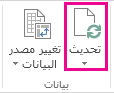
للتحقق من حالة التحديث إذا كان التحديث يستغرق وقتا أطول مما تتوقع، حدد السهم ضمن"حالة التحديث>".
لإيقاف عملية التحديث، حدد "إلغاء التحديث" أو اضغط على مفتاح الخروج Esc.
منع عرض الأعمدة وتنسيقات الخلايا من الضبط
إذا تم ضبط عرض الأعمدة وتنسيق خلايا البيانات عند تحديث بيانات PivotTable، وكنت لا تريد حدوث ذلك، فتأكد من تحديد الخيارات التالية:
- حدد أي مكان في PivotTable لعرض علامة التبويب " تحليل PivotTable " في الشريط.
- حدد علامة التبويب >تحليل PivotTable في المجموعة PivotTable، وحدد خيارات.
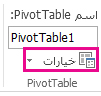
- في علامة التبويب > "& التنسيق" التخطيط، حدد خانات الاختيار لعرض أعمدة الاحتواء التلقائي عند التحديثوالاحتفاظ بتنسيق الخلية عند التحديث.
تحديث البيانات تلقائيا عند فتح المصنف
- حدد أي مكان في PivotTable لعرض علامة التبويب " تحليل PivotTable " في الشريط.
- حدد علامة التبويب >تحليل PivotTable في المجموعة PivotTable، وحدد خيارات.
- ضمن علامة التبويب "بيانات "، حدد تحديث البيانات عند فتح الملف.
تحديث البيانات في ملف مكعب غير متصل بالإنترنت
من الممكن أن تستغرق عملية تحديث ملف مكعب غير متصل بالإنترنت، والتي تنطوي على إعادة إنشاء الملف باستخدام أحدث البيانات من مكعب الخادم، وقتاً طويلاً كما أنها تتطلب مساحة مؤقتة كبيرة على القرص. ابدأ العملية في وقت لا تحتاج فيه إلى الوصول الفوري إلى ملفات أخرى في Excel، وتأكد من توفر مساحة كافية على القرص لحفظ الملف مرة أخرى.
- حدد PivotTable المتصل بملف المكعب غير المتصل.
- على علامة التبويب " بيانات "، في المجموعة " استعلامات & الاتصالات "، انقر فوق السهم الموجود أسفل "تحديث الكل"، ثم انقر فوق "تحديث".
لمزيد من المعلومات، راجع العمل مع ملفات المكعبات غير المتصلة.
تحديث البيانات في ملف XML مستورد
في ورقة العمل، انقر فوق خلية معينة لتحديد مخطط XML المراد تحديثه.
إذا لم تكن علامة تبويب المطور متوفرة، فقم بما يلي لعرضها:
- انقر فوق علامة التبويب ملف، وفوق خيارات، ثم فوق تخصيص الشريط.
- ضمن علامات تبويب رئيسية، حدد خانة الاختيار المطور، ثم انقر فوق موافق.
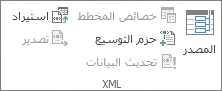
ضمن علامة تبويب المطور، في المجموعة XML، انقر فوق تحديث البيانات.
لمزيد من المعلومات، راجع نظرة عامة على XML في Excel.
تحديث البيانات في نموذج بيانات في Power Pivot
عند تحديث نموذج بيانات في Power Pivot، يمكنك أيضا معرفة ما إذا كان التحديث ينجح أو يفشل أو يلغى. لمزيد من المعلومات، انظر Power Pivot: التحليل الفعال للبيانات وإنشاء نماذج بيانات في Excel.
ملاحظة
تؤدي إضافة البيانات أو تغيير البيانات أو تحرير عوامل التصفية دائما إلى إعادة حساب صيغ DAX التي تعتمد على مصدر البيانات هذا.
تحديث وعرض حالة التحديث
- في Power Pivot، حدد "الصفحة الرئيسية>" "تحديث البيانات > الخارجية " أو " تحديث الكل " لتحديث الجدول الحالي أو كل الجداول الموجودة في نموذج البيانات.
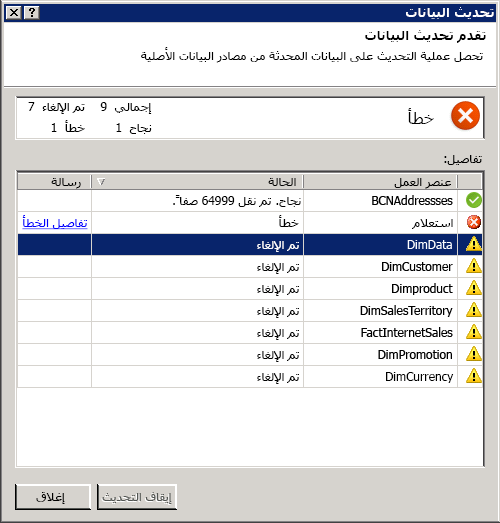
- تتم الإشارة إلى حالة التحديث لكل اتصال يتم استخدامه في نموذج البيانات. هناك ثلاث نتائج محتملة:
- نجاح - إعداد تقارير حول عدد الصفوف التي تم استيرادها إلى كل جدول.
- خطأ - يحدث إذا كانت قاعدة البيانات غير متصلة أو لم تعد لديك أذونات أو إذا تم حذف جدول أو عمود أو إعادة تسميته في المصدر. التحقق من توفر قاعدة البيانات، ربما عن طريق إنشاء اتصال جديد في مصنف آخر.
- تم الإلغاء - لم يصدر Excel طلب التحديث، ربما بسبب تعطيل التحديث على الاتصال.
استخدام خصائص الجدول لإظهار الاستعلامات المستخدمة في تحديث البيانات
إن عملية تحديث البيانات تقوم ببساطة بإعادة تشغيل الاستعلام نفسه الذي تم استخدامه للحصول على البيانات في المقام الأول. يمكنك عرض الاستعلام وتعديله أحيانا من خلال عرض خصائص الجدول في نافذة Power Pivot.
- لعرض الاستعلام المستخدم أثناء تحديث البيانات، حدد إدارة Power Pivot>لفتح نافذة Power Pivot.
- حدد"خصائص جدولالتصميم>".
- قم بالتبديل إلى محرر Power Query لعرض الاستعلام الأساسي.
لا تكون الاستعلامات مرئية لكل نوع من أنواع مصادر البيانات. على سبيل المثال، لا يتم عرض الاستعلامات الخاصة بعمليات استيراد موجز البيانات.
تعيين خصائص الاتصال لإلغاء تحديث البيانات
في Excel، يمكنك تعيين خصائص الاتصال التي تحدد مدى تكرار تحديث البيانات. إذا لم يكن مسموحا بالتحديث على اتصال معين، فستتلقى إشعار إلغاء عند تشغيل "تحديث الكل" أو محاولة تحديث جدول معين يستخدم الاتصال.
- لعرض خصائص الاتصال، حدد "استعلامات البيانات>" & "الاتصالات" في Excel لعرض قائمة بكل الاتصالات المستخدمة في المصنف.
- حدد علامة التبويب "اتصالات "، وانقر بزر الماوس الأيمن فوق اتصال ثم انقر فوق "خصائص".
- في علامة التبويب "استخدام" ، ضمن عنصر التحكم في التحديث، إذا تم إلغاء تحديد خانة الاختيار " تحديث هذا الاتصال" على "تحديث الكل"، فستحصل على إلغاء عند محاولة "تحديث الكل" في نافذة Power Pivot.
تحديث البيانات في الخرائط ثلاثية الأبعاد
عندما تتغير البيانات التي تستخدمها للمخطط، يمكنك تحديثها يدويا في الخرائط ثلاثية الأبعاد. سيتم عندئذ عكس التغييرات في المخطط. إليك كيفية القيام بذلك:
في الخرائط ثلاثية الأبعاد، حدد تحديثبياناتالصفحة الرئيسية>.

إضافة البيانات إلى Power Map
لإضافة بيانات جديدة إلى الخرائط ثلاثية الأبعادPower Map:
في الخرائط ثلاثية الأبعاد، انتقل إلى الخريطة التي تريد إضافة البيانات إليها.
اترك نافذة "خرائط ثلاثية الأبعاد" مفتوحة.
في Excel، حدد بيانات ورقة العمل التي تريد إضافتها.
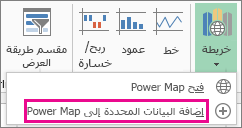
على شريط Excel، انقر فوق السهم >"إدراج>خريطة" إضافة بيانات محددة إلى Power Map. سيتم تحديث الخرائط ثلاثية الأبعاد تلقائيا لإظهار البيانات الإضافية. لمزيد من المعلومات، راجع الحصول على البيانات وتحضيرها ل Power Map.
تحديث البيانات في Excel Services
لتحديث البيانات الخارجية في Excel Services متطلبات فريدة.
التحكم في كيفية تحديث البيانات
يمكنك التحكم في كيفية تحديث البيانات من مصدر بيانات خارجي عن طريق تنفيذ إجراء واحد أو أكثر مما يلي.
التحديث عند الفتح باستخدام Excel Services
في Excel، يمكنك إنشاء مصنف يقوم تلقائيا بتحديث البيانات الخارجية عند فتح الملف. في هذه الحالة، تقوم Excel Services دائما بتحديث البيانات قبل عرض مصنف وإنشاء جلسة عمل جديدة. استخدم هذا إذا كنت تريد التأكد من عرض البيانات المحدثة دائما عند فتح المصنف في Excel Services.
في مصنف مزود باتصالات بيانات خارجية، حدد علامة التبويب "بيانات ".
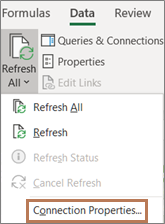
في المجموعة "اتصالات"، حدد "اتصالات>"، حدد "خصائص الاتصال>".
حدد علامة التبويب استخدام ، ثم حدد تحديث البيانات عند فتح الملف.
تحذير
إذا ألغيت تحديد خانة الاختيار "تحديث البيانات عند فتح الملف "، فسيتم عرض البيانات المخزنة مؤقتا مع المصنف، مما يعني أنه عندما يقوم أحد المستخدمين بتحديث البيانات يدويا، سيرى المستخدم بيانات محدثة أثناء جلسة العمل الحالية، ولكن لن يتم حفظ البيانات في المصنف.
التحديث باستخدام ملف odc.
إذا كنت تستخدم ملف اتصال بيانات Office (.odc)، فتأكد أيضا من تعيين خانة الاختيار "استخدام ملف اتصال دائما ":
- في مصنف مزود باتصالات بيانات خارجية، حدد علامة التبويب "بيانات ".
- في المجموعة "اتصالات"، حدد "اتصالات>"، حدد "خصائص الاتصال>".
- حدد علامة التبويب "تعريف " ثم حدد " استخدام ملف الاتصال دائما".
يمكن أن يكون لإعدادات موقع موقع الملفات الموثوق بها، مهلة جلسة العمل القصيرةومدة تخزين مؤقت للبيانات الخارجية، تأثير أيضا على عمليات التحديث. للحصول على مزيد من المعلومات، راجع المسؤول أو نظام "التعليمات".
تحديث يدوي
حدد خلية في تقرير PivotTable.
على شريط أدوات Excel Web Access، ضمن القائمة "تحديث "، حدد "تحديث الاتصال المحدد".
ملاحظة
- إذا لم يكن الأمر "تحديث " مرئيا، فهذا يعني أن كاتب جزء ويب قام بمسح الخاصية "تحديث الاتصال المحدد"، "تحديث كافة الاتصالات ". لمزيد من المعلومات، راجع الخصائص المخصصة في جزء ويب الخاص ب Excel Web Access.
- تبدأ أي عملية تفاعلية تؤدي إلى إعادة استعلام مصدر بيانات OLAP عملية تحديث يدوية.
- تحديث كافة الاتصالات - على شريط أدوات Excel Web Access، ضمن القائمة "تحديث"، انقر فوق "تحديث كافة الاتصالات".
-
تحديث دوري - يمكنك تحديد تحديث البيانات تلقائيا في فاصل زمني محدد بعد فتح المصنف لكل اتصال في المصنف. على سبيل المثال، قد يتم تحديث قاعدة بيانات مخزون كل ساعة، ولذلك قام كاتب المصنف بتعريف المصنف بحيث يتم تحديثه تلقائيا كل 60 دقيقة.
بإمكان كاتب جزء ويب تحديد الخاصية "السماح بالتحديث الدوري للبيانات في Excel Web Access " أو إلغاء تحديدها للسماح بالتحديث الدوري أو منعه. عند انقضاء الفاصل الزمني، سترى بشكل افتراضي عرض تنبيه تحديث في أسفل جزء ويب الخاص ب Excel Web Access.
بإمكان كاتب جزء ويب الخاص ب Excel Web Access تعيين الخاصية "عرض مطالبة التحديث الدورية للبيانات" للتحكم في سلوك الرسالة التي يتم عرضها عند قيام Excel Services بإجراء تحديث دوري للبيانات أثناء جلسة عمل:
لمزيد من المعلومات، راجع الخصائص المخصصة في جزء ويب الخاص ب Excel Web Access. - دائما - يعني أنه يتم عرض الرسالة مع مطالبة عند كل فاصل زمني.
- اختياريا - يعني أنه يمكن للمستخدم اختيار متابعة التحديث الدوري دون عرض رسالة.
- Never - يعني أن Excel Web Access يجري تحديثا دوريا دون عرض رسالة أو مطالبة.
- إلغاء تحديث - أثناء تحديث المصنف، يعرض Excel Services رسالة مع مطالبة لأن ذلك قد يستغرق وقتا أطول مما تتوقع. يمكنك تحديد إلغاء لإيقاف عملية التحديث بحيث يمكنك الانتهاء من التحديث لاحقا في وقت أكثر ملاءمة. سيتم عرض البيانات التي أرجعتها الاستعلامات قبل إلغاء التحديث.

اطلع أيضاً على
تحديث بيانات خارجية في مصنف في SharePoint Server