إذا لم تعد بحاجة إلى قائمة منسدلة موجودة في ورقة العمل، فبإمكانك إزالتها.
- حدد الخلية التي تحتوي على القائمة المنسدلة.
إذا كان لديك العديد من الخلايا التي تحتوي على قوائم منسدلة تريد حذفها، يمكنك استخدام Ctrl+نقر بزر الماوس الأيسر لتحديدها.
- انقر فوقالتحقق من صحة بيانات البيانات>.
- انقر فوق مسح الكل ضمن علامة التبويب إعدادات.
- انقر فوق موافق
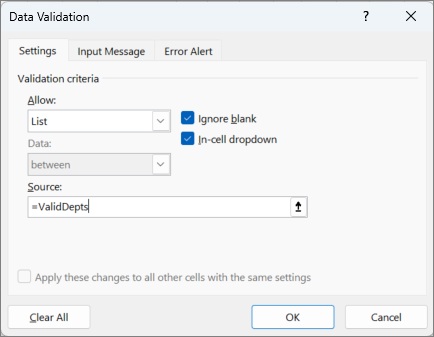
إذا كنت بحاجة إلى إزالة "التحقق من صحة البيانات" كلها من ورقة عمل، بما في ذلك القوائم المنسدلة، ولكنك لا تعرف مكانها، فيمكنك استخدام مربع حوار الانتقال إلى خاص. اضغط على Ctrl+G>Special، ثم التحقق من صحة> البياناتالكل أو نفسه، وكرر الخطوات المذكورة أعلاه.
إذا أردت تغيير الخيارات الموجودة في القائمة المنسدلة بدلاً من حذفها، فراجع إضافة عناصر إلى قائمة منسدلة أو إزالتها منها.
- حدد الخلية التي تحتوي على القائمة المنسدلة.
إذا كان لديك العديد من الخلايا التي تحتوي على قوائم منسدلة تريد حذفها، يمكنك استخدام Ctrl+نقر بزر الماوس الأيسر لتحديدها.
- انقر فوقالتحقق من صحة بيانات البيانات>.
- انقر فوق مسح الكل ضمن علامة التبويب إعدادات.
- انقر فوق موافق
إذا كنت بحاجة إلى إزالة "التحقق من صحة البيانات" كلها من ورقة عمل، بما في ذلك القوائم المنسدلة، ولكنك لا تعرف مكانها، فيمكنك استخدام مربع حوار الانتقال إلى خاص. اضغط على Ctrl+G>Special، ثم التحقق من صحة> البياناتالكل أو نفسه، وكرر الخطوات المذكورة أعلاه.
إذا أردت تغيير الخيارات الموجودة في القائمة المنسدلة بدلاً من حذفها، فراجع إضافة عناصر إلى قائمة منسدلة أو إزالتها منها.
- حدد الخلية التي تحتوي على القائمة المنسدلة.
- انقر فوقالتحقق من صحة بيانات البيانات>.
- انقر فوق مسح الكل ضمن علامة التبويب إعدادات.
- انقر فوق موافق.
إذا أردت تغيير الخيارات الموجودة في القائمة المنسدلة بدلاً من حذفها، فاطلع على إضافة عناصر إلى قائمة منسدلة أو إزالتها منها.
هل تحتاج إلى مزيد من المساعدة؟
يمكنك دائما سؤال خبير في مجتمع Excel التقني أو الحصول على الدعم في المجتمعات.
اطلع أيضاً على
إنشاء قائمة منسدلة
تطبيق التحقق من صحة البيانات على الخلايا