
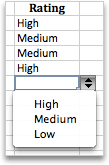
يمكنك مساعدة الأشخاص على العمل بكفاءة أكثر في أوراق العمل من خلال استخدام القوائم المنسدلة في الخلايا. تتيح القوائم المنسدلة للأشخاص اختيار عنصر من قائمة قمت بإنشائها.
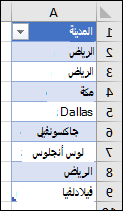
في ورقة عمل جديدة، اكتب الإدخالات التي تريدها أن تظهر في القائمة المنسدلة. وبشكل مثالي، سيكون لديك عناصر القائمة في جدول Excel. إذا لم تفعل ذلك، يمكنك بسرعة تحويل قائمتك إلى جدول عن طريق تحديد أي خلية في النطاق، والضغط على Ctrl+T.
ملاحظة
- لماذا يجب أن تضع بياناتك في جدول؟ عندما تكون بياناتك في جدول، فعند إضافة عناصر من القائمة أو إزالتها، سيتم تلقائياً تحديث أية قوائم منسدلة تقوم على أساس ذلك الجدول. لست بحاجة إلى القيام بأي شيء آخر.
- الآن هو الوقت المناسب لفرز البيانات في نطاق أو جدول في القائمة المنسدلة الخاصة بك.
حدد الخلية التي تريد تضمين القائمة المنسدلة فيها بورقة العمل.
انتقل إلى علامة التبويب "بيانات " على "الشريط"، ثم إلى "التحقق من صحة البيانات".
ملاحظة
إذا تعذر عليك تحديد "التحقق من صحة البيانات"، فقد تكون ورقة العمل محمية أو مشتركة. قم بإلغاء تأمين مناطق محددة من مصنف محمي أو إيقاف مشاركة ورقة العمل، ثم حاول الخطوة 3 مرة أخرى.
ضمن علامة التبويب إعدادات، في المربع السماح، حدد قائمة.
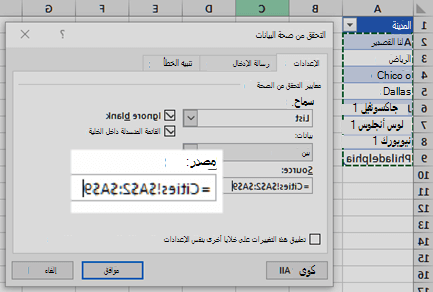
حدد في مربع المصدر ، ثم حدد نطاق القائمة. نحن وضعناها على ورقة تسمى "المدن"، في النطاق A2:A9. لاحظ أننا تركنا صف الرأس، لأننا لا نريد أن يكون هذا خيار تحديد:
إذا لم يجد الأشخاص أية غضاضة في ترك الخلية فارغة، فحدد المربع تجاهل الفارغ .
حدد المربع قائمة منسدلة في الخلية.
حدد علامة تبويب رسالة الإدخال .
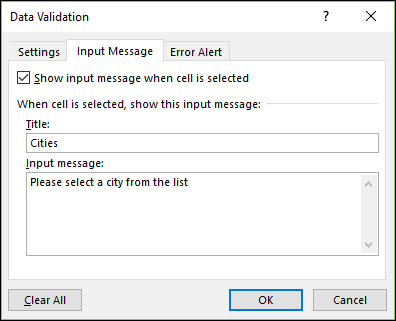
- إذا أردت أن تنبثق رسالة عند تحديد الخلية، فتحقق من المربع إظهار رسالة الإدخال عند تحديد الخلية ، ثم اكتب عنوانا ورسالة في المربعين (تصل إلى 225 حرفا). إذا كنت لا تريد ظهور رسالة، فقم بإلغاء تحديد خانة الاختيار.
- إذا أردت أن تنبثق رسالة عند تحديد الخلية، فتحقق من المربع إظهار رسالة الإدخال عند تحديد الخلية ، ثم اكتب عنوانا ورسالة في المربعين (تصل إلى 225 حرفا). إذا كنت لا تريد ظهور رسالة، فقم بإلغاء تحديد خانة الاختيار.
حدد علامة التبويب تنبيه إلى الخطأ .
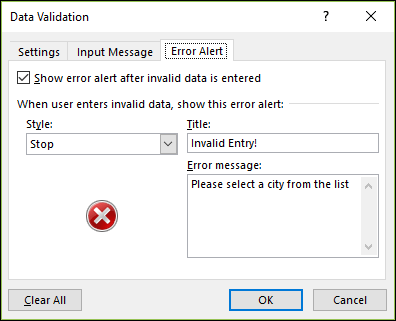
- إذا كنت تريد ظهور رسالة عند قيام شخص ما بإدخال شيء غير موجود في قائمتك، فحدد المربع إظهار التنبيه إلى الخطأ بعد إدخال بيانات غير صحيحة، ثم حدد خياراً من المربع النمط، واكتب عنواناً ورسالة. إذا كنت لا تريد ظهور رسالة، فقم بإلغاء تحديد خانة الاختيار.
- إذا كنت تريد ظهور رسالة عند قيام شخص ما بإدخال شيء غير موجود في قائمتك، فحدد المربع إظهار التنبيه إلى الخطأ بعد إدخال بيانات غير صحيحة، ثم حدد خياراً من المربع النمط، واكتب عنواناً ورسالة. إذا كنت لا تريد ظهور رسالة، فقم بإلغاء تحديد خانة الاختيار.
هل أنت غير متأكد من الخيار الذي ينبغي تحديده في المربع النمط؟
لعرض رسالة لا تمنع الأشخاص من إدخال أية بيانات غير موجودة في القائمة المنسدلة، حدد "معلومات " أو "تحذير". ستعرض "معلومات" رسالة بهذه
 وسيعرض تحذير رسالة بهذه الأيقونة
  .
.لمنع الأشخاص من إدخال أية بيانات غير موجودة في القائمة المنسدلة، حدد "إيقاف".
ملاحظة
إذا لم تُدخل أي عنوان أو نص، فسيكون العنوان الافتراضي "Microsoft Excel" والرسالة: "القيمة التي أدخلتها غير صحيحة. قام أحد المستخدمين بتقييد القيم التي يمكن إدخالها في هذه الخلية".
العمل على القائمة المنسدلة
بعد إنشاء القائمة المنسدلة، تأكد من عملها بالطريقة المطلوبة. على سبيل المثال، تحقق من تغيير عرض العمود وارتفاع الصف لعرض إدخالاتك.
إذا كانت قائمة الإدخالات الخاصة بالقائمة المنسدلة موجودة في ورقة عمل أخرى وكنت تريد منع المستخدمين من عرضها أو إجراء تغييرات فيها، فضع في اعتبارك إخفاء ورقة العمل هذه وحمايتها. لمزيد من المعلومات حول كيفية حماية ورقة العمل، راجع تأمين الخلايا لحمايتها.
إذا أردت تغيير الخيارات الموجودة في القائمة المنسدلة، فراجع إضافة عناصر إلى قائمة منسدلة أو إزالتها منها.
لحذف قائمة منسدلة، راجع إزالة قائمة منسدلة.
تنزيل الأمثلة التي نقدمها
يمكنك تنزيل "المصنف المثال" مع العديد من أمثلة التحقق من صحة البيانات مثل الموجود في هذه المقالة. يمكنك المتابعة أو إنشاء وحدات سيناريو التحقق من صحة البيانات الخاصة بك. تنزيل أمثلة للتحقق من صحة بيانات Excel.

هل تحتاج إلى مزيد من المساعدة؟
يمكنك دائما الاستفسار من أحد الخبراء في مجتمع Excel التقني أو الحصول على الدعم في المجتمعات.