استخدم التحقق من صحة البيانات لتقييد نوع البيانات أو القيم التي يقوم المستخدمون بإدخالها في خلية، مثل القائمة المنسدلة.
حدد الخلية (الخلايا) التي تريد إنشاء قاعدة لها.
حدد التحقق من صحة بيانات >البيانات.
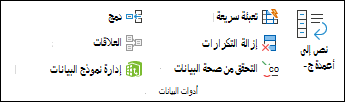
على علامة التبويب "إعدادات "، ضمن "السماح"، حدد خيارا:
-
عدد صحيح - لتقييد الخلية لقبول الأعداد الصحيحة فقط.
-
عشري - لتقييد الخلية لقبول الأرقام العشرية فقط.
-
القائمة - لاختيار البيانات من القائمة المنسدلة.
-
التاريخ - لتقييد الخلية بقبول التاريخ فقط.
-
الوقت - لتقييد الخلية لقبول الوقت فقط.
-
طول النص - لتقييد طول النص.
-
مخصص – للصيغة المخصصة.
ضمن "البيانات"، حدد شرطا.
قم بتعيين القيم المطلوبة الأخرى استنادا إلى ما اخترته للسماحوالبيانات.
حدد علامة التبويب رسالة الإدخال وخصص رسالة سيراها المستخدمون عند إدخال البيانات.
حدد خانة الاختيار إظهار رسالة الإدخال عند تحديد الخلية لعرض الرسالة عند تحديد المستخدم للخلية المحددة أو المرور فوقها.
حدد علامة التبويب تنبيه إلى الخطأ لتخصيص رسالة الخطأ واختيار نمط.
حدّد موافق.
الآن، إذا حاول المستخدم إدخال قيمة غير صالحة، يظهر "تنبيه خطأ " مع الرسالة المخصصة.
تنزيل الأمثلة التي نقدمها
تنزيل مصنف الأمثلة مع جميع أمثلة التحقق من صحة البيانات الواردة في هذه المقالة
إذا كنت تقوم بإنشاء ورقة تتطلب من المستخدمين إدخال البيانات، فقد ترغب في تقييد الإدخال إلى نطاق معين من التواريخ أو الأرقام، أو التأكد من إدخال الأعداد الصحيحة الموجبة فقط. يمكن ل Excel تقييد إدخال البيانات إلى خلايا معينة باستخدام التحقق من صحة البيانات، ومطالبة المستخدمين بإدخال بيانات صالحة عند تحديد خلية، وعرض رسالة خطأ عند قيام المستخدم بإدخال بيانات غير صحيحة.
تقييد إدخال البيانات
حدد الخلايا التي تريد تقييد إدخال البيانات فيها.
حدد التحقق من صحة البيانات ضمن علامة التبويب "البيانات".
ملاحظة
في حالة عدم توفر أمر التحقق من الصحة، قد تكون الورقة محمية أو قد تتم مشاركة المصنف. لا يمكنك تغيير إعدادات التحقق من صحة البيانات في حالة مشاركة المصنف أو حماية الورقة. للحصول على مزيد من المعلومات حول حماية المصنف، اطلع على حماية المصنف.
في المربع " سماح" ، حدد نوع البيانات التي تريد السماح بها، ثم قم بتعبئة المعايير والقيم المحددة.
ملاحظة
تتم تسمية المربعات التي تدخل فيها قيما محددة بالاستناد إلى البيانات والمعايير المحددة التي اخترتها. على سبيل المثال، إذا قمت باختيار "التاريخ" كنوع البيانات، يمكنك إدخال قيم محددة في مربعي القيمة "الحد الأدنى" و"الحد الأقصى المسما" " تاريخ البدء " و "تاريخ الانتهاء".
مطالبة المستخدمين بإدخالات صالحة
عندما يحدد المستخدمون خلية تتضمن متطلبات إدخال البيانات، يمكنك عرض رسالة توضح البيانات الصحيحة.
حدد الخلايا حيث تريد مطالبة المستخدمين بإدخالات بيانات صالحة.
حدد التحقق من صحة البيانات ضمن علامة التبويب "البيانات".
ملاحظة
في حالة عدم توفر أمر التحقق من الصحة، قد تكون الورقة محمية أو قد تتم مشاركة المصنف. لا يمكنك تغيير إعدادات التحقق من صحة البيانات في حالة مشاركة المصنف أو حماية الورقة. للحصول على مزيد من المعلومات حول حماية المصنف، اطلع على حماية المصنف.
على علامة التبويب رسالة الإدخال ، حدد خانة الاختيار إظهار رسالة الإدخال عند تحديد الخلية .
في المربع "عنوان "، اكتب عنوانا لرسالتك.
في مربع رسالة الإدخال ، اكتب الرسالة التي تريد عرضها.
عرض رسالة خطأ عند إدخال بيانات غير صحيحة
إذا كان لديك قيود مطبقة على البيانات وقام أحد المستخدمين بإدخال بيانات غير صالحة في خلية، فيمكنك عرض رسالة توضح الخطأ.
حدد الخلايا حيث تريد عرض رسالة الخطأ.
حدد التحقق من صحة البيانات ضمن علامة التبويب "بيانات".
ملاحظة
في حالة عدم توفر أمر التحقق من الصحة، قد تكون الورقة محمية أو قد تتم مشاركة المصنف. لا يمكنك تغيير إعدادات التحقق من صحة البيانات في حالة مشاركة المصنف أو حماية الورقة. لمزيد من المعلومات حول حماية المصنف، راجع "حماية مصنف".
من علامة التبويب "تنبيه إلى الخطأ "، في المربع "العنوان "، اكتب عنوانا لرسالتك.
في مربع رسالة الخطأ ، اكتب الرسالة التي تريد عرضها إذا تم إدخال بيانات غير صحيحة.
نفّذ أحد الإجراءات التالية:
|
من أجل |
في القائمة المنبثقة "نمط"، حدد |
| مطالبة المستخدمين بإصلاح الخطأ قبل المتابعة |
إيقاف |
| تحذير المستخدمين بأن البيانات غير صالحة، ومطالبتهم بتحديد نعم أو لا للإشارة إلى ما إذا كانوا يريدون المتابعة |
Warning |
| تحذير المستخدمين من أن البيانات غير صالحة، مع السماح لهم بالمتابعة بعد تجاهل رسالة التحذير |
مهم |
إضافة التحقق من صحة البيانات إلى خلية أو نطاق
ملاحظة
أول خطوتين في هذا القسم مخصصان لإضافة أي نوع من أنواع التحقق من صحة البيانات. والخطوات من 3 إلى 7 مخصصة تحديدا لإنشاء قائمة منسدلة.
- حدد خلية أو أكثر للتحقق من الصحة.
- ضمن علامة التبويب "البيانات "، في المجموعة "أدوات البيانات "، حدد "التحقق من صحة البيانات".
- ضمن علامة التبويب إعدادات، في المربع السماح، حدد قائمة.
- في المربع مصدر، اكتب قيم القائمة الخاصة بك مع فصلها بفواصل. على سبيل المثال، اكتب منخفض، متوسط، عالي.
- تأكد من تحديد خانة الاختيار قائمة منسدلة في الخلية. وإلا، فلن تتمكن من رؤية السهم المنسدل الموجود بجانب الخلية.
- لتحديد كيفية معالجة القيم الفارغة (الفارغة)، حدد خانة الاختيار تجاهل الفراغ أو قم بإلغاء تحديدها.
- اختبر التحقق من صحة البيانات للتأكد من عمله بشكل صحيح. جرب إدخال بيانات صحيحة وأخرى غير صحيحة في الخلايا للتأكد من عمل الإعدادات كما هو مطلوب وللتأكد من ظهور الرسائل عند الحاجة إليها.
ملاحظة
- بعد إنشاء القائمة المنسدلة، تأكد من أنها تعمل بالطريقة التي تريدها. على سبيل المثال، قد تحتاج إلى التحقق مما إذا كان عرض الخلية كافيا لإظهار كافة الإدخالات أم لا.
-
إزالة التحقق من صحة البيانات - حدد الخلية أو الخلايا التي تحتوي على التحقق من الصحة الذي تريد حذفه، وانتقل إلى "التحقق من صحة البيانات>" وفي مربع الحوار "التحقق من صحة البيانات" اضغط على "مسح الكل"، ثم حدد "موافق".
إضافة أنواع أخرى من التحقق من صحة البيانات
يسرد الجدول التالي أنواع أخرى من التحقق من صحة البيانات، ويعرض طرقاً لإضافتها إلى أوراق العمل.
| للقيام بذلك: |
اتبع الخطوات التالية: |
| قم بتقييد إدخال البيانات إلى الأعداد الصحيحة فقط التي تقع ضمن الحدود. |
- اتبع الخطوات 1-2 الواردة أعلاه.
- من القائمة السماح، حدد عدد صحيح.
- حدد نوع التقييد الذي تريده في المربع بيانات. على سبيل المثال، لتعيين حدود عليا وحدود دنيا، حدد بين.
- أدخل قيمة الحد الأدنى أو الحد الأقصى أو قيمة معينة للسماح.
يمكنك أيضاً إدخال صيغة التي ترجع قيمة رقمية.
على سبيل المثال، لنفترض أنك كنت تتحقق من صحة البيانات في الخلية F1. لتعيين حد أدنى للخصومات إلى مرتين في عدد الأطفال في تلك الخلية، حدد أكبر من أو يساوي في المربع "البيانات " وأدخل الصيغة، =2*F1 ، في المربع "الحد الأدنى ".
|
| قم بتقييد إدخال البيانات إلى الأعداد العشرية التي تقع ضمن الحدود. |
- اتبع الخطوات 1-2 الواردة أعلاه.
- حدد عدد عشري في المربع السماح.
- حدد نوع التقييد الذي تريده في المربع بيانات. على سبيل المثال، لتعيين حدود عليا وحدود دنيا، حدد بين.
- أدخل قيمة الحد الأدنى أو الحد الأقصى أو قيمة معينة للسماح.
يمكنك أيضاً إدخال صيغة التي ترجع قيمة رقمية. على سبيل المثال، لتعيين حد أقصى للعمولات والمكافآت بنسبة 6٪ من مرتب مندوب المبيعات في الخلية E1، حدد أقل من أو يساوي في المربع "البيانات" وأدخل الصيغة، =E1*6٪، في المربع "الحد الأقصى". للسماح للمستخدم بإدخال نسب مئوية، على سبيل المثال 20٪، حدد "عشري" في المربع "سماح"، وحدد نوع التقييد الذي تريده في المربع "بيانات"، وأدخل القيمة الأدنى أو الحد الأقصى أو قيمة معينة كقيمة عشرية، على سبيل المثال .2، ثم اعرض خلية التحقق من صحة البيانات كنسبة مئوية عن طريق تحديد الخلية والنقر فوق  "نمط النسبة المئوية" في المجموعة "رقم" ضمن علامة التبويب "الشريط الرئيسي". "نمط النسبة المئوية" في المجموعة "رقم" ضمن علامة التبويب "الشريط الرئيسي".
|
| قم بتقييد إدخال البيانات إلى التواريخ التي تقع ضمن نطاق تاريخ. |
- اتبع الخطوات 1-2 الواردة أعلاه.
- حدد التاريخ في المربع"السماح".
- حدد نوع التقييد الذي تريده في المربع بيانات. على سبيل المثال، للسماح بتواريخ بعد يوم معين، حدد أكبر من.
- أدخل تاريخ البدء أو الانتهاء أو تاريخاً محدداً للسماح.
يمكنك أيضا إدخال صيغة ترجع تاريخا. على سبيل المثال، لتعيين إطار زمني بين تاريخ اليوم و3 أيام من تاريخ اليوم، حدد بين في المربع "بيانات "، وأدخل =TODAY() في مربع تاريخ البدء ، وأدخل =TODAY()+3 في مربع تاريخ الانتهاء .
|
| قم بتقييد إدخال البيانات إلى وقت يقع ضمن حدود إطار زمني. |
- اتبع الخطوات 1-2 الواردة أعلاه.
- حدد وقت في المربع السماح.
- حدد نوع التقييد الذي تريده في المربع بيانات. على سبيل المثال، للسماح بأوقات قبل وقت معين من اليوم، حدد أصغر من.
- أدخل وقت البدء أو وقت الانتهاء أو وقتاً محدداً تريد السماح به. إذا أردت إدخال أوقات محددة، فاستخدم تنسيق الوقت س س: د د.
على سبيل المثال، لنفترض أن لديك الخلية E2 معدة بوقت البدء (8:00 ص)، والخلية F2 بوقت الانتهاء (5:00 مساء)، وكنت تريد تحديد أوقات الاجتماع بين هذين الوقتين، ثم حدد بين ما في المربع "البيانات" ، وأدخل =E2 في المربع "وقت البدء "، ثم أدخل =F2 في المربع "وقت الانتهاء ".
|
| قم بتقييد إدخال البيانات إلى نص لا يزيد طوله عن طول محدد. |
- اتبع الخطوات 1-2 الواردة أعلاه.
- حدد طول النص في المربع السماح.
- حدد نوع التقييد الذي تريده في المربع بيانات. على سبيل المثال، للسماح بعدد أحرف معين كحد أقصى، حدد أصغر من أو يساوي.
- في هذه الحالة، نريد تحديد الإدخال ب 25 حرفا، لذلك حدد أقل من أو يساوي في المربع "البيانات " وأدخل 25 حرفا في المربع "الحد الأقصى ".
|
| احسب المحتوى المسموح به وفقاً لمحتوى خليةٍ أخرى. |
- اتبع الخطوات 1-2 الواردة أعلاه.
- في المربع السماح، حدد نوع البيانات الذي تريده.
- حدد نوع التقييد الذي تريده في المربع بيانات.
- في المربع أو المربعات الموجودة أسفل المربع "بيانات "، حدد الخلية التي تريد استخدامها لتحديد المسموح به.
على سبيل المثال، للسماح بالإدخالات لحساب فقط إذا لم تتجاوز النتيجة الميزانية في الخلية E1، حدد السماح بالعدد>الصحيح والبيانات وأقل من أو يساوي والحد الأقصى> = = E1.
|
ملاحظة
- الأمثلة التالية تستخدم الخيار «مخصص» حيث تكتب صيغاً لتحديد شروطك. لا داعي للقلق حول ما يعرضه مربع البيانات، لأنه يتم تعطيله مع الخيار «مخصص».
- تم التقاط لقطات الشاشة في هذه المقالة في Excel 2016 ؛ ولكن الوظائف هي نفسها في Excel على الويب.
|
للتأكد من |
أدخل الصيغة التالية |
| تبدأ دائماً الخلية التي تحتوي على معرف المنتج (C2) بالبادئة القياسية «-ID» كما تتكون من 10 أحرف على الأقل (أكثر من 9). |
=AND(LEFT(C2,3)="ID-",LEN(C2)>9)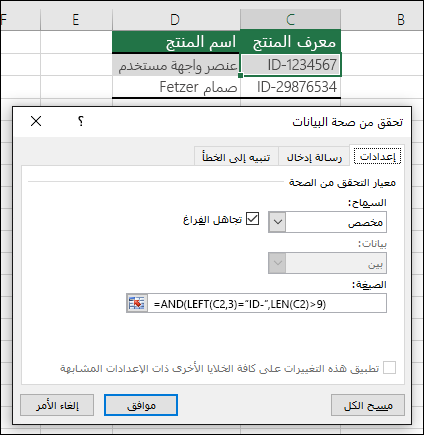
|
| تحتوي الخلية التي تحتوي على المنتج (D2) على نص فقط. |
=ISTEXT(D2)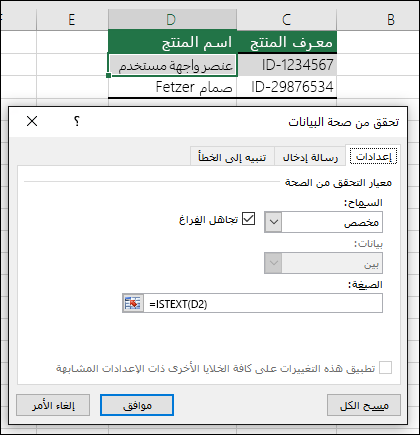
|
| يجب أن تكون الخلية التي تحتوي على عيد ميلاد شخص (B6) أكبر من عدد السنوات في الخلية B4. |
=IF(B6<=(TODAY()-(365*B4)),TRUE,FALSE)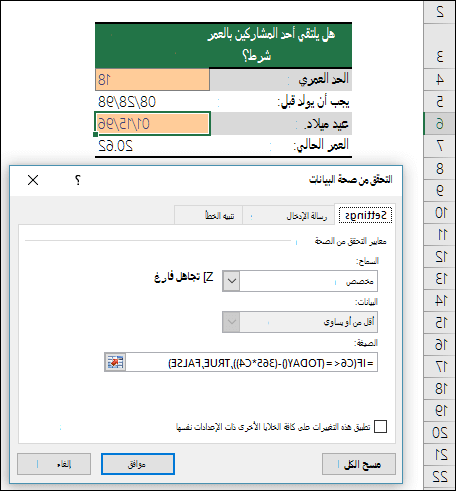 أدنى. أدنى.
|
| تحتوي كل البيانات الموجودة في نطاق الخلايا A2:A10 على قيم فريدة. |
=COUNTIF($A$2:$A$10,A2)=1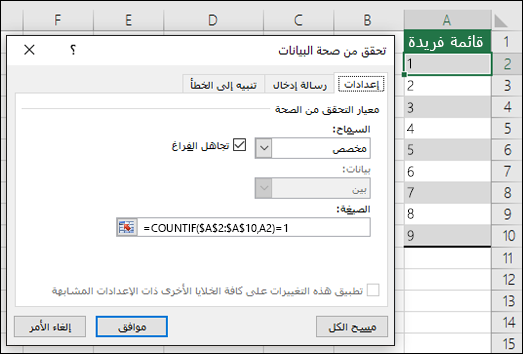
ملاحظة: يجب أولا إدخال صيغة التحقق من صحة البيانات للخلية A2، ثم نسخ A2 إلى A3:A10 بحيث تتطابق الوسيطة الثانية للدالة COUNTIF مع الخلية الحالية. وسيؤدي ذلك إلى تغيير الجزء A2)=1 إلى A3)=1, A4)=1 وما إلى ذلك. |
| تأكد من أن إدخال عنوان البريد الإلكتروني في الخلية B4 يحتوى على الرمز @. |
=ISNUMBER(FIND("@",B4)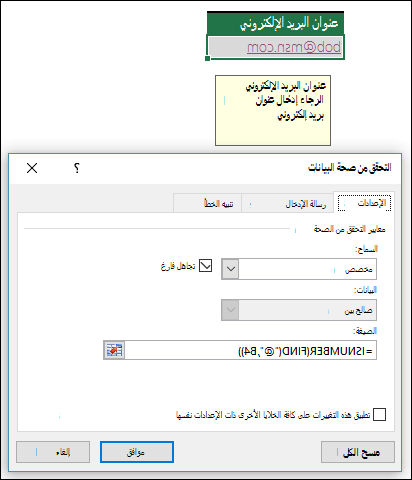
|
أتريد المزيد؟
إنشاء قائمة منسدلة
إضافة عناصر إلى قائمة منسدلة أو إزالتها منها
مزيد من المعلومات حول التحقق من صحة البيانات
بدء استخدام Excel على الويب مجانا

