

استخدم التصفية التلقائية أو عوامل المقارنة المضمنة مثل "أكبر من" و"أول 10" في Excel لعرض البيانات التي تريدها وإخفاء الجزء المتبقي. بمجرد تصفية البيانات في نطاق من الخلايا أو جدول، يمكنك إما إعادة تطبيق عامل تصفية للحصول على نتائج محدثة، أو مسح عامل تصفية لإعادة عرض كل البيانات.
استخدم عوامل التصفية لإخفاء بعض البيانات في جدول مؤقتا، حتى تتمكن من التركيز على البيانات التي تريدها.
تصفية نطاق من البيانات
حدد أي خلية داخل النطاق.
حددعامل تصفيةالبيانات>.
حدد سهم رأس العمود
 .
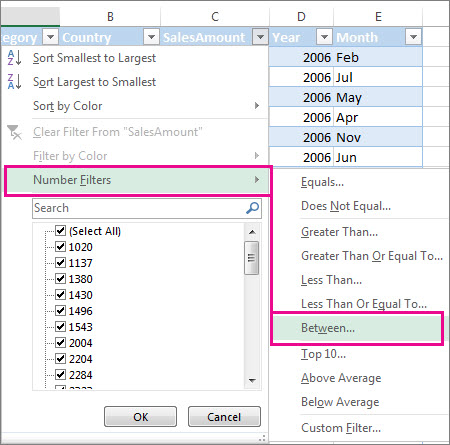
.حدد عوامل تصفية النص أو عوامل تصفية الأرقام، ثم حدد مقارنة، مثل Between.
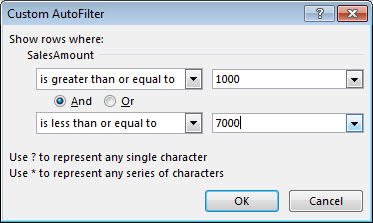
أدخل معايير عامل التصفية وحدد موافق.
تصفية البيانات في جدول
عند وضع البيانات في جدول، تتم إضافة عناصر تحكم عوامل التصفية تلقائيا إلى رؤوس الجداول.
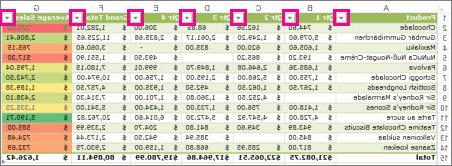
حدد سهم رأس العمود
 " للعمود الذي تريد تصفيته.
قم بإلغاء تحديد (تحديد الكل) وحدد المربعات التي تريد إظهارها.
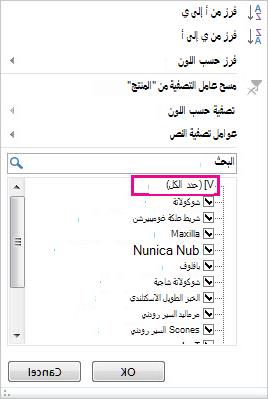
حدّد موافق.
سهم رأس العمود " إلى  أيقونة عامل تصفية . حدد هذه الأيقونة لتغيير عامل التصفية أو مسحه.
المقالات ذات الصلة
إرشادات وأمثلة حول فرز البيانات وتصفيتها حسب اللون
تعرض البيانات التي تمت تصفيتها فقط الصفوف التي تستوفي المعايير التي تحددها وتخفي الصفوف التي لا تريد عرضها. بعد تصفية البيانات، يمكنك نسخ المجموعة الفرعية من البيانات التي تمت تصفيتها والبحث فيها وتحريرها وتنسيقها ورسم مخططها وطباعتها دون إعادة ترتيبها أو نقلها.
يمكنك أيضا التصفية حسب أكثر من عمود واحد. تعد عوامل التصفية إضافية، مما يعني أن كل عامل تصفية إضافي يستند إلى عامل التصفية الحالي ويؤدي إلى تقليص مجموعة البيانات الفرعية أكثر.
ملاحظة
عند استخدام مربع الحوار "بحث" للبحث عن البيانات المصفاة، يتم البحث فقط في البيانات التي يتم تصفيتها ؛ لا يتم البحث عن البيانات التي لا تظهر. للبحث في كل البيانات، قم بإلغاء تحديد كافة عوامل التصفية.
معرفة المزيد حول التصفية
نوعان من عوامل التصفية
باستخدام التصفية التلقائية، يمكنك إنشاء نوعين من عوامل التصفية: حسب قيمة قائمة أو حسب المعايير. كل نوع من أنواع عوامل التصفية هذه يقصي الآخر لكل نطاق من الخلايا أو جدول الأعمدة. على سبيل المثال، يمكنك التصفية حسب قائمة الأرقام أو المعايير، ولكن ليس حسب كليهما؛ يمكنك التصفية حسب الأيقونة أو حسب عامل تصفية مخصص، ولكن ليس حسب كليهما.
إعادة تطبيق عامل تصفية
لتحديد ما إذا كان قد تم تطبيق عامل تصفية، لاحظ الأيقونة الموجودة في عنوان العمود:
- سهم القائمة " أن التصفية ممكنة ولكن لم يتم تطبيقها.
عند المرور فوق عنوان عمود مع تمكين التصفية ولكن لم يتم تطبيقه، يعرض تلميح الشاشة "(إظهار الكل)". - أزرار عامل التصفية أنه تم تطبيق عامل التصفية.
عند المرور فوق عنوان عمود تمت تصفيته، يعرض تلميح الشاشة عامل التصفية المطبق على هذا العمود، مثل "يساوي لون خلية حمراء" أو "أكبر من 150".
عند إعادة تطبيق عامل تصفية، تظهر نتائج مختلفة للأسباب التالية:
- تمت إضافة البيانات أو تعديلها أو حذفها إلى نطاق الخلايا أو عمود الجدول.
- تم تغيير القيم التي قامت صيغة بإرجاعها، كما تمت إعادة حساب ورقة العمل.
عدم خلط أنواع البيانات
للحصول على أفضل النتائج، لا تخلط بين أنواع البيانات، مثل النص والرقم أو الرقم والتاريخ في العمود نفسه، لأنه يتوفر نوع واحد فقط من أوامر عامل التصفية لكل عمود. إذا كان هناك مزيج من أنواع البيانات، فإن الأمر الذي يتم عرضه هو نوع البيانات الأكثر تكرارا. على سبيل المثال، إذا كان العمود يحتوي على ثلاث قيم مخزنة كرقم وأربعة كنص، يتم عرض الأمر عوامل تصفية النص.
تصفية البيانات في جدول
عند وضع البيانات في الجدول، تتم إضافة عناصر تحكم التصفية إلى رؤوس الجدول تلقائياً.
حدد البيانات التي تريد تصفيتها. ضمن علامة التبويب "الصفحة الرئيسية "، حدد "تنسيق كجدول"، ثم اختر نمط الجدول الذي تريده.
في مربع الحوار "تنسيق كجدول "، يمكنك اختيار ما إذا كان الجدول يحتوي على رؤوس.
- حدد جدولي يحتوي على رؤوس لتحويل الصف العلوي من البيانات إلى رؤوس جدول. لن تتم تصفية البيانات الموجودة في هذا الصف.
- لا تحدد خانة الاختيار إذا كنت تريد من Excel على الويب إضافة رؤوس عناصر نائبة (يمكنك إعادة تسميتها) فوق بيانات الجدول.
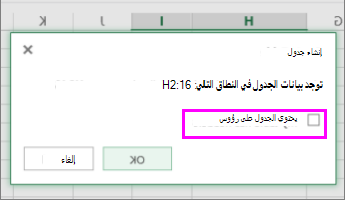
حدد موافق.
لتطبيق عامل تصفية، حدد السهم في رأس العمود، واختر خيار عامل تصفية.
تصفية نطاق من البيانات
إذا كنت لا تريد تنسيق البيانات كجداول، يمكنك أيضا تطبيق عوامل التصفية على نطاق من البيانات.
- حدد البيانات التي تريد تصفيتها. للحصول على أفضل النتائج، يجب أن تحتوي الأعمدة على عناوين.
- في علامة التبويب بيانات، اختر تصفية.
خيارات التصفية للجداول أو النطاقات
يمكنك إما تطبيق خيار عامل تصفية عام أو عامل تصفية مخصص لنوع البيانات. على سبيل المثال، عند تصفية الأرقام، ستتوفر لديك عوامل تصفية الأرقام، وعوامل تصفية التاريخ للتواريخ، وللنصوص. يتيح لك خيار عامل التصفية العام تحديد البيانات التي تريدها من قائمة البيانات الموجودة مثل:
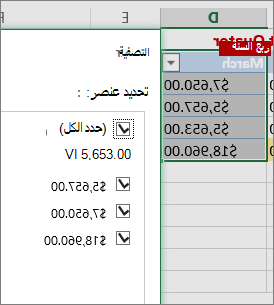
تسمح لك عوامل تصفية الأرقام بتطبيق عامل تصفية مخصص:
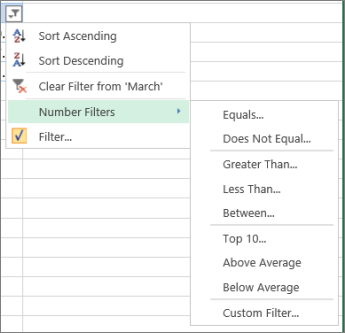
في هذا المثال، إذا كنت تريد الحصول على المناطق التي كانت مبيعاتها أقل من 6000 دولار أمريكي في شهر مارس، يمكنك تطبيق عامل تصفية مخصص:
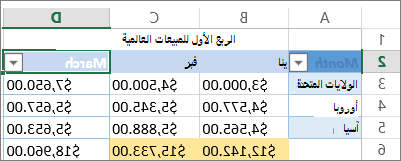
إليك كيفية القيام بذلك:
- حدد سهم عامل التصفية إلى جانب عوامل تصفية> أرقام شهر مارس >أقل من وأدخل 6000.
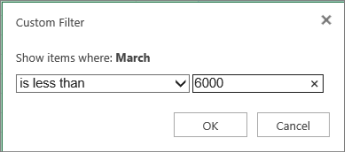
- حدّد موافق.
يطبق Excel على الويب عامل التصفية ويعرض فقط المناطق التي تقل مبيعاتها عن 6000 دولار.
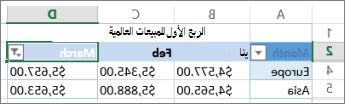
يمكنك تطبيق عوامل تصفية التاريخ المخصصة وعوامل تصفية النص بطريقة مماثلة.
لمسح عامل تصفية من عمود
حدد زر إلى جانب عنوان العمود، ثم حدد مسح عامل التصفية من <"اسم العمود".>
لإزالة كافة عوامل التصفية من جدول أو نطاق
حدد أي خلية داخل الجدول أو النطاق، ومن علامة التبويب "بيانات "، حدد الزر "تصفية ".
سيؤدي ذلك إلى إزالة عوامل التصفية من جميع الأعمدة في الجدول أو النطاق وإظهار كل البيانات.
تصفية المجموعة العليا أو السفلى من البيانات
- حدد خلية في النطاق أو الجدول الذي تريد تصفيته.
- حدد "تصفية" ضمن علامة التبويب "البيانات".
- حدد السهم
 في العمود الذي يحتوي على المحتوى الذي تريد تصفيته.
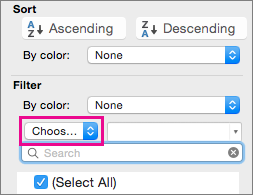
 - ضمن "تصفية"، حدد "اختر واحدا"، ثم أدخل معايير التصفية.
ملاحظة
- يمكنك تطبيق عوامل التصفية على نطاق خلايا واحد على ورقة في كل مرة.
- عند تطبيق عامل تصفية على عمود، ستكون عوامل التصفية الوحيدة المتوفرة للأعمدة الأخرى القيم المرئية في النطاق المصفى الحالي.
- الإدخالات التي تظهر في نافذة التصفية هي فقط الإدخالات الأولى الفريدة التي يصل عددها إلى 10000 إدخال.
تصفية رقم أو نطاق أرقام محدد
- حدد خلية في النطاق أو الجدول الذي تريد تصفيته.
- حدد "تصفية" ضمن علامة التبويب "البيانات".
- حدد السهم في العمود الذي يحتوي على المحتوى الذي تريد تصفيته.
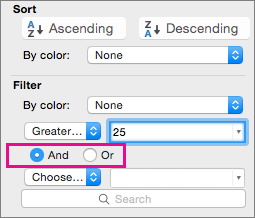
- ضمن "تصفية"، حدد "اختر واحدا"، ثم أدخل معايير التصفية.
- في المربع الواقع إلى جانب القائمة المنبثقة، أدخل الرقم الذي تريد استخدامه.
- بحسب اختيارك، قد تتوفر لك معايير إضافية يمكنك الاختيار منها:
ملاحظة
- يمكنك تطبيق عوامل التصفية على نطاق خلايا واحد على ورقة في كل مرة.
- عند تطبيق عامل تصفية على عمود، ستكون عوامل التصفية الوحيدة المتوفرة للأعمدة الأخرى القيم المرئية في النطاق المصفى الحالي.
- الإدخالات التي تظهر في نافذة التصفية هي فقط الإدخالات الأولى الفريدة التي يصل عددها إلى 10000 إدخال.
- بدلاً من التصفية، يمكنك استخدام التنسيق الشرطي لإبراز القيم العليا أو السفلي بوضوح في بياناتك.
التصفية حسب لون الخط أو لون الخلية أو مجموعة أيقونات
يمكنك تصفية البيانات بسرعة بالاستناد إلى معايير مرئية، كلون الخط أو لون الخلية أو مجموعة أيقونات. ويمكنك إجراء التصفية، سواء كان لديك خلايا منسقة أو أنماط خلية مطبقة أو سواء استخدمت التنسيق الشرطي.
- في نطاق خلايا أو عمود جدول، حدد خلية تحتوي على لون الخلية أو لون الخط أو الأيقونة التي تريد التصفية بالاستناد إليها.
- حدد "تصفية" ضمن علامة التبويب "البيانات".
- حدد السهم
 " في العمود الذي يحتوي على المحتوى الذي تريد تصفيته.
 - ضمن "تصفية"، في القائمة المنبثقة "حسب اللون "، حدد "لون الخلية" أو "لون الخط" أو "أيقونة الخلية"، ثم حدد لونا.
تصفية خلايا فارغة
يتوفر هذا الخيار فقط إذا احتوى العمود الذي تريد تصفيته على خلية فارغة.
حدد خلية في النطاق أو الجدول الذي تريد تصفيته.
على شريط أدوات البيانات ، حدد "تصفية".
حدد السهم
" في العمود الذي يحتوي على المحتوى الذي تريد تصفيته.في الناحية (تحديد الكل)، قم بالتمرير للأسفل وحدد خانة الاختيار (الفراغات).
ملاحظة
- يمكنك تطبيق عوامل التصفية على نطاق خلايا واحد على ورقة في كل مرة.
- عند تطبيق عامل تصفية على عمود، ستكون عوامل التصفية الوحيدة المتوفرة للأعمدة الأخرى القيم المرئية في النطاق المصفى الحالي.
- الإدخالات التي تظهر في نافذة التصفية هي فقط الإدخالات الأولى الفريدة التي يصل عددها إلى 10000 إدخال.
تصفية نص محدد
حدد خلية في النطاق أو الجدول الذي تريد تصفيته.
حدد "تصفية" ضمن علامة التبويب "البيانات".
حدد السهم
" في العمود الذي يحتوي على المحتوى الذي تريد تصفيته.ضمن "تصفية"، حدد "اختر واحدا"، ثم في القائمة المنبثقة، قم بأحد الإجراءات التالية:
لتصفية نطاق تحديد الصفوف التي تحتوي على نص محدد يحتوي على أو يساوي. الصفوف التي لا تحتوي على نص محدد لا يحتوي على أو لا يساوي. في المربع الواقع إلى جانب القائمة المنبثقة، أدخل النص الذي تريد استخدامه.
بحسب اختيارك، قد تتوفر لك معايير إضافية يمكنك الاختيار منها:
من أجل تحديد عمود الجدول أو التحديد بحيث يكون المعياران صحيحان و. عمود الجدول أو التحديد بحيث يكون أي واحد من المعيارين أو كلاهما صحيحاً أو .
تصفية بداية سطر من النص أو نهايته
حدد خلية في النطاق أو الجدول الذي تريد تصفيته.
على شريط أدوات البيانات ، حدد "تصفية".
حدد السهم
" في العمود الذي يحتوي على المحتوى الذي تريد تصفيته.ضمن "تصفية"، حدد "اختر واحدا"، ثم في القائمة المنبثقة، قم بأحد الإجراءات التالية:
لتصفية تحديد بداية سطر من النص يبدأ بـ. نهاية سطر من النص ينتهي بـ. خلايا تحتوي على نص ولكن لا تبدأ بأرقام لا يبدأ بـ. خلايا تحتوي على نص ولكن لا تنتهي بأرقام لا ينتهي بـ. في المربع الواقع إلى جانب القائمة المنبثقة، أدخل النص الذي تريد استخدامه.
بحسب اختيارك، قد تتوفر لك معايير إضافية يمكنك الاختيار منها:
من أجل تحديد عمود الجدول أو التحديد بحيث يكون المعياران صحيحان و. عمود الجدول أو التحديد بحيث يكون أي واحد من المعيارين أو كلاهما صحيحاً أو .
استخدام أحرف البدل للتصفية
يمكن استخدام أحرف البدل لمساعدتك على إنشاء معاييرك.
حدد خلية في النطاق أو الجدول الذي تريد تصفيته.
على شريط أدوات البيانات ، حدد "تصفية".
حدد السهم
" في العمود الذي يحتوي على المحتوى الذي تريد تصفيته.ضمن "تصفية"، حدد "اختر واحدا"، وحدد أي خيار.
في مربع النص، اكتب المعايير مع تضمين أحرف البدل.
على سبيل المثال، إذا أردت التصفية للحصول على الكلمتين "seat" و"seam"، فاكتب sea?.نفّذ أحد الإجراءات التالية:
استخدم للبحث عن ? (علامة استفهام) أي حرف مفرد
على سبيل المثال، يعثر sm?th على "smith" و "smyth"* (علامة نجمية) أي عدد أحرف
على سبيل المثال، يعثر *east على "Northeast" و"Southeast"~ (التلدة) علامة استفهام أو علامة نجمية
على سبيل المثال، يعثر there~? على "there?"
إزالة عامل تصفية أو إعادة تطبيقه
نفّذ إجراءً مما يلي:
| من أجل | قم بما يلي |
|---|---|
| إزالة معايير تصفية معينة لعامل تصفية | حدد السهم " في عمود يتضمن عامل تصفية، ثم حدد "مسح عامل التصفية". |
| إزالة كل عوامل التصفية المطبقة على نطاق أو جدول | حدد الأعمدة في النطاق أو الجدول الذي طبقت عوامل تصفية عليه، ثم على علامة التبويب "بيانات "، حدد "تصفية". |
| إزالة أسهم عوامل التصفية من نطاق أو جدول أو إعادة تطبيقها عليه | حدد الأعمدة في النطاق أو الجدول الذي طبقت عوامل تصفية عليه، ثم على علامة التبويب "بيانات "، حدد "تصفية". |
معرفة المزيد حول التصفية
عند تصفية البيانات، تظهر البيانات التي تفي بمعاييرك فقط. وتكون البيانات التي لا تستوفي تلك المعايير مخفية. بعد تصفية البيانات، يمكنك نسخ المجموعة الفرعية من البيانات التي تمت تصفيتها والبحث فيها وتحريرها وتنسيقها ورسم مخططها وطباعتها.
جدول يحتوي على عامل تصفية "أهم 4 عناصر" مطبق
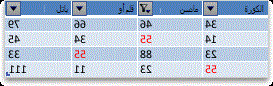
عوامل التصفية إضافية. وهذا يعني أن كل عامل تصفية إضافي يستند إلى عامل التصفية الحالي ويؤدي إلى تقليص مجموعة البيانات الفرعية أكثر. يمكنك إنشاء عوامل تصفية معقدة من خلال التصفية على أكثر من قيمة أو أكثر من تنسيق واحد أو أكثر من معيار واحد. على سبيل المثال، يمكنك تصفية كل الأرقام الأكبر من 5 والتي تكون أيضا أقل من المتوسط. إلا أن بعض عوامل التصفية (العشرة الأوائل والسفلى، وأعلى وأقل من المتوسط) تستند إلى نطاق الخلايا الأصلي. على سبيل المثال، عند تصفية القيم العشر العليا، ستحصل على القيم العشر العليا للقائمة بأكملها، وليس القيم العشر العليا للمجموعة الفرعية للعامل الأخير للتصفية الأخيرة.
في Excel، يمكنك إنشاء ثلاثة أنواع من عوامل التصفية: حسب القيم أو حسب التنسيق أو حسب المعايير. لكن كل نوع من أنواع المرشحات هذه يستبعد بعضها. على سبيل المثال، يمكنك التصفية حسب لون الخلية أو قائمة الأرقام، ولكن ليس حسب كليهما. يمكنك التصفية حسب الأيقونة أو حسب عامل تصفية مخصص، ولكن ليس حسب كليهما.
تخفي عوامل التصفية البيانات الدخيلة. وبهذه الطريقة، يمكنك التركيز على ما تريد عرضه فقط. في المقابل، عندما تقوم بفرز البيانات، تتم إعادة ترتيب البيانات في بعض الترتيب. لمزيد من المعلومات حول الفرز، انتقل إلى فرز قائمة بيانات.
عند إجراء التصفية، ضع في اعتبارك الإرشادات التالية:
- الإدخالات التي تظهر في نافذة التصفية هي فقط الإدخالات الأولى الفريدة التي يصل عددها إلى 10000 إدخال.
- يمكنك التصفية حسب أكثر من عمود واحد. عند تطبيق عامل تصفية على عمود، ستكون عوامل التصفية الوحيدة المتوفرة للأعمدة الأخرى القيم المرئية في النطاق المصفى الحالي.
- يمكنك تطبيق عوامل التصفية على نطاق خلايا واحد على ورقة في كل مرة.
ملاحظة
عند استخدام بحث للبحث عن البيانات المصفاة، يتم البحث فقط في البيانات التي يتم عرضها؛ لا يتم البحث عن البيانات التي لا تظهر. للبحث في كل البيانات، قم بإلغاء تحديد كافة عوامل التصفية.
هل تحتاج إلى مزيد من المساعدة؟
يمكنك دائما الاستفسار من أحد الخبراء في مجتمع Excel التقني أو الحصول على الدعم في المجتمعات.