

لقد قمت بالترقية إلى إصدار جديد من Excel، وتحتاج إلى مشاركة المصنفات مع أشخاص لم يقوموا بالترقية بعد. يساعدك تشغيل "مدقق التوافق" في تحديد الميزات أو المعلومات التي قد لا تكون متوفرة في إصدار سابق. يمكنك حل بعض هذه المشاكل قبل مشاركة المصنف.
حفظ ملف بتنسيق .xls ومراجعة مشاكل "مدقق التوافق"
اتبع الخطوات التالية:
حدد "تصدير ملف>" وتغيير>نوع الملف.

ضمن "أنواع ملفات المصنف"، حدد نوع ملف مصنف.

في النافذة المنبثقة "حفظ باسم "، اختر موقع مجلد للمصنف.
في المربع اسم الملف ، اكتب اسم ملف جديد أو استخدم الاسم الموجود.
حدد حفظ.
تشغيل مدقق التوافق ل Excel
للتحقق من توافق المصنف، قم بتشغيل "مدقق التوافق" يدويا في المرة الأولى التي تحفظ فيها المصنف. ثم عيّن "مدقق التوافق" ليقوم بالتشغيل تلقائياً في كل مرة تحفظ فيها المصنف.
اتبع الخطوات التالية:
حددمعلومات>الملف>للتحقق من وجود مشاكل.

اختر "التحقق من التوافق".
لتدقيق التوافق تلقائيا من الآن وصاعدا، حدد المربع "تدقيق التوافق عند حفظ هذا المصنف ".
تلميح
يمكنك أيضا تحديد إصدارات Excel التي تريد تضمينها عند التحقق من التوافق. يتم التحقق من جميع الإصدارات بشكل افتراضي، فما عليك سوى إلغاء تحديد الإصدارات التي لا تريد تضمينها.
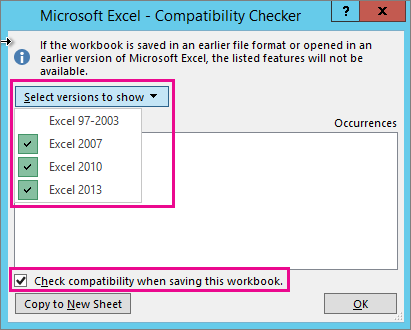
إذا عثر المدقق على أي مشاكل، ينقلك الارتباط " بحث" إلى ذلك المكان في ورقة العمل، وينقلك الارتباط " تعليمات " إلى معلومات حول المشكلة والحلول الممكنة.
استخدام Access لتجميع مصادر البيانات لميزات البيانات التي تستخدم جداول متعددة
ملاحظة
يمكنك أيضا استخدام الدالة VLOOKUP في Excel لمعالجة هذه المشكلة، ولكن العملية معقدة إلى حد ما، وتصبح أكثر تعقيدا مع زيادة عدد مصادر البيانات المراد دمجها.
لا تدعم الإصدارات السابقة، مثل Excel 2019، ميزات البيانات التي تحلل جداول متعددة، لأن هذه الإصدارات لا تحتوي على نموذج بيانات. إذا احتوى المصنف على أي من هذه الميزات، فقد تتمكن من إعدادها لاستخدامها في إصدارات سابقة من خلال دمج مصادر بيانات الميزة في جدول واحد ثم استخدام هذا الجدول الجديد كمصدر البيانات.
وتتمثل إحدى طرق تنفيذ هذه المهمة في استخدام Access لدمج مصادر البيانات وإعادة إنتاجها كاستعلام، ويمكنك عندئذ استيراده إلى مصنفك. تسير العملية كما يلي:
- في Access، قم باستيراد كل مصدر بيانات أصلي كجدول جديد.
- في Excel، افتح مربع الحوار "علاقات" بالنقر فوق"علاقاتأدوات>بيانات البيانات>" وسجل العلاقات بين مصادر البيانات الأصلية.
- في Access، قم بإعادة إنشاء كل من العلاقات.
- في Access، أنشئ استعلاما يحتوي على كافة الحقول التي تحتاجها ميزة بيانات Excel.
- في Excel، قم باستيراد الاستعلام إلى ورقة عمل جديدة كجدول.
بمجرد أن تكون بياناتك في جدول واحد في Excel، اختر هذا الجدول كمصدر البيانات لميزات البيانات التي كانت تستخدم جداول متعددة، أو أعد إنشاء ميزات البيانات واختر الجدول الجديد كمصدر بياناتها.
هل تحتاج إلى مزيد من المساعدة؟
يمكنك دائما الاستفسار من أحد الخبراء في مجتمع Excel التقني أو الحصول على الدعم في المجتمعات.
اطلع أيضاً على
تنسيقات Excel وميزاته التي لا يتم نقلها إلى تنسيقات ملفات أخرى