
هام
- قبل حفظ مصنف Excel بتنسيق ملف سابق، يجب معالجة المشاكل التي تتسبب في فقدان كبير في الأداء الوظيفي بحيث يمكنك منع الفقدان الدائم للبيانات أو الأداء الوظيفي غير الصحيح. بإمكان مدقق التوافق في Excel أن يساعدك على تحديد المشاكل المحتملة.
- قد يكون من الضروري أو من غير الضروري حل المشاكل التي تتسبب في فقدان بسيط في الدقة قبل متابعة حفظ المصنف، فلا تتم خسارة البيانات أو الوظائف، ولكن قد لا يبدو المصنف أو لا يعمل بالطريقة نفسها عندما تفتحه في إصدار سابق من Microsoft Excel.
سيتم تشغيل مدقق التوافق تلقائيا عند محاولة حفظ مصنف بتنسيق Excel 97-2003 .xls. إذا لم تكن مهتما بالمشاكل المحتملة، فيمكنك إيقاف تشغيل مدقق التوافق.

لمزيد من المعلومات حول مدقق التوافق، راجع حفظ مصنف Excel للتوافق مع إصدارات سابقة من Excel.
في هذه المقالة
المشاكل التي تسبب خسارة ملحوظة في الوظائف
| المشكلة | الحل |
|---|---|
| يحتوي هذا المصنف على معلومات تسمية سيتم فقدانها أو عدم رؤيتها إذا تم حفظ الملف بتنسيق سابق من Excel. |
المعنى التالي: إذا حفظت هذا المصنف بتنسيق .xls، فستتم خسارة التسميات بشكل دائم. إذا قمت بحفظه بتنسيق .xlsx، فسيتم الاحتفاظ بالتسميات، ولكن لن يتم عرضها في الإصدارات Excel 2016 أو الإصدارات السابقة. ما يجب القيام به: للحفاظ على التسميات، تجنب حفظ المصنف بتنسيق .xls. إذا كنت بحاجة إلى أشخاص لا يمكنهم فتح ملفات .xlsx ليتمكنوا من فتح المصنف، فيمكنك فتح المصنف في Excel على الويب وإرسال URL للملف إليهم على عنوان بريد إلكتروني مسجل كحساب Microsoft. |
| يحتوي هذا المصنف على مخططات PivotChart مستقلة يمكن استخدامها لعرض البيانات بدون PivotTable في ورقة العمل. سيتم حفظ مخططات PivotChart المستقلة كمخططات ثابتة. |
المعنى التالي: بدءا من Excel 2013، لا تتطلب مخططات PivotChart جداول PivotTables في ورقة العمل نفسها. في الإصدارات السابقة، بإمكان مخططات PivotChart قراءة البيانات من PivotTable على ورقة العمل نفسها فقط. إذا حفظت الملف باستخدام إصدار سابق، فسيتم حفظ مخططات PivotChart التي لا تقرأ البيانات من جداول PivotTable على ورقة العمل نفسها كمخططات ثابتة. ما يجب القيام به: يمكنك إضافة PivotTable كمصدر بيانات PivotChart، في ورقة العمل التي تحتوي على PivotChart، إذا كان ذلك قابلا للتنفيذ. أو يمكنك استبدال PivotChart بمجموعة من المخططات الثابتة، واحدة لكل دورة محورية. إذا لم يكن أي منهما غير ممكن، فضع في اعتبارك البيانات التي يجب استخدامها كمصدر للمخطط الثابت في الملف المحفوظ. |
| تحتوي بعض الصيغ على مراجع لجداول موجودة في مصنفات أخرى ليست مفتوحة حالياً في هذا المثيل من Excel. سيتم تحويل هذه المراجع إلى #REF عند حفظها بتنسيق Excel 97-2003 بسبب تعذر تحويلها إلى مراجع أوراق. |
المعنى التالي: يحتوي المصنف على بعض الصيغ التي تتضمن مراجع جدول مصنفة مثل =SUM(SalesWorkbook.xlsx! جدول المبيعات [قيمة المبيعات])، غير المدعمة في الإصدار الذي اخترته لحفظ هذا الملف. المصنف الذي تشير إليه الصيغ غير مفتوح، لذلك إذا قمت بحفظ الملف وإغلاقه، فسيتم تحويل الصيغ إلى =#REF!. ما يجب القيام به: من المستحسن حفظ هذا الملف كأحد تنسيقات الملفات الحديثة التي تدعم مراجع الجداول المصنفة. وإلا، فقبل إغلاق هذا المصنف، افتح المصنف المرتبط. ثم احفظ هذا المصنف وأغلقه بينما يكون المصنف المرتبط مفتوحا، وسيقوم Excel بتحويل مراجع الجدول المصنف إلى مراجع خلايا. على سبيل المثال، =SUM(SalesWorkbook.xlsx! SalesTable[قيمة المبيعات]) إلى ما يلي: =SUM([SalesWorkbook.xlsx]Sales! D2: D150). لمزيد من المعلومات حول مراجع الجداول المصنفة، راجع "استخدام المراجع المصنفة" في جداول Excel. |
| تحتوي ورقة واحدة أو أكثر في هذا المصنف على طريقة عرض ورقة. ستتم إزالة طرق العرض هذه. |
ماذا يعني ذلك:تتوفر طرق عرض الورقة فقط في Excel على الويب. إذا فتحت مصنفا يحتوي على طرق عرض الورقة في إصدارات Excel لسطح المكتب، فلن تتوفر طرق عرض الورقة. إذا قمت بحفظ الملف بتنسيق Excel 97-2003، فسيتم تجاهل طرق عرض الورقة. ما يجب القيام به: إذا كنت بحاجة إلى الاحتفاظ بطرق عرض الورقة، فلا تحفظ الملف ك Excel 97-2003. إذا كنت بحاجة إلى استخدام طرق عرض الورقة، فافتح الملف في Excel على الويب. |
| سيتم فقدان الإعداد الزخرفي لهذا الكائن. |
المعنى التالي: بدءا من Excel 2019، يمكنك وضع علامة على عنصر مزخرف بدلا من إضافة نص بديل. تمثل أمثلة العناصر التي يجب وضع علامة مزخرفة عليها حدوداً نمطية. سيسمع الأشخاص الذين يستخدمون قارئ الشاشة أن تلك العناصر مزخرفة ومن ثم يعرفون أنه لم تفتهم أي معلومة مهمة. لا يتوفر خيار وضع علامة مزخرف في Excel 2016 أو الإصدارات السابقة. ما يجب القيام به: أضف نصا بديلا لكل عنصر من هذا القبيل للأشخاص الذين يستخدمون برامج قراءة الشاشة. |
| يحتوي هذا المصنف على المخططات الزمنية التي يمكن استخدامها لتصفية PivotTables وPivotCharts ودالات CUBE داخل المصنف. لن تعمل المخططات الزمنية في الإصدارات السابقة من Excel. |
المعنى التالي: تم تقديم المخططات الزمنية في Excel 2013 ولا تعمل في الإصدارات السابقة. ما يجب القيام به: إذا قمت بمشاركة الملف مع أشخاص يستخدمون إصدارات سابقة من Excel، فإعلامهم بأنهم لن يتمكنوا من استخدام المخططات الزمنية ويجب أن يتوقعوا استخدام أساليب أخرى لتصفية البيانات حسب الفترات الزمنية. |
| يحتوي هذا المصنف على المخططات الزمنية التي يمكن استخدامها لتصفية PivotTables وPivotCharts ودالات CUBE داخل المصنف. لن يتم حفظ المخططات الزمنية. سترجع الصيغ التي تشير إلى "المخططات الزمنية" #REF! #REF!. |
المعنى التالي: المخططات الزمنية غير معتمدة في تنسيق ملف Excel 97-2003 (.xls). إذا حفظت المصنف بتنسيق Excel 97-2003، فستفقد كافة المخططات الزمنية، وسترجع الصيغ التي تشير إليها خطأ. ما يجب القيام به: قم بإزالة كل مراجع الصيغ إلى المخططات الزمنية، وخطط لاستخدام عوامل تصفية التاريخ العادية لتصفية البيانات حسب الفترات الزمنية. |
| يحتوي هذا المصنف على مقسمات طرق عرض يمكن استخدامها لتصفية الجداول ضمن المصنف. لن تعمل مقسمات طرق عرض الجدول في إصدارات سابقة من Excel. |
المعنى التالي: إذا قمت بمشاركة الملف مع أشخاص لا يستخدمون Excel 2013 أو إصدار أحدث، فلن يتمكنوا من استخدام مقسمات طرق العرض. ما يجب القيام به: أخبر الأشخاص الذين تشارك الملف معهم بأنهم لن يتمكنوا من استخدام مقسمات طرق العرض، ولكن يمكنهم تصفية الجدول باستخدام أساليب أخرى. |
| يحتوي هذا المصنف على نماذج ثلاثية الأبعاد سيتم عرضها كصورة في إصدارات Excel السابقة. |
المعنى التالي: إذا شاركت الملف مع أشخاص لا يستخدمون Excel 365، فلن يتمكنوا من استخدام النماذج ثلاثية الأبعاد ، إذ سيتم عرضها كصور. ما يجب القيام به: إذا كان من المهم أن يتمكن الأشخاص من استخدام النماذج ثلاثية الأبعاد، فعليهم فتح الملف في Excel 365. إذا لم يكن أمر بالغ الأهمية، فضع في اعتبارك إعلام الأشخاص بأن النماذج ثلاثية الأبعاد سيتم عرضها كصور إذا لم يتم فتحها في Excel 365. |
| يحتوي هذا المصنف على رسومات متجهات قابلة للتوسعة (SVG) سيتم عرضها كرسومات شبكة قابلة للنقل في إصدارات Excel السابقة. |
المعنى التالي: SVGs هي رسومات متجهة، ويمكن أن تتغير حجمها بسهولة وتبدو متشابهة. PNGs عبارة عن رسومات نقطية ، وحجمها ضعيف - ستحصل على حواف خشنة. إذا قام الأشخاص الذين يستخدمون إصدارات Excel غير Excel 2019 بفتح الملف، فسيحصلون على ملفات PNG بدلا من SVG. ما يجب القيام به: إذا كان من المهم تغيير حجم الصور بشكل جيد، فستحتاج إلى فتحها في Excel 2019 أو إصدار أحدث. إذا لم يكن تغيير حجمهم جيدا، فضع في اعتبارك إعلام الأشخاص الذين تشارك الملف معهم بأن الصور لن تكون قابلة للتغيير بشكل جيد في Excel 2016 أو أي إصدار سابق. |
| يوجد في هذا المصنف PivotTable أو اتصال بيانات يدعم تحليل جداول متعددة وسيتم فقدانه إذا تم حفظه بتنسيقات ملفات سابقة. |
المعنى التالي: لن يتم حفظ ميزات البيانات، مثل PivotTables أو اتصالات البيانات، التي تستخدم جداول متعددة إذا حفظت المصنف بتنسيق Excel 97-2003. إذا شاركت الملف بتنسيقه الحالي (xslx.) مع أشخاص يستخدمون Excel 2007 أو Excel 2010، فلن يتمكنوا من استخدام "ميزات البيانات". ما يجب القيام به: لكل ميزة بيانات، أنشئ ورقة عمل جديدة تحتوي على جدول يحتوي على كافة الحقول التي تحتاجها ميزة البيانات، ثم قم بتغيير مصدر البيانات لميزة البيانات إلى الجدول الجديد أو أعد إنشاء ميزة البيانات باستخدام الجدول الجديد كمصدر البيانات. لإنشاء جدول جديد، يمكنك إما البدء بإدراج أحد جداول المصدر الأصلية ثم إنشاء الحقول المتبقية باستخدام VLOOKUP لاستردادها من باقي جداول المصدر، أو استخدام Access لإعادة إنشاء نموذج البيانات لميزة البيانات كاستعلام، ثم استيراد بيانات الاستعلام إلى ورقة عمل في المصنف كجدول. |
| إن ميزات بيانات Excel (PivotTables واتصالات المصنفات والجداول ومقسمات طرق العرض Power View ودالات Cube) التي تدعم تحليل جداول متعددة غير معتمدة في الإصدارات السابقة من Excel وستتم إزالتها. |
المعنى التالي: لن يتم حفظ ميزات البيانات التي تستخدم جداول متعددة إذا حفظت المصنف بتنسيق Excel 97-2003. إذا شاركت الملف بتنسيقه الحالي (xslx.) مع أشخاص يستخدمون Excel 2007 أو Excel 2010، فلن يتمكنوا من استخدام "ميزات البيانات". ما يجب القيام به: لكل ميزة بيانات، أنشئ ورقة عمل جديدة تحتوي على جدول يحتوي على كافة الحقول التي تحتاجها ميزة البيانات، ثم قم بتغيير مصدر البيانات لميزة البيانات إلى الجدول الجديد أو أعد إنشاء ميزة البيانات باستخدام الجدول الجديد كمصدر البيانات. لإنشاء جدول جديد، يمكنك إما البدء بإدراج أحد جداول المصدر الأصلية ثم إنشاء الحقول المتبقية باستخدام VLOOKUP لاستردادها من باقي جداول المصدر، أو استخدام Access لإعادة إنشاء نموذج البيانات لميزة البيانات كاستعلام، ثم استيراد بيانات الاستعلام إلى ورقة عمل في المصنف كجدول. |
| يحتوي هذا المصنف على بيانات مستوردة باستخدام Power Query. لا تدعم الإصدارات السابقة من Excel إمكانات الحصول على بيانات تحويل & (Power Query). يتعذر تحديث كل بيانات المصنف التي تم استيرادها مع استعلامات Power Query في الإصدارات السابقة من Excel. |
المعنى التالي: بدءا من Excel 2016، يمكنك استخدام قدرات الحصول على بيانات تحويل & (Power Query) الحديثة لاستيراد البيانات من مصادر متعددة وتشكيلها ودمجها. لا تتوفر هذه القدرات في Excel 97-2003. ما يجب القيام به: إذا كنت تحفظ مصنفا بتنسيق ملف Excel 97-2003 بشكل متكرر وكنت بحاجة إلى تحديث البيانات، فيجب استخدام أحد معالجات استيراد البيانات القديمة. ارجع إلى خيارات استيراد البيانات وتحليلها للحصول على خطوات استعادة معالجات استيراد البيانات القديمة. |
| يحتوي هذا المصنف على بيانات موجودة في خلايا خارج حدود الصفوف والأعمدة الخاصة بتنسيق الملف المحدد. لن يتم حفظ البيانات التي تتجاوز 65536 صفا في 256 عمودا. وسترجع مراجع الصيغ للبيانات في هذه المنطقة الخطأ #REF! . |
المعنى التالي: بدءا من Excel 2007، يبلغ حجم ورقة العمل 1048576 صفا بطول 16384 عمودا، أما في Excel 97-2003 فيبلغ ارتفاعه 65536 صفا و256 عمودا فقط. وسيتم فقدان البيانات الموجودة في الخلايا التي تقع خارج حدود الصفوف أو الأعمدة هذه في Excel 97-2003. ما يجب القيام به: في مدقق التوافق، انقر فوق بحث لتحديد موقع الخلايا والنطاقات التي تقع خارج حدود الصفوف والأعمدة، وحدد تلك الصفوف والأعمدة، ثم ضعها داخل حدود الأعمدة والصفوف في ورقة العمل، أو على ورقة عمل أخرى باستخدام القص واللصق. 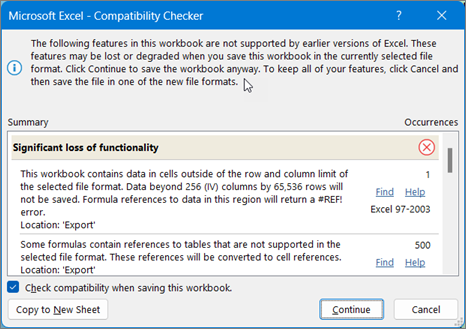
|
| يحتوي هذا المصنف على وحدات سيناريو مع مراجع لخلايا خارج حدود الصفوف والأعمدة لتنسيق الملف المحدد. لن يتم حفظ وحدات السيناريو هذه بتنسيق الملف المحدد. |
المعنى التالي: يشير السيناريو في ورقة العمل إلى خلية تقع خارج حدود الصفوف والأعمدة في Excel 97-2003 (65536 صفا و256 عمودا)، ولن يعود متوفرا عندما تتابع عملية حفظ المصنف في إصدار Excel السابق. ما يجب القيام به: في "إدارة السيناريو"، ابحث عن السيناريو الذي يحتوي على مرجع يقع خارج حدود الصفوف والأعمدة المحددة في الإصدار السابق من Excel، ثم قم بتغيير المرجع إلى موقع ضمن تلك الحدود. ضمن علامة التبويب "بيانات"، في المجموعة "أدوات البيانات"، انقر فوق"ماذا-لو" في "إدارة سيناريوالتحليل>". في مربع وحدات السيناريو، حدد السيناريو الذي يسبب مشكلة التوافق، ثم قم بتحرير المرجع الخاص به. |
| يحتوي هذا المصنف على تواريخ بتنسيق تقويم لا يعتمده تنسيق الملف المحدد. سيتم عرض هذه التواريخ كتواريخ ميلادية. |
المعنى التالي: بدءا من Excel 2007، يمكنك إنشاء تنسيقات تقويم دولية مخصصة، مثل قمري عبري، وقمري ياباني، وقمري صيني، وساكا، ودائرة الأبراج الصينية، ودائرة الأبراج الكورية، وقمري روكويو، وقمري كوري. ومع ذلك، فإن تنسيقات التقويم هذه غير معتمدة في Excel 97-2003. ما يجب القيام به: لتجنب فقدان الأداء الوظيفي، يجب تغيير تنسيق التقويم إلى لغة (أو إعدادات محلية) معتمدة في Excel 97-2003. |
| يحتوي هذا المصنف على تواريخ بتنسيق تقويم لا يعتمده تنسيق الملف المحدد. يجب تحرير هذه التواريخ باستخدام التقويم الميلادي. |
المعنى التالي: بدءا من Excel 2007، يمكنك تطبيق نوع تقويم غير غربي، مثل التقويم التايلاندي البوذي أو التقويم العربي الهجري. في Excel 97-2003، يمكن تحرير أنواع التقويمات هذه في التقويم الميلادي فقط. ما يجب القيام به: لتجنب فقدان الأداء الوظيفي، يجب تغيير تنسيق التقويم إلى لغة (أو إعدادات محلية) معتمدة في Excel 97-2003. |
| يحتوي هذا المصنف على خلايا تتضمّن بيانات أكثر مما هو معتمد في إصدارات Excel السابقة. سيتعذر على إصدارات Excel السابقة فتح هذا المصنف. |
المعنى التالي: بدءا من Excel 2007، تقيد الذاكرة المتوفرة إجمالي عدد كتل الخلايا (CLBs) المتوفرة. أما في Excel 97-2003، فيقتصر إجمالي عدد كتل الخلايا المتوفرة على 64000 كتلة في مثيل من Excel. تتضمّن كتلة الخلايا 16 صفاً في ورقة العمل. إذا احتوت كافة صفوف ورقة عمل على بيانات، فسيكون لديك 4096 كتلة خلايا في ورقة العمل هذه، ويمكنك الاحتفاظ ب 16 ورقة عمل كهذه فقط في مثيل واحد من Excel (بغض النظر عن عدد المصنفات المفتوحة في Excel). ما يجب القيام به: لضمان عدم تجاوز المصنف الحد الموضوع على عدد كتل الخلايا وهو 64000 كتلة، ولضمان إمكانية فتحه في Excel 97-2003، يجب العمل في وضع التوافق في Excel 2007 والإصدارات الأعلى بعد حفظ المصنف بتنسيق ملف Excel 97-2003. حيث يقوم Excel، في وضع التوافق، بتعقب كتل الخلايا في المصنف النشط. |
| تحتوي خلية واحدة أو أكثر في هذا المصنف على خط مؤشر. لن يتم حفظ خطوط المؤشرات. |
المعنى التالي: في Excel 97-2010، لا يتم عرض خطوط المؤشرات على ورقة العمل. مع ذلك، تبقى كافة خطوط المؤشرات متوفرة في المصنف ويتم تطبيقها عند فتح المصنف مرة أخرى في Excel 2010 والإصدارات الأحدث. ما يجب القيام به: في مدقق التوافق، انقر فوق بحث لتحديد موقع الخلايا التي تحتوي على خطوط مؤشرات، ثم أدخل التغييرات اللازمة. على سبيل المثال، يمكنك تطبيق التنسيق الشرطي بدلاً من خطوط المؤشرات أو إلى جانبها، ولن يتم عرض خطوط المؤشرات هذه في الإصدار السابق من Excel. |
| احتوى هذا الملف في الأصل على ميزات لا يتعرّف عليها هذا الإصدار من Excel. لن يتم حفظ هذه الميزات. |
المعنى التالي: الميزات التي تم استخدامها في هذا المصنف غير متوفرة في إصدارات Excel التي تسبق Excel 2007 (Excel 97-2003)، وسيتم فقدانها. ما يجب القيام به: إذا كنت تعرف ما هي الميزات التي من المحتمل أن تكون السبب في حدوث هذه المشكلة، فاعمل على إزالتها أو استبدالها إذا أمكن، ثم احفظ الملف بتنسيق الملف الذي تريده. |
| احتوى هذا الملف في الأصل على ميزات لا يتعرّف عليها هذا الإصدار من Excel. لن يتم الحفاظ على هذه الميزات عند حفظ ملف OpenXML إلى تنسيق ملف XLSB، أو العكس بالعكس. |
المعنى التالي: لن تكون الميزات التي تم استخدامها في هذا المصنف متوفرة في Excel 2007 عندما تحفظ ملف OpenXML إلى Excel Binary Workbook (.xlsb)، أو العكس بالعكس. سيتم فقدان هذه الميزات عندما تتابع عملية حفظ الملف. ما يجب القيام به: إذا كنت تعرف ما هي الميزات التي من المحتمل أن تكون السبب في حدوث هذه المشكلة، فاعمل على إزالتها أو استبدالها إذا أمكن، ثم احفظ الملف بتنسيق الملف الذي تريده. |
| يحتوي هذا المصنف على مخطط واحد أو أكثر (مثل المخططات الهيكلية) غير المتوفرة في الإصدارات السابقة من Excel. ستتم إزالتها. |
المعنى التالي: وأنواع المخططات الأحدث، مثل المخططات الهيكلية التي تم تقديمها لأول مرة في Excel 2016، المستخدمة في هذا المصنف لن تكون متوفرة في الإصدارات السابقة. وعندما تتابع عملية حفظ الملف، ستفقد المخططات. ما يجب القيام به: سيقوم Excel بإزالة أي أنواع مخططات أحدث من المصنف إذا تابعت الحفظ بتنسيق ملف قديم. إذا كنت تعلم سيحتاج المستخدمون الذين يستخدمون إصدارات أقدم إلى استخدام المصنف الخاص بك، فيجب إزالة أنواع المخططات الجديدة من المصنف وبدلا من ذلك استخدام أنواع المخططات القياسية المتوفرة لكل الإصدارات. يمكنك بعد ذلك حفظ الملف بتنسيق الملف الذي تريده. |
المشاكل التي تتسبّب في فقدان بسيط في الدقة
| المشكلة | الحل |
|---|---|
| يحتوي مخطط أو أكثر في هذا المصنف على كائنات تمت تصفيتها وهي مخفية الآن. لن تدعم الإصدارات السابقة من Excel القدرة على تصفية الكائنات مرة أخرى في المخطط. |
المعنى التالي: بدءا من Excel 2013، يمكنك حفظ ملف يحتوي على كائنات مخطط مخفية والاحتفاظ بالقدرة على إلغاء تصفية تلك الكائنات المخفية في الملف المحفوظ. في إصدارات Excel السابقة، تصبح أي كائنات مخطط تمت تصفيتها غير متوفرة بعد حفظ الملف. ما يجب القيام به: قم بإلغاء تصفية كائنات المخطط المتأثرة قبل حفظ الملف وفتحه في Excel 2010 والإصدارات السابقة. |
| يحتوي مقسم طريقة العرض الموجود في هذا المصنف على إعدادات غير متوفرة في الإصدارات السابقة من Excel. لن يتم حفظ بعض إعدادات مقسم طريقة العرض. |
المعنى التالي: بدءا من Excel 2010، توفر مقسمات طرق العرض آلية تصفية لتقارير PivotTable. تم إدخال إعدادات إضافية لمقسم طريقة العرض في Excel 2013. لن يتم الاحتفاظ بإعدادات مقسم طريقة العرض الأحدث هذه إذا فتحت الملف في Excel 2010، ولن تعمل مقسمات طرق العرض في إصدارات Excel السابقة. ما يجب القيام به: تأكد من أن أي شخص يحتاج إلى إعدادات مقسم طريقة العرض الأحدث يستخدم Excel 2013 أو الإصدارات الأحدث. لا تحفظ الملف بتنسيق Excel 97-2003. |
| يحتوي هذا المصنف على عوامل تصفية التاريخ مع تحديد خيار "أيام كاملة" جديد. لا تدعم الإصدارات السابقة من Excel ذلك. لن يتمكن مستخدمو هذه الإصدارات من تحديث اتصال البيانات. |
المعنى التالي: بدءا من Excel 2013، يمكنك تحديد "أيام كاملة" كخيار للعديد من عوامل تصفية التواريخ. إذا قمت بتطبيق عامل تصفية باستخدام هذا الخيار على نطاق متصل أو PivotTable، فلن يتمكن مستخدمو الإصدارات السابقة من تحديث الاتصال. ما يجب القيام به: لجعل الملف متوافقا، قم بإزالة الخيار "أيام كاملة" من أي عوامل تصفية تاريخ متأثرة. |
| يحتوي مخطط واحد أو أكثر من المخططات الموجودة في هذا المصنف على خطوط سابقة غير معتمدة في الإصدارات السابقة. ستتم إزالة هذه الوظيفة من المخطط عند عرضها في الإصدارات السابقة من Excel. |
المعنى التالي: بدءا من Excel 2013، يمكنك إضافة خطوط سابقة لربط قيم تسمية المخطط بالأجزاء المقابلة من المخطط. لن يتم عرض هذه الإشارات المرئية في الإصدارات السابقة من Excel. ما يجب القيام به: لجعل المخطط يظهر كما هو في كل إصدارات Excel المعتمدة، استبدل كل خط سابق بإدراج شكل خط وتعيين موضعه يدويا (انقر فوق إدراج>أشكال توضيحية>، ثم اختر خطا من الخيارات المتوفرة). |
| يحتوي مخطط واحد أو أكثر في هذا المصنف على كائنات تمت تصفيتها وهي الآن مخفية. ستحتفظ هذه المخططات بدقة كاملة في تنسيق الملف المحدد، ولكن لن يتم حفظ الأجزاء التي تمت تصفيتها من المخطط. |
المعنى التالي: بدءا من Excel 2007، يتم الاحتفاظ بالأجزاء التي تمت تصفيتها من المخططات وتبقى مخفية عند حفظ الملف بتنسيقات ملفات .xlsx. ومع ذلك، لن يتم الاحتفاظ بالأجزاء المخفية إذا تم حفظ الملف بتنسيق ملف Excel 97-2003. ما يجب القيام به: قبل حفظ الملف بتنسيق ملف Excel 97-2003، حدد موقع المخطط (المخططات) المتأثرة وأظهر الأجزاء التي تمت تصفيتها. |
| لا يمكن تحرير كائن مضمن في ورقة العمل هذه لأنه قد تم إنشاؤه في إصدار أحدث من Microsoft Office. |
المعنى التالي: بدءا من Excel 2007، يتم تضمين الكائنات بأسلوب جديد. تكون هذه العناصر للقراءة فقط إذا تم فتح الملف الذي يحتوي عليها في Excel 97-2003. ما يجب القيام به:إما أن تحذف الكائن أو تعلم الأشخاص الذين تشارك الملف معهم بأنه يجب عليهم استخدام Excel 2007 أو إصدارات أحدث إذا كانوا يريدون تحرير العنصر المضمن. |
| لا تعتمد الإصدارات السابقة من Excel تنسيق الألوان في نص الرأس والتذييل. سيتم عرض معلومات تنسيق الألوان كنص عادي في الإصدارات السابقة من Excel. |
المعنى التالي: بدءا من Excel 2007، يمكنك تطبيق تنسيق الألوان على نص الرأس والتذييل. ولا يمكنك استخدام تنسيق الألوان في الرؤوس والتذييلات في Excel 97-2003. ما يجب القيام به: في مدقق التوافق، انقر فوق "تصحيح" إذا كنت تريد إزالة تنسيق الألوان. 
|
| يتضمّن هذا المصنف أوراق عمل تحتوي على رؤوس وتذييلات على الصفحة الأولى أو الصفحات ذات الأرقام الزوجية. يتعذر عرض هذه الرؤوس والتذييلات في الإصدارات السابقة من Excel. |
المعنى التالي: بدءا من Excel 2007، يتوفر لديك خيار عرض نص مختلف للرؤوس والتذييلات على الصفحات ذات الأرقام الزوجية أو على الصفحة الأولى. لا يمكن عرض الرؤوس والتذييلات على الصفحات ذات الأرقام الزوجية أو على الصفحة الأولى في Excel 97-2003، ولكنها تبقى متوفرة لعرضها عند فتح المصنف في Excel 2007 وإعادة فتحه. ما يجب القيام به: إذا كنت تحفظ مصنفا بتنسيق ملف Excel 97-2003 بشكل متكرر، فمن الأفضل عدم تعيين رؤوس وتذييلات للصفحة الأولى أو الصفحات ذات الأرقام الزوجية لذلك المصنف. |
| تحتوي بعض الخلايا أو الأنماط الموجودة في هذا المصنف على تنسيق غير معتمد في تنسيق الملف المحدد. سيتم تحويل هذه التنسيقات إلى أقرب تنسيق متوفر. |
المعنى التالي: بدءا من Excel 2007، تتوفر خيارات مختلفة لتنسيقات الخلايا أو أنماطها، مثل التأثيرات الخاصة والظلال. هذه الخيارات غير متوفرة في Excel 97-2003. ما يجب القيام به: عندما تتابع عملية حفظ المصنف، يطبق Excel أقرب تنسيق متوفر، وقد يكون مماثلا لتنسيق آخر قمت بتطبيقه على عنصر آخر. لتجنّب تكرار التنسيقات، يمكنك تغيير تنسيقات وأنماط الخلايا غير المعتمدة أو إزالتها قبل أن تحفظ المصنف بتنسيق ملف Excel 97-2003. |
| يحتوي هذا المصنف على تنسيقات خلايا فريدة أكثر مما هو معتمد في تنسيق الملف المحدد. لن يتم حفظ بعض تنسيقات الخلايا. |
المعنى التالي: بدءا من Excel 2007، يمكنك استخدام 64000 تنسيق من تنسيقات الخلايا الفريدة، في حين يمكنك استخدام ما يصل إلى 4000 فقط من تنسيقات الخلايا الفريدة في Excel 97-2003. وتتضمن تنسيقات الخلايا الفريدة أي تركيبة معينة من التنسيقات المطبّقة على مصنف. ما يجب القيام به: لتجنب فقدان تنسيقات خلايا معينة تريدها أن تبقى متوفرة في Excel 97-2003، يمكنك إزالة بعض تنسيقات الخلايا غير الضرورية. |
| يحتوي هذا المصنف على تنسيقات فريدة للخطوط أكثر مما هو معتمد في تنسيق الملف المحدد. لن يتم حفظ بعض تنسيقات الخطوط. |
المعنى التالي: بدءا من Excel 2007، يتوفر 1024 نوعا من أنواع الخطوط العامة، ويمكنك استخدام ما يقارب 512 نوع خط في كل مصنف. تعتمد إصدارات Excel 97-2003 عدداً أقل من تنسيقات الخطوط الفريدة. ما يجب القيام به: لتجنب فقدان تنسيقات خطوط معينة تريدها أن تبقى متوفرة في Excel 97-2003، يمكنك إزالة بعض تنسيقات الخطوط غير الضرورية. |
هل تحتاج إلى مزيد من المساعدة؟
يمكنك دائما الاستفسار من أحد الخبراء في مجتمع Excel التقني أو الحصول على الدعم في المجتمعات.
اطلع أيضاً على
حفظ مصنف Excel للتوافق مع إصدارات سابقة من Excel
تنسيقات Excel وميزاته التي لا يتم نقلها إلى تنسيقات ملفات أخرى