
عند استخدام مجموعة منتجات Office، هل يجب استخدام Excel أم استخدام Access لإدارة البيانات الجدولية؟ تناقش المقالة المصاحبة " استخدام Access أو Excel لإدارة بياناتك" فوائد كل منتج والأمور التي يقدمها إلى الجدول. ولكن لماذا تختار بين أحدهما أو الآخر؟ إذا قمت بتخزين البيانات في Access والاتصال بها من Excel، فستستفيد من كليهما. فيما يلي عشرة أسباب تجعل استخدام Excel وAccess معا منطقيا كثيرا.
السبب 1: تم تصميم Access لجميع أنواع المستخدمين
على الرغم من أن Excel ليس قاعدة بيانات، إلا أنه يستخدم على نطاق واسع لتخزين البيانات، وغالبا ما يستخدم لحل المشاكل البسيطة المتعلقة بقاعدة البيانات. ومع ذلك، فإن Excel عبارة عن قاعدة بيانات لملفات مسطحة، وليست قاعدة بيانات ارتباطية. عندما تحتاج الجداول البسيطة إلى التطور إلى جداول متعددة من البيانات المرتبطة، يكون Access هو الخيار الأول للعاملين في مجال المعلومات لإنشاء تطبيق قاعدة بيانات بسرعة. لطالما كان Access "نقطة انتقال البيانات" الرائعة لجمع البيانات المتباينة ودمجها في جميع أنحاء المؤسسة، والتي يوجد الكثير منها داخل مصنفات Excel. بمجرد أن تكون بياناتك في Access، يمكنك إضافة المزيد من الجداول وضمها وإنشاء استعلامات (أو طرق عرض البيانات) وهيكلة البيانات وتعريف أنواع البيانات للمساعدة على ضمان تكامل البيانات ومشاركة البيانات وتحديثها بين العديد من المستخدمين وإنشاء تقارير ونماذج فعالة.
على عكس تخطيط جدول البيانات البسيط في Excel، يتم تنظيم Access بطريقة مختلفة مع العديد من العناصر المرتبطة التي قد تبدو شاقة في بادئ الأمر. ولكن ليس عليك أن تكون خبيرا لاستخدام Access. تم تصميم Access لجميع أنواع المستخدمين، ويمكنك أن تأخذه بقدر ما تحتاج إلى الانتقال فقط.
قم بتقشير الوصول إلى طبقة واحدة في كل مرة.
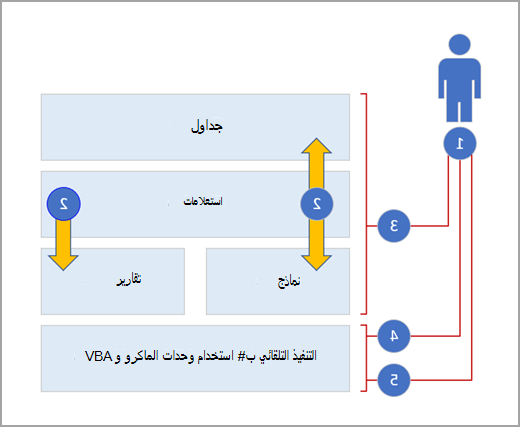
1. استخدم Access بثلاث طرق: كمستخدم عرضي أو مستخدم عادي أو مطور.
2. تعتمد الجداول والاستعلامات والنماذج والتقارير على بعضها البعض وتشكل قلب تطبيق قاعدة البيانات.
3. يمتلك المستخدمون العرضيون معالجات وأدوات إنشاء خصائص وواجهة مستخدم Office Fluent وميزات تشبه Excel لإنجاز المهام بسرعة.
4. يمتلك المستخدمون العاديون وحدات ماكرو وجزء الخصائص والتعبيرات وأدوات تصميم قاعدة البيانات للتعمق أكثر والقيام بالمزيد.
5. يمكن للمطورين العمل مع الوحدات النمطية وتطوير التعليمات البرمجية ل VBA لإنشاء حلول قاعدة بيانات مخصصة ونشر تطبيقات وقت التشغيل.
السبب الثاني: نسخ ورقة عمل Excel إلى ورقة بيانات Access
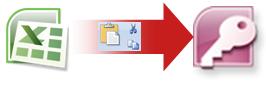
ثمة طريقة جيدة لبدء الاستخدام وهي نسخ البيانات من Excel إلى Access. يمكنك إنشاء جدول Access وعرضه في طريقة عرض ورقة البيانات، التي تشبه إلى حد كبير ورقة عمل Excel. يمكنك تنفيذ مهام إنشاء الجداول الشائعة، مثل تعريف نوع بيانات أو اسم حقل أو حقل جديد مباشرة في طريقة عرض ورقة البيانات. على سبيل المثال، إذا قمت بإدخال تاريخ في حقل فارغ، فسيقوم Access بتعيين نوع البيانات تاريخ/وقت لهذا الحقل. إذا قمت بإدخال نص كاسم مثلا، يطبق Access نوع البيانات "نص" على الحقل. إذا كنت تريد نقل حقل، ما عليك سوى النقر فوقه وسحبه.
عندما تنسخ بيانات من Excel وتلصقها في Access، لن تحتاج حتى إلى إنشاء جدول أولا، أو فتح جدول بطريقة عرض ورقة البيانات. يسألك Access تلقائيا ما إذا كانت بياناتك تحتوي على رؤوس، ويقوم بتخمينات جيدة عند استخدام نوع البيانات الصحيح، وينشئ جدول Access. لا يمكن أن يكون الأمر أكثر بساطة.
لمزيد من المعلومات، راجع فتح ورقة بيانات فارغة.
السبب 3: مشاركة البيانات عن طريق إنشاء ارتباط إلى ورقة عمل Excel من Access
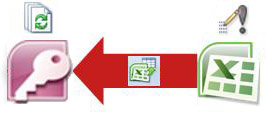
تتمثل إحدى أسهل الطرق للحصول على فوائد كل من Excel وAccess في ربط ورقة عمل Excel بجدول Access. استخدم ارتباط Access عندما تخطط للاحتفاظ بالبيانات في Excel، ولكنك استفد أيضا من بعض ميزات Access العديدة، مثل إعداد التقارير والاستعلامات. يمكنك ربط البيانات من Access وليس من Excel.
يدعم Access طريقتين مختلفتين جذريا لإنشاء جداول قاعدة البيانات. يمكن للمستخدمين إنشاء جداول أصلية جديدة لتخزين البيانات في قاعدة بيانات Access، أو يمكنهم إنشاء ارتباطات إلى بيانات موجودة خارج قاعدة بيانات Access. تظهر البيانات في الجداول المرتبطة وتعمل بعدة طرق تماما مثل الجداول الأصلية. يساعدك معالج إدارة الجداول المرتبطة على تعقب ورقة عمل Excel أو مصدر بيانات آخر وتحديد موقعه وتحديثه إذا تم نقله وانقطاع الارتباط.
وعند إنشاء ارتباط بورقة عمل Excel أو نطاق مسمى، ينشئ Access جدولا جديدا يرتبط ببيانات Excel. إذا كنت تريد إضافة بيانات أو تحريرها أو حذفها، يمكنك إجراء التغييرات في Excel وتحديث البيانات (أو إعادة الاستعلام عنها) في جدول Access. ومع ذلك، لا يمكنك تحرير محتويات الجدول في Access. باستخدام بياناتك المرتبطة ب Excel، يمكنك إنشاء تقارير واستعلامات ونماذج للقراءة فقط في Access.
لمزيد من المعلومات، راجع استيراد البيانات أو إنشاء ارتباط إليها في مصنف Excel.
السبب الرابع: نقل البيانات عن طريق استيراد بيانات Excel إلى Access
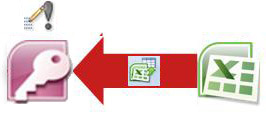
إذا قررت قص سلك البيانات، يمكنك نقل البيانات إلى Excel عن طريق استيراد البيانات إلى Access. لاحظ أن كلمة استيراد لها معناين مختلفين بين Excel وAccess. في Excel، عندما تقوم بالاستيراد (أو التوصيل)، فإنك تجري اتصالا دائما بالبيانات التي يمكن تحديثها. في Access، عند الاستيراد، يجب إحضار البيانات إلى Access مرة واحدة، ولكن بدون اتصال بيانات دائم. عند استيراد البيانات، يخزن Access البيانات في جدول جديد أو موجود دون تغيير البيانات في Excel. في Access، يمكنك استيراد كافة أوراق العمل الموجودة في مصنف Excel أو أي منها في عملية واحدة.
يرشدك معالج الاستيراد عبر خطوات الاستيراد ويساعدك على اتخاذ قرارات مهمة فيما إذا كنت تريد تغيير أنواع البيانات وإضافة رؤوس. إذا واجهت أخطاء عند استيراد البيانات، فسينبهك Access ويحفظ الأخطاء في جدول حتى تتمكن من العثور عليها وتصحيحها بسرعة. على سبيل المثال، من المحتمل أن يكون هناك رمز بريدي أبجدي رقمي مخفون في أعماق عمود تعتقد أنه رقمي بأكمله، أو تم الكشف عن معرف متكرر لحقل مفتاح أساسي. يمكنك إما إجراء التغييرات في مصنف Excel وإعادة استيراد البيانات، أو إجراء التغييرات في جدول Access الجديد. عند الانتهاء من العملية، يمكنك حفظ الخطوات التي استخدمتها، وحتى إنشاء مهمة Outlook لتذكيرك بموعد إجراء عملية الاستيراد بشكل منتظم.
بعد استيراد البيانات، ستصبح أصلية في Access ويمكنك استخدام أوراق البيانات والنماذج لإضافة البيانات وتحريرها وحذفها. بعد استيراد البيانات، يمكنك أن تقرر ما إذا كنت تريد حذف البيانات من Excel. من المستحسن عادة تعيين موقع واحد فقط لتحديث البيانات.
ملاحظة
لا يؤدي استيراد البيانات من Excel إلى Access إلى استيراد الصيغ بل فقط نتائج تلك الصيغ.
لمزيد من المعلومات، اطلع على:
- استيراد بيانات من مصنف Excel أو إنشاء ارتباط بها
- حفظ تفاصيل عملية استيراد أو تصدير كمواصفة
- جدولة عملية استيراد أو تصدير
- تشغيل عملية استيراد أو تصدير محفوظة
- إدارة مهام البيانات
السبب الخامس: الاتصال ببيانات Access من Excel
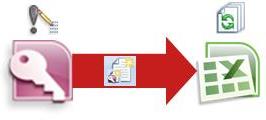
يمكنك أيضا إعادة توصيل بيانات Access ب Excel. للقيام بذلك، أنشئ اتصالا في Excel، غالبا ما يتم تخزينه في ملف اتصال بيانات Office (.odc)، بقاعدة بيانات Access واسترداد كل البيانات من جدول أو استعلام. بعد الاتصال بالبيانات، يمكنك أيضا تحديث مصنفات Excel تلقائيا من قاعدة بيانات Access الأصلية كلما تم تحديث قاعدة البيانات بمعلومات جديدة.
لمزيد من المعلومات، اطلع على:
السبب 6: استخدام تقارير Access مع بيانات Excel
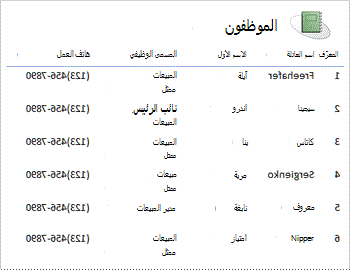
بمجرد أن تكون بياناتك في Access، يمكنك الاستفادة من المجموعة الرائعة من أدوات إنشاء التقارير وتخصيصها. هل تريد إنشاء تقرير ببضع نقرات فقط؟ استخدم معالج التقارير. هل تريد تصميم تخطيط التقرير وتعديله في الوقت الحقيقي باستخدام البيانات المباشرة، ونقل كتل البيانات وتغيير حجمها، وإضافة حقول وإزالتها، فضلا عن رؤية التغييرات على الفور أثناء إنشائه؟ استخدم طريقة عرض التخطيط. هل تريد التفاعل مع التقرير للبحث عن البيانات المباشرة وتصفيتها وفرزها؟ استخدم طريقة عرض "التقرير". هل تريد إضافة أزرار أوامر وأرقام صفحات وصور وارتباطات تشعبية وأنماط ذات مظهر احترافي بنفسك؟ استخدم العديد من معالجات عناصر التحكم والمعارض في مجموعات عناصر التحكم والتخطيطات على علامة التبويب "تصميم" في الشريط. باستخدام Access، يمكنك بسهولة إنشاء تقارير بسيطة وتقارير مجموعات وتقارير ملخص وتسميات بريدية وتقارير رسومية وتقارير فرعية.
بعد إنشاء التقرير، استخدم Access لتوزيع التقرير إلكترونيا. على سبيل المثال، يمكنك إرسال التقرير باستخدام رسالة بريد إلكتروني أو حفظ التقرير بتنسيقات مختلفة، مثل لقطة Access أو ملف PDF، لإضافته إلى صفحة ويب أو موقع SharePoint.
لمزيد من المعلومات، اطلع على:
السبب 7: استخدام نماذج Access مع بيانات Excel
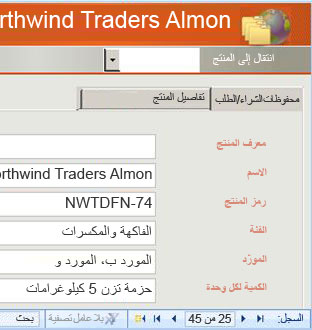
بمجرد أن تكون بياناتك في Access، يمكنك الاستفادة من العديد من أدوات إنشاء النماذج وتخصيصها. هل تريد إنشاء نموذج ببضع نقرات فقط؟ استخدم معالج النماذج. هل تريد تصميم تخطيط النموذج وتعديله في الوقت الحقيقي باستخدام البيانات المباشرة، ونقل كتل البيانات وتغيير حجمها، وإضافة حقول وإزالتها، ورؤية التغييرات على الفور أثناء إنشائه؟ استخدم طريقة عرض التخطيط. هل تريد إضافة أزرار أوامر ومربعات قوائم ومربعات تحرير وسرد ومجموعات خيارات وصور وأقنعة إدخال ومخططات وارتباطات تشعبية وأنماط ذات مظهر احترافي؟ استخدم العديد من معالجات عناصر التحكم والمعارض في مجموعات عناصر التحكم والتخطيطات على علامة التبويب "تصميم" في الشريط. باستخدام Access، يمكنك بسهولة إنشاء نماذج بسيطة ونماذج مبوبة ونماذج مستمرة ونماذج منبثقة ومربعات حوار مشروطة ونماذج فرعية.
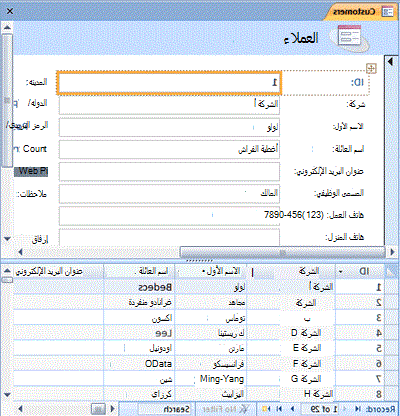
في Access، يمكنك بسهولة إنشاء نموذج منقسم يعرض ورقة بيانات متزامنة وطريقة عرض نموذج حتى تتمكن من الحصول على الأفضل من كليهما. بمجرد إنشاء نموذج منمق، يكون من السهل تمرير البيانات الموجودة خلف النموذج وتصفيتها وحتى البحث عنها باستخدام أزرار التنقل القياسية ومربع البحث في أسفل النموذج.
لمزيد من المعلومات، اطلع على:
- إنشاء نموذج باستخدام الأداة "نموذج"
- إنشاء نموذج منقسم
- إنشاء قائمة خيارات باستخدام مربع قائمة أو مربع تحرير وسرد
- تمكين المستخدمين من العثور على سجل عبر تحديد قيمة من قائمة
- تعلم كيفية البحث عن السجلات
السبب الثامن: عمليات التصفية والفرز والاستعلام في Access مماثلة ل Excel
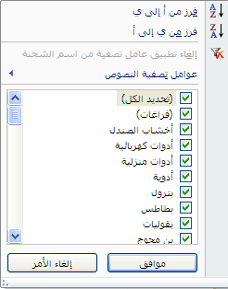
أيا كان المنتج الذي تستخدمه، يمكنك تصفية البيانات للعمل مع مجموعة فرعية من البيانات، كما يمكنك فرز البيانات لترتيبها بالطريقة التي تريدها. في Access، يستطيع مستخدمو Excel تصفية البيانات وفرزها في طريقة عرض ورقة البيانات دون الحاجة إلى إعادة التعرف على واجهة مستخدم جديدة بالكامل. إن الأيقونات وقوائم الأوامر والأوامر والمعايير ومربعات الحوار متشابهة إلى حد بعيد، سواء كنت تستخدم النصوص أو الأرقام أو التواريخ أو الفراغات. يمكنك حتى حفظ عوامل التصفية والفرز مع طريقة عرض ورقة البيانات.
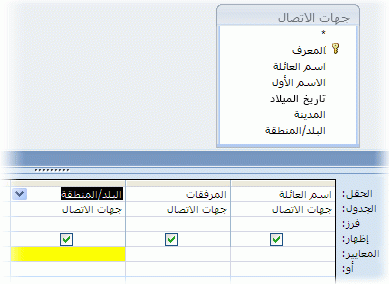
يمكنك إنشاء استعلام في Access، حتى لا تعرف ما هو رمز SQL. تساعدك معالجات الاستعلامات الأربعة على إنشاء استعلامات بسيطة والبحث عن التكرارات وتحديد موقع السجلات غير المتطابقة وإنشاء الاستعلامات الجدولية. حتى أنك لست بحاجة إلى إنشاء استعلام؛ بل ما عليك سوى تصفية البيانات وفرزها بالطريقة التي تريد ظهورها ويتم حفظها في ورقة بيانات.
لمزيد من المعلومات، اطلع على:
- فرز السجلات على قيم نصية أو رقمية أو قيم تاريخ
- تطبيق عامل تصفية لعرض سجلات محددة في قاعدة بيانات Access
- مقدمة حول الاستعلامات
السبب 9: إنشاء تسميات أو دمج المراسلات
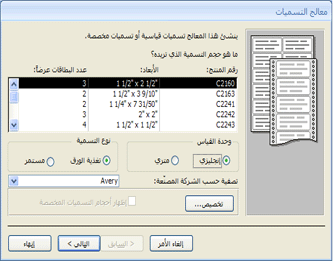
الآن بعد أن نمت عائلتك ، أصبحت قائمة بطاقات عطلتك فجأة أكبر وتحتاج إلى تتبع الكثير من أعياد الميلاد والذكرى السنوية. لا توجد مشكلة على الإطلاق. يمكنك استخدام جدول أو استعلام في Access كمصدر بيانات لدمج البريد، وإنشاء عملية دمج مراسلات باستخدام "معالج دمج مراسلات Word، للرسائل والبطاقات ورسائل البريد الإلكتروني والمغلفات. إذا أردت إنشاء التسميات البريدية فقط، فاستخدم "معالج التسميات" في Access لإنشاء التسميات وطباعتها من تقرير تقوم بإنشائه. يمكنك حتى إضافة رمز شريطي مطابق لكل عنوان عميل تلقائيا.
لمزيد من المعلومات، اطلع على:
السبب 10: دمج Excel وAccess مع تقنيات SharePoint
يوفر كل من Access وExcel أوامر للاتصال بالبيانات الموجودة في قوائم SharePoint. يوفر Excel اتصالا للقراءة فقط (أحادي الاتجاه) بقوائم SharePoint المرتبطة؛ في حين يتيح لك Access قراءة البيانات (ثنائية الاتجاه) وكتابتها في قوائم SharePoint المرتبطة. تعمل قوائم Access وSharePoint معا بشكل جيد للغاية. تساعد أنواع بيانات Access وSharePoint، مثل النص المنسق والإلحاق فقط (لدعم تعقب محفوظات المراجعة في حقل المذكرة) والمرفقات والترقيم التلقائي وعمليات البحث والحقول متعددة القيم، إلى تحقيق تكامل سلس والقليل من حالات عدم تناسق البيانات، إن وجدت.
بعد ربط بيانات قائمة SharePoint بقاعدة بيانات Access، يمكنك حتى نقل بيانات قائمة SharePoint إلى وضع عدم الاتصال في قاعدة بيانات Access محلية، والعمل مع البيانات محليا، ثم إعادة الاتصال بموقع SharePoint لتحميل أي تغييرات. سيتم التعامل مع أي تغييرات بيانات متعارضة يجريها مستخدمون آخرون بواسطة معالج حل التعارض. تستند النماذج والتقارير التي أنشأتها في Access إلى البيانات نفسها، ولكنها مرتبطة بقوائم SharePoint.
يوفر Excel نقاط التكامل التالية مع SharePoint Server.
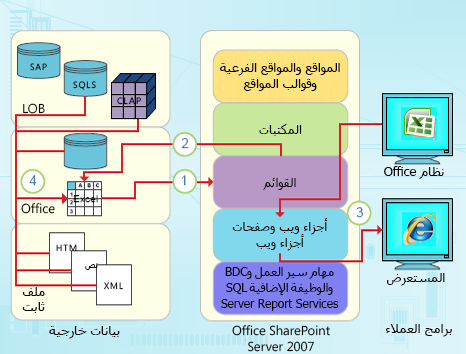
1. تنفيذ عملية استيراد لمرة واحدة لبيانات ورقة عمل Excel إلى قائمة SharePoint أو تصدير بيانات ورقة عمل Excel إلى قائمة SharePoint لإنشاء اتصال بيانات دائم أحادي الاتجاه.
2. استخدم اتصال البيانات الدائم أحادي الاتجاه لتحديث البيانات في ورقة عمل Excel من قائمة SharePoint.
3. يمكنك نشر مصنفات Excel في Excel Services، وعرض البيانات والتفاعل معها باستخدام جزء ويب الخاص ب Excel Web Access على صفحة جزء ويب.
4. يمكنك استيراد البيانات (التوصيل) إلى مصنف Excel من خوادم OLAP وقواعد بيانات Access وقواعد بيانات SQL Server والملفات المسطحة.
يوفر Access نقاط التكامل التالية مع SharePoint Server.
1. قم باستيراد البيانات أو تصديرها لمرة واحدة بين طرق عرض Access وقائمة SharePoint.
2. ربط البيانات بين جداول Access وقائمة SharePoint عبر إنشاء اتصال ثنائي الاتجاه دائم. (يمكن رؤية بيانات القائمة المحدثة في جدول Access؛ يمكن رؤية بيانات جدول Access المحدثة في قائمة.)
3. نقل بيانات القائمة دون اتصال وتحديثها في Access وإعادتها عبر الإنترنت ومزامنة التحديثات وحل التعارضات.
4. عرض بيانات القائمة وتحريرها في طرق عرض النموذج والتقرير وأوراق بيانات Access.
لمزيد من المعلومات، اطلع على:
الخطوات التالية: أن تصبح أحد مستخدمي Access العاديين
يمكنك إنشاء تطبيقات قواعد بيانات سطح مكتب متطورة للغاية دون كتابة سطر واحد من التعليمات البرمجية ل VBA. يحتوي كل كائن Access على مجموعة واسعة من الخصائص والأحداث التي يمكن الوصول إليها بسهولة من ورقة خصائص لمساعدتك على تخصيص الحل. يحتوي كل عنصر على مصممين تفصيليين يكشفون عن كل الميزات المتوفرة لك. تتوفر قوالب قواعد بيانات إضافية في Office Online. تساعدك قوالب الحقول والجداول على إنشاء جداول جديدة وتخصيصها بسرعة. يمكنك تصميم قاعدة بيانات جديدة من البداية باستخدام أدوات تصميم قاعدة البيانات المضمنة.
تستخدم وحدات ماكرو Access بيئة تعريفية لا تتطلب كتابة أي تعليمات برمجية ل VBA، لذلك لا تحتاج إلى أن تكون مطورا. يقوم كل إجراء ماكرو بتنفيذ مهمة، مثل فتح نموذج أو تشغيل استعلام أو البحث عن سجلات أو عرض رسالة. يمكنك تضمين وحدات الماكرو في أي حدث من تقرير أو نموذج أو عنصر تحكم. تحتوي معظم وحدات الماكرو على وسيطات، ويمكنك إضافة منطق شرطي إليها لجعلها تفعل ما تريد. يمكنك حتى تعريف المتغيرات وإجراء تدقيق الأخطاء، مرة أخرى بدون كتابة التعليمات البرمجية ل VBA.
تصميم نموذج أولي وتشغيله بواسطة قسم تكنولوجيا المعلومات. قم بإنشاء حل لفريقك عندما يحتاجون إليه في أسرع وقت ممكن ، وافعل ذلك على أهبة الاستعداد مع طاقم عمل عاري. تتبع التذاكر المباعة لحفلة الشركة أو تتبع العمر الافتراضي لمواد التصنيع أو اطبع بطاقات قبول الأجزاء. تعقب المهام والمشاكل والتسليمات في مشاريع الفريق. يمكنك إنشاء قاعدة بيانات لقنوات المبيعات لمراقبة المبيعات المتوقعة ضمن مجموعة صغيرة من محترفي البيع.