
هام
تتم إزالة Power View على Excel لـ Microsoft 365 وExcel 2021، في 12 أكتوبر 2021. كبديل، يمكنك استخدام التجربة المرئية التفاعلية التي يوفرها Power BI Desktop، والتي يمكنك تنزيلها مجانا. يمكنك أيضا استيراد مصنفات Excel إلى Power BI Desktop بسهولة.
الملخص: في هذا البرنامج التعليمي، ستتعلم كيفية إنشاء تقارير Power View تفاعلية: مخططات المضاعفات والتقارير التفاعلية والمخططات المبعثرة والمخططات الفقاعية مع مرئيات التشغيل المستندة إلى الوقت.
تجدر الإشارة أيضا إلى أن هذه المرئيات تفاعلية تماما كما هي في هذا البرنامج التعليمي، لأي شخص يشاهدها.
يتضمن هذا البرنامج التعليمي الأقسام التالية:
- إنشاء مخططات المضاعفات
- إنشاء تقارير تفاعلية باستخدام البطاقات واللوحات
- إنشاء مخططات مبعثرة ومخططات فقاعية باستخدام مرئيات التشغيل المستندة إلى الوقت
- نقطة تحقق واختبار
يمكنك إجراء الاختبار الموجود في نهاية هذا البرنامج التعليمي لاختبار الأمور التي تعلمتها. يمكنك أيضا الاطلاع على قائمة بمقاطع الفيديو التي تعرض العديد من مفاهيم Power View وقدراته أثناء العمل.
تستخدم هذه السلسلة بيانات تصف ميداليات الألعاب الأولمبية والبلدان المضيفة فضلاً عن أحداث رياضية أولمبية متعددة. تتضمن هذه السلسلة البرامج التعليمية التالية:
- استيراد البيانات إلى Excel 2013 وإنشاء نموذج
- توسيع علاقات نموذج البيانات باستخدام Excel 2013 وPower Pivot وDAX
- إنشاء تقارير Power View مستندة إلى خريطة
- تضمين بيانات الإنترنت وتعيين الإعدادات الافتراضية لتقرير Power View
- إنشاء تقارير Power View مميزة
نقترح عليك استعراض هذه البرامج التعليمية بحسب هذا الترتيب.
تستخدم هذه البرامج التعليمية Excel 2013 مع تمكين Power Pivot. للحصول على مزيد من المعلومات حول Excel 2013، راجع دليل البدء السريع لـ Excel 2013. للحصول على إرشادات حول تمكين Power Pivot، راجع الوظيفة الإضافية Power Pivot.
إنشاء مخططات المضاعفات
في هذا القسم، ستستمر في إنشاء مرئيات تفاعلية باستخدام Power View. يصف هذا القسم كيفية إنشاء بعض الأنواع المختلفة من مخططات المضاعفات. تسمى المضاعفات أحيانا أيضا مخططات التعريشة.
إنشاء مخططات InteractiveVerticalMultiples
لإنشاء مخططات المضاعفات، ابدأ بمخطط آخر، مثل مخطط دائري أو مخطط خطي.
في Excel، حدد ورقة العمل "عمود" و"شريط ". أنشئ تقرير Power View جديدا عبر تحديد POWER VIEW > إدراج > Power View من الشريط. تم إنشاء تقرير Power View فارغ. أعد تسمية التقرير المضاعفات، عن طريق النقر بزر الماوس الأيمن فوق علامة التبويب في أسفل وتحديد "إعادة تسمية" من القائمة التي تظهر. يمكنك أيضا النقر نقرا مزدوجا فوق علامة التبويب لإعادة تسميتها.
وسع الجدول " الميداليات " في حقول Power View وحدد حقول "الجنس" ثم حقول "الحدث". من منطقة الحقول، حدد زر السهم الموجود بجانب الحدث، وحدد Count (غير فارغ). يبدو الجدول Power View الذي تم إنشاؤه على الشكل التالي.
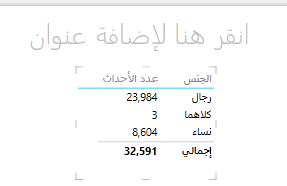
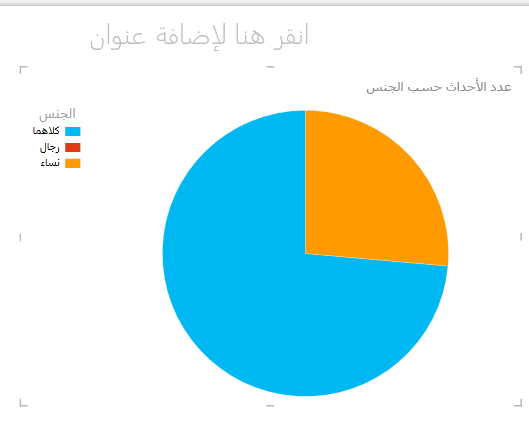
من الشريط، حدد تصميم > تبديل المرئيات > مخطط دائري مخطط > آخر. الآن يبدو التقرير كالصورة التالية.
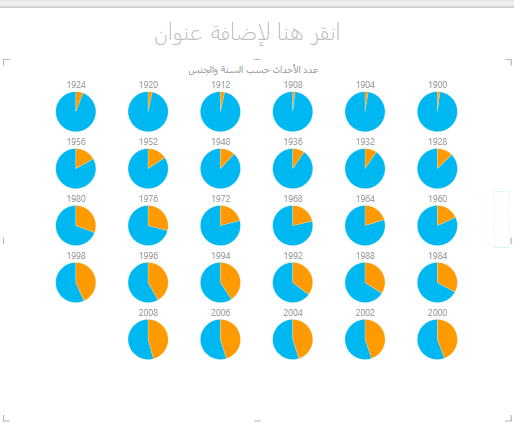
تقرر أنه سيكون من المثير للاهتمام عرض عدد الأحداث حسب الجنس بمرور الوقت. وتتمثل إحدى طرق عرض تلك المعلومات في استخدام المضاعفات. من الجدول "الميدالية "، اسحب "السنة" إلى الحقل "المضاعفات العمودية". لعرض المزيد من المضاعفات، قم بإزالة وسيلة الإيضاح من التقرير بتحديد "بلا" "تخطيط >>" من الشريط.
قم بتغيير التخطيط بحيث تظهر شبكة المضاعفات ستة مخططات بعرض وستة مخططات بالطول. بعد تحديد المخطط، حدد LAYOUT > Grid Height > 6 ثم LAYOUT > Grid Width > 6. ستبدو الشاشة الآن مماثلة للشاشة التالية.
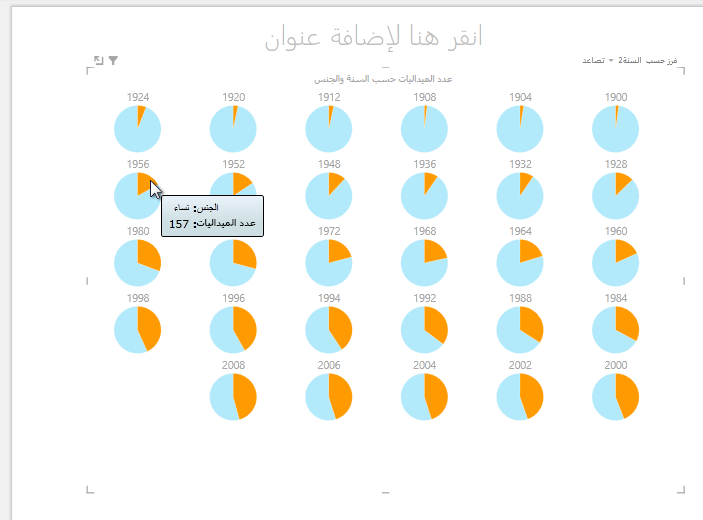
نوع مخطط المضاعفات تفاعلي أيضا. قم بالمرور فوق أي مخطط دائري، فيتم عرض معلومات حول هذه الشريحة. انقر فوق أي شريحة دائرية في الشبكة، وسيتم تمييز هذا التحديد لكل مخطط في المضاعف. في الشاشة أدناه ، تم تحديد الشريحة الصفراء (النساء) لعام 1952 ، وتم تمييز جميع الشرائح الصفراء الأخرى. عند توفر مخططات أكثر مما يمكن أن يعرضه Power View في شاشة واحدة، يتم عرض شريط تمرير عمودي على طول الحافة اليسرى للمرئيات.
إنشاء مخططات مضاعفات أفقية تفاعلية
تعمل المخططات الأفقية بشكل مماثل للمخططات العمودية المتعددة.
تريد تغيير مخططات المضاعفات العمودية إلى عمودي أفقي. للقيام بذلك، اسحب الحقل "السنة" من منطقة المضاعفات العمودية إلى منطقة المضاعفات الأفقية، كما هو مبين في الصورة التالية.
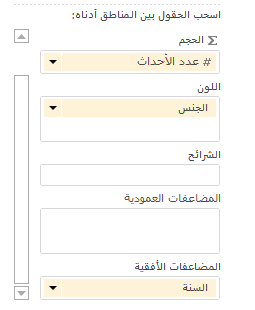
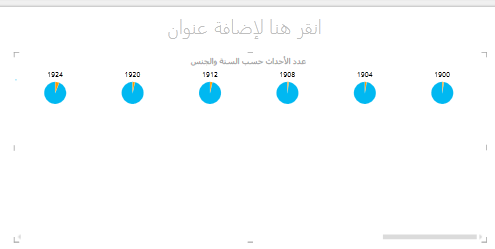
تتغير مرئيات تقرير Power View إلى مخطط مضاعفات أفقي. لاحظ شريط التمرير على طول أسفل المرئيات، كما هو مبين في الصورة التالية.
يعد إنشاء مخططات خطية كمضاعفات سهلا أيضا. توضح لك الخطوات التالية كيفية إنشاء مخططات خطية متعددة استنادا إلى عدد الميداليات لكل سنة.
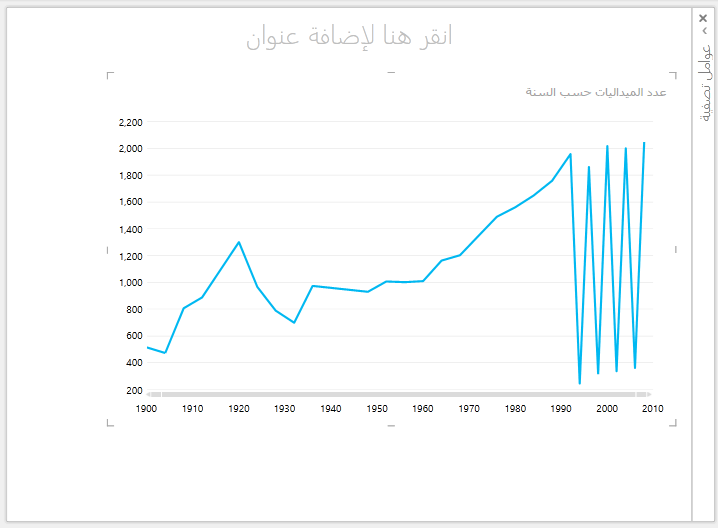
أنشئ ورقة Power View جديدة وأعد تسميتها "مضاعفات خط". من حقول Power View، حدد "عدد الميداليات" و"السنة" من الجدول "الميداليات ". غير المرئيات إلى مخطط خطي عن طريق تحديد DESIGN > خط مخطط > آخر. اسحب الآن Year إلى منطقة المحور. يبدو المخطط مماثلا للشاشة التالية.
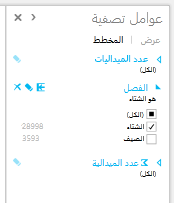
دعونا نركز على ميداليات الشتاء. في جزء عوامل التصفية ، حدد CHART، ثم اسحب "الفصل" من الجدول "الميداليات" إلى جزء عوامل التصفية. حدد "الشتاء"، كما هو مبين في الصورة التالية.
لإنشاء المخططات الخطية للمضاعفات، اسحب NOC_CountryRegion من الجدول "الميداليات" إلى منطقة المضاعفات العمودية. سيبدو التقرير الآن مماثلا للصورة التالية.
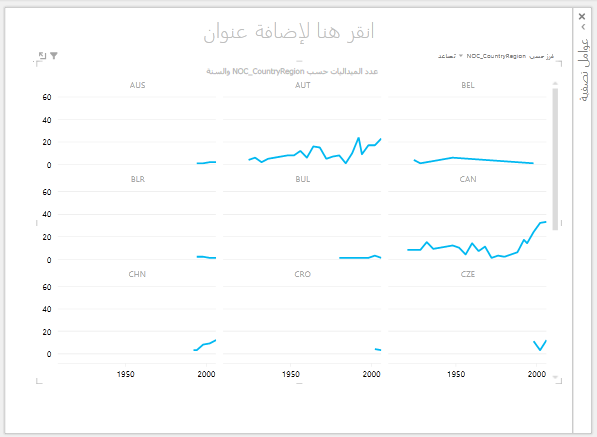
يمكنك اختيار ترتيب المخططات المتعددة استنادا إلى حقول مختلفة، وبترتيب تصاعدي أو تنازلي، بالنقر فوق التحديدات في الزاوية العلوية اليمنى من المرئيات.
إنشاء تقارير تفاعلية باستخدام البطاقات واللوحات
تحول اللوحات والبطاقات الجداول إلى سلسلة من اللقطات التي تصور البيانات، وهي مرسومة بتنسيق بطاقة، تماما مثل بطاقات الفهرسة. في الخطوات التالية، يمكنك استخدام البطاقات لتصور عدد الميداليات التي تم توزيعها في رياضات مختلفة، ثم تحسين هذه المرئيات عن طريق تجانب النتائج استنادا إلى "الإصدار".
أنشئ تقرير Power View جديدا وأعد تسميته "بطاقات". من "حقول Power View"، من الجدول "التخصصات "، حدد "التخصص". من الجدول "الميداليات "، حدد "عدد الإصدارات المميز" و"عدد الميداليات" و"NOC_CountryRegion". في المنطقة "حقول" من " حقول Power View"، انقر فوق السهم إلى جانب NOC_CountryRegion، وحدد "العدد" (مميز).
في الشريط، حدد "بطاقة جدول > المرئيات > تبديل التصميم".> يبدو الجدول مماثلا للشاشة التالية.
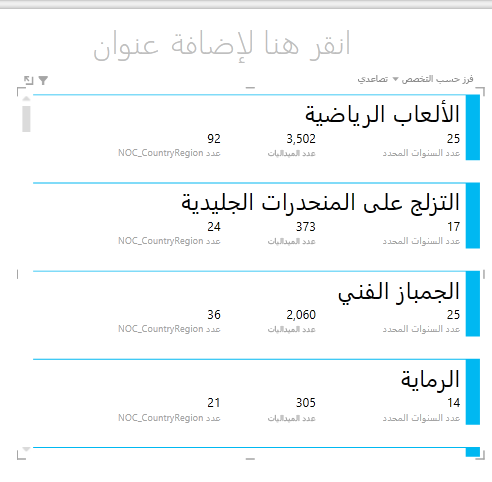
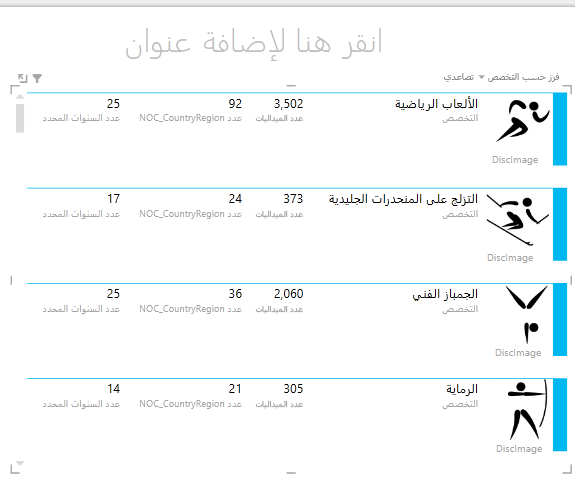
مع تحديد مرئيات البطاقة، حدد DiscImage من الجدول DiscImage . قد تتلقى تحذير أمان يطالبك بالنقر فوق زر لتمكين المحتوى لكي تتمكن من عرض الصور، كما هو مبين في الصورة التالية.

في منطقة FIELDS، رتب الحقول وفقا للترتيب التالي: صورة القرص والانضباط وعدد الميداليات وعدد NOC_CountryRegion والأخير عدد مميز من الإصدار. تبدو بطاقاتك الآن مشابهة للشاشة التالية.
استخدام اللوحات مع مرئيات البطاقة
من السهل مراجعة هذه البطاقات بناء على السنة التي تم فيها منح الميداليات. في حقول Power View، من الجدول "الميداليات "، اسحب الحقل "السنة" إلى منطقة "اللوحة حسب". تبدو المرئيات الآن مماثلة للصورة التالية.
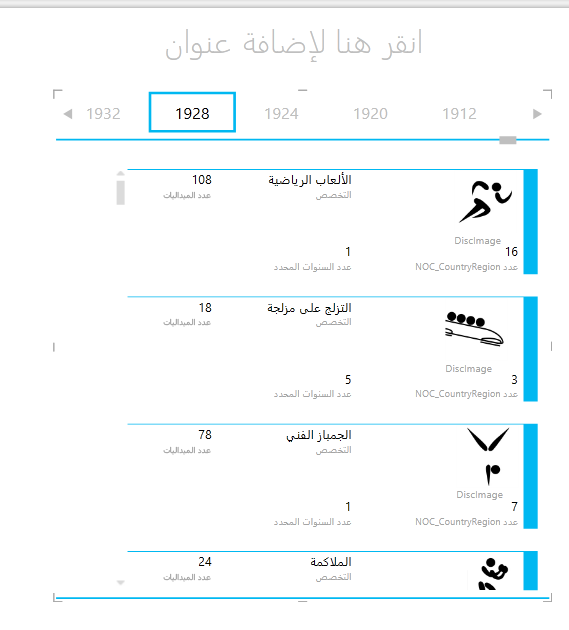
الآن يتم تجانب البطاقات حسب السنة ، ولكن حدث شيء آخر أيضا. تحول حقل TILE BY إلى حاوية، وهي في هذه المرحلة تحتوي فقط على البطاقات التي قمت بإنشائها في الخطوات السابقة. ومع ذلك، يمكننا أن نضيف إلى تلك الحاوية ونرى كيف يمكن لاستخدام TILE BY إنشاء تقارير تفاعلية تنسق طريقة عرض بياناتك.
انقر في المنطقة الموجودة بجانب مرئيات البطاقات، ولكن مع ذلك داخل حاوية TILE BY. يتغير جزء "حقول Power View " ليعكس أنك لا تزال في حاوية TILE BY، ولكنك لست في مرئيات البطاقات. تظهر الصورة التالية كيفية ظهور هذا في جزء "حقول Power View".
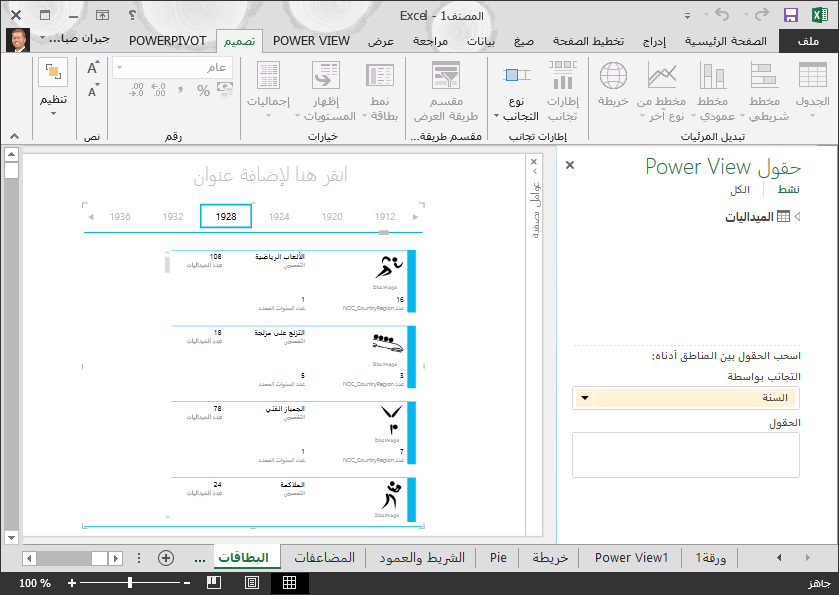
في حقول Power View، حدد الكل لإظهار كل الجداول المتوفرة. من جدول "الأجهزة المضيفة "، حدد "المدينة" و"الموسم" و"NOC_CountryRegion" و"عنوان URL العلامات". ثم من الشريط، حدد DESIGN > Switch Visualization > Table > Card. تريد أن يملأ الجدول الذي أنشأته للتو جزءا أكبر من المساحة المتوفرة في التقرير، لذلك تقرر تغيير نوع مرئيات البطاقة. حدد خيارات > التصميم > وسيلة شرح نمط > البطاقة. هكذا أفضل. سيبدو التقرير الآن مماثلا للصورة التالية.
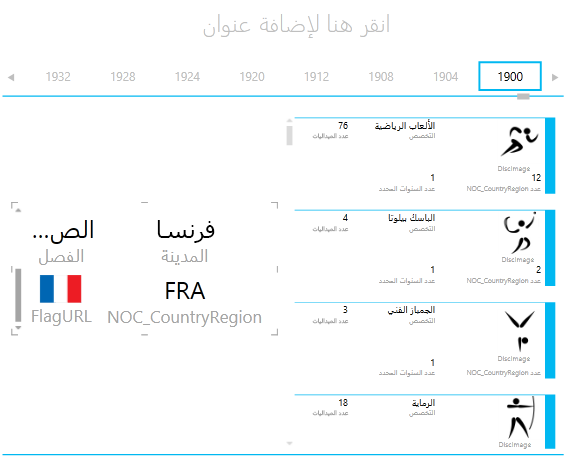
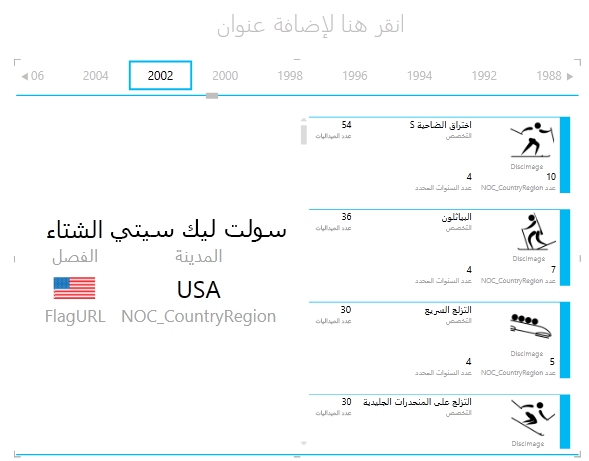
لاحظ كيف أنه عند تحديد سنة مختلفة من الإطارات المتجانبة الموجودة على طول الجزء العلوي من حاوية TILE BY، تتم أيضا مزامنة بطاقة وسيلة الشرح التي قمت بإنشائها للتو مع التحديد. ذلك لأن كلا من مرئيات البطاقة موجودتان ضمن حاوية TILE BY التي أنشأتها. عند تمرير التحديد "TILE BY" وتحديد 2002، على سبيل المثال، سيبدو التقرير مماثلا للصورة التالية.
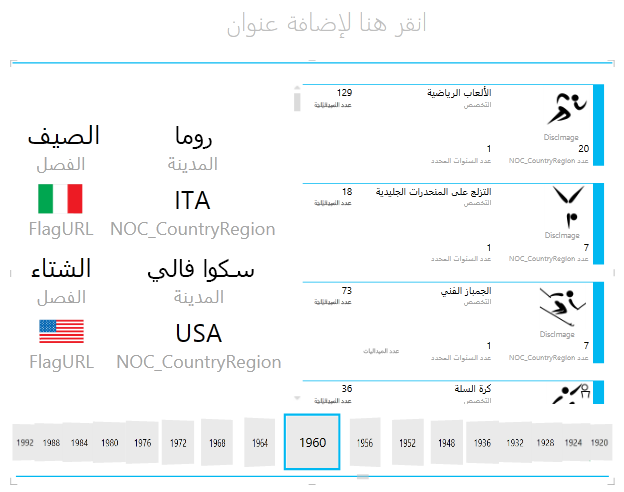
يمكنك أيضا تغيير الطريقة التي يستخدمها Power View في تجانب المعلومات. من الشريط، حدد "تصميم > الإطارات المتجانبة > " من نوع > التجانب "تدفق التجانب". تتغير مرئيات الإطارات المتجانبة، وينقل Power View الإطارات المتجانبة إلى أسفل حاوية الإطارات المتجانبة، كما هو مبين في الصورة التالية.
كما ذكرنا سابقا، عندما تنشر هذه التقارير وتجعلها متوفرة على SharePoint، تكون هذه المرئيات تفاعلية بنفس القدر لأي شخص يعرضها.
إنشاء مخططات مبعثرة ومخططات فقاعية باستخدام مرئيات التشغيل المستندة إلى الوقت
ويمكنك أيضا إنشاء مخططات تفاعلية تظهر التغييرات على مدار الوقت. وفي هذا القسم، ستنشئ مخططات مبعثرة ومخططات فقاعية، وتعرض بيانات الألعاب الأولمبية بطريقة تسمح لأي شخص يعرض تقارير Power View بالتفاعل معها بطرق مثيرة ومدهشة.
أنشئ تقرير Power View جديدا عبر تحديد POWER VIEW > إدراج > Power View من الشريط. أعد تسمية التقرير "فقاعات". من الجدول "الميداليات "، حدد "عدد الميداليات" و"البلد/المنطقة" في لجنة الأولمبية الوطنية. في منطقة الحقول، انقر فوق السهم الموجود بجانب NOC_CountryRegion وحدد Count (مميز) ليوفر لك عدد رموز البلدان أو المناطق، بدلا من الرموز نفسها. ثم من جدول "أحداث "، حدد "الرياضة".
حدد تصميم > تبديل المرئيات > مخطط > آخر مبعثر لتغيير المرئيات إلى مخطط مبعثر. من المفترض أن يبدو التقرير كالصورة التالية.
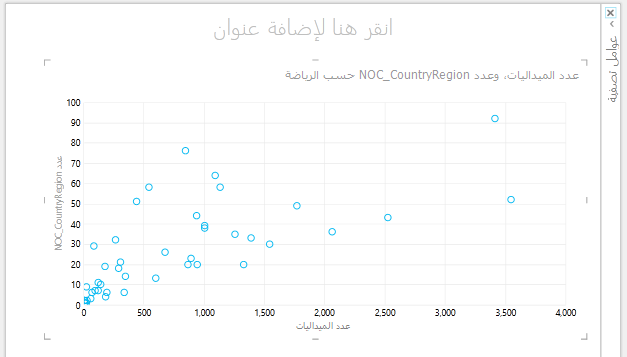
بعد ذلك، اسحب الحدث من الجدول "أحداث " إلى منطقة "حجم" في حقول Power View. يصبح تقريرك أكثر إثارة للاهتمام ويبدو الآن مماثلا للصورة التالية.
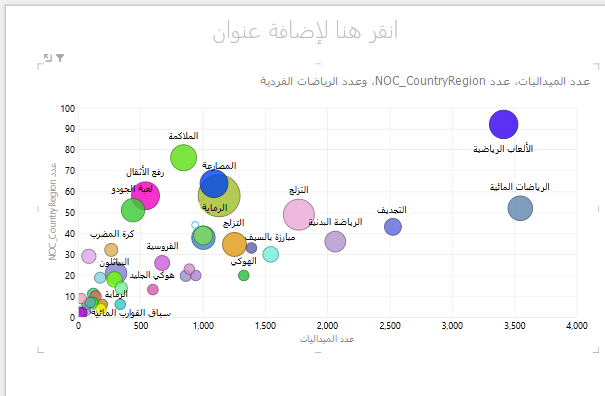
أصبح المخطط المبعثر الآن مخططا فقاعيا، ويستند حجم الفقاعة إلى عدد الميداليات التي تم منحها في كل رياضة.
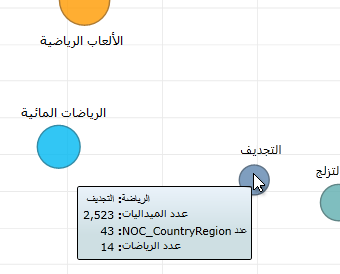
يكون المخطط الفقاعي تفاعليا أيضا. عند المرور فوق فقاعة التجديف، يقدم لك Power View بيانات إضافية حول الرياضة، كما هو مبين في الصورة التالية.
إنشاء مرئيات Time-Based التشغيل
تستند العديد من المرئيات التي تقوم بإنشائها إلى الأحداث التي تحدث مع مرور الوقت. في مجموعة بيانات الألعاب الأولمبية، من المثير للاهتمام أن نرى كيف تم منح الميداليات على مر السنين. توضح لك الخطوات التالية كيفية إنشاء مرئيات تعمل على التشغيل أو إضافة حركة استنادا إلى البيانات المستندة إلى الوقت.
في المخطط المبعثر الذي أنشأته في الخطوات السابقة، لاحظ وجود منطقة محور التشغيل في حقول Power View، كما هو مبين في الصورة التالية.
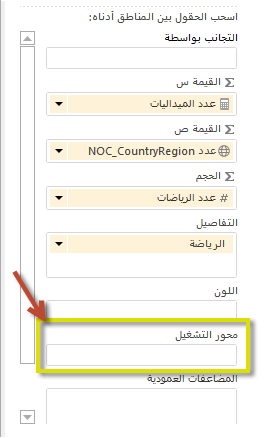
من الجدول "الميداليات "، اسحب "السنة" إلى منطقة "محور التشغيل". هنا يأتي الجزء الممتع. يتم إنشاء محور على طول أسفل مرئيات المخطط المبعثر، وتظهر أيقونة PLAY بجانبه، كما هو مبين في الصورة التالية. اضغط على تشغيل.
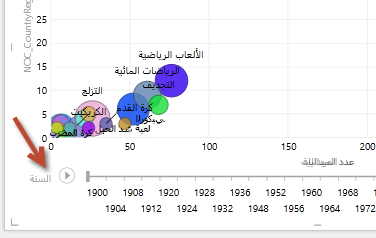
شاهد الفقاعات تتحرك وتنمو وتتقلص بينما تتحرك السنوات على طول محور التشغيل. يمكنك أيضا تمييز فقاعة معينة، والتي تكون في هذه الحالة رياضة معينة، ورؤية كيفية تغييرها بوضوح مع تقدم محور التشغيل. يتبع خط مساره، حيث يميز بشكل مرئي نقاط بياناته ويتعقبها بينما يتحرك المحور للأمام.
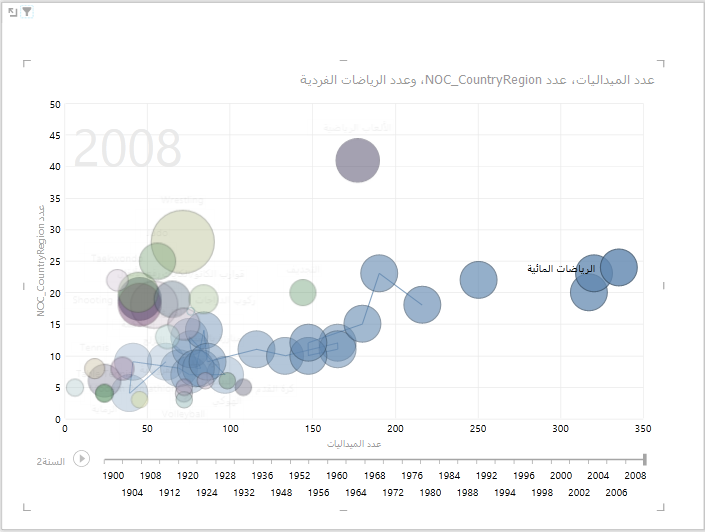
حدد الألعاب المائية، ثم انقر فوق تشغيل. يتم تمييز المواد المائية، وتعرض علامة مائية في الزاوية العلوية اليسرى من التقرير السنة (محور PLAY) أثناء تقدم محور PLAY. في النهاية ، يتم تمييز المسار الذي اتخذته Aquatics في التصور ، بينما تكون الرياضات الأخرى باهتة. تعرض الشاشة التالية التقرير عند اكتمال محور التشغيل.
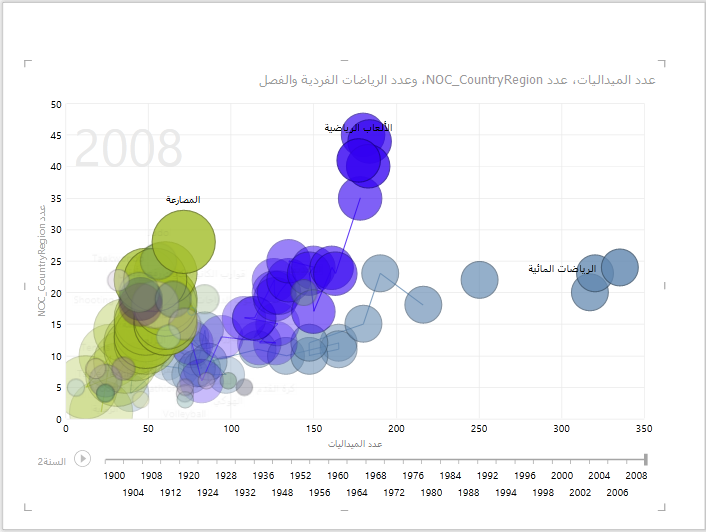
يمكنك تحديد أكثر من رياضة واحدة من خلال الضغط على مفتاح CTRL وإجراء تحديدات متعددة. جرّب هذا الأمر بنفسك. في الشاشة التالية، يتم تحديد ثلاث رياضات: المصارعة وألعاب القوى والألعاب المائية.
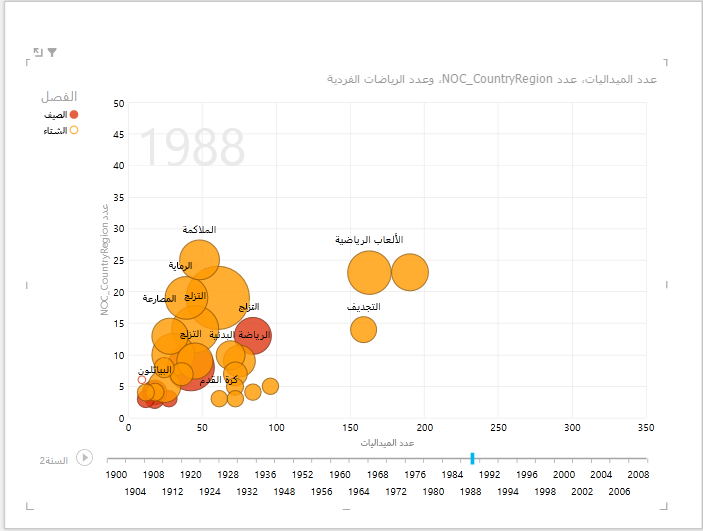
أخيرا، يمكنك تصفية المخططات المبعثرة تماما كأي مرئيات أخرى. هناك الكثير من الألوان ، بسبب وجود العديد من الرياضات في مجموعة البيانات. من الجدول "الميداليات "، اسحب "الفصل" إلى منطقة "اللون" في "حقول Power View". يتم الآن استخدام لونين فقط ، واحد لكل موسم (صيف أو شتاء). تظهر الشاشة التالية هذا ، ولكن لمعرفة كيف يبدو ذلك رائعا ، شاهد الفيديو الموجود في نهاية هذا البرنامج التعليمي.
تتوفر تقارير متنوعة من التقارير المذهلة والمقنعة التي يمكنك إنشاؤها باستخدام Power View. توفر كل مجموعة مرئيات طريقة عرض معينة ومميزة لبياناتك. لتوفير تقارير أكثر إقناعا، يمكنك دمج مرئيات مختلفة في صفحة تقرير واحدة وإضفاء الحيوية على بياناتك.
نقطة تحقق واختبار
مراجعة الأمور التي تعلّمتها
لقد تعلمت في هذا البرنامج التعليمي كيفية إنشاء مخططات متعددة ومخططات خطية ومخططات فقاعية ومبعثرة. وتعلمت أيضا كيفية تجانب التقرير وكيفية إنشاء حاوية يمكن تضمين العديد من التقارير فيها.
يكمل هذا البرنامج التعليمي سلسلة إنشاء تقارير Power View.
مقاطع فيديو من مجموعة بيانات الألعاب الأولمبية
في بعض الأحيان، من المفيد رؤية هذه المهام أثناء العمل. في هذا القسم، ستجد ارتباطات إلى مقاطع فيديو تم إنشاؤها باستخدام مجموعة بيانات الألعاب الأولمبية. تعد مقاطع الفيديو هذه مشابهة للبرامج التعليمية، ولكن قد تكون بعض المصنفات أو صور Power Pivot أو أوراق Power View مختلفة بعض الشيء.
شكراً لك! آمل أن تكون قد استمتعت بهذه سلسلة البرامج التعليمية ووجدتها مفيدة في فهم كيفية إنشاء تقارير Power View الخاصة بك. يمكنك إنشاء تقارير مذهلة وشاملة وتفاعلية باستخدام Power View ومشاركتها باستخدام مدخل المعلومات المهنية في SharePoint.
دروس في هذه السلسلة
توفر القائمة التالية ارتباطات إلى كل البرامج التعليمية في هذه السلسلة:
- استيراد البيانات إلى Excel 2013 وإنشاء نموذج
- توسيع علاقات نموذج البيانات باستخدام Excel 2013 وPower Pivot وDAX
- إنشاء تقارير Power View مستندة إلى خريطة
- تضمين بيانات الإنترنت وتعيين الإعدادات الافتراضية لتقرير Power View
- إنشاء تقارير Power View مميزة
اختبار
هل تريد أن ترى مدى تذكرك للأمور التي تعلمتها؟ ها هي فرصتك. يلقي الاختبار التالي الضوء على الميزات أو القدرات أو المتطلبات التي تعلمتها في هذا البرنامج التعليمي. ستجد الإجابات في أسفل الصفحة. نتمنى لك حظًا سعيدًا!
السؤال 1: ما هو الاسم الآخر لنوع مخطط المضاعفات؟
أ: مخططات التمرير.
ب: مخططات المجموعات.
ج: مخططات التعريشة.
د: مخططات الصفحات
السؤال 2: ما هي المنطقة في "حقول Power View " التي تتيح لك إنشاء حاوية يمكنك فيها وضع مرئيات متعددة؟
ج: منطقة الأعمدة.
ب: منطقة التلخيص.
ج: منطقة "اللوحة حسب".
د: منطقة الحاوية.
السؤال 3: لإنشاء مرئيات متحركة تستند إلى حقل مثلا، حقل تاريخ مثلا، ما هي منطقة حقول Power View؟
ج: منطقة محور التشغيل.
ب: منطقة المضاعفات الأفقية.
ج: منطقة الحركة.
د: لا يمكنك إنشاء مرئيات بهذه الروعة، أليس كذلك؟
السؤال 4: ماذا يحدث في مخططات المضاعفات إذا كان عدد المخططات الدائرية أكبر من العدد الذي يمكن احتواؤه على شاشة واحدة؟
أ: يبدأ Power View تلقائيا بالتمرير عبر المخططات الدائرية.
ب: يوفر Power View شريط تمرير يسمح لك بالتمرير عبر المخططات الدائرية الأخرى.
ج: تنشئ Power View تقريرا لعدد المخططات الدائرية التي يمكن رؤيتها على الشاشة مرة واحدة فقط.
د: يضع Power View تلقائيا كل المخططات الدائرية على شاشة واحدة، بصرف النظر عن عدد المخططات الدائرية المطلوبة.
إجابات الاختبار
- الإجابة الصحيحة: ج
- الإجابة الصحيحة: ج
- الإجابة الصحيحة: A
- الإجابة الصحيحة: ب
ملاحظة
تستند البيانات والصور الموجودة في سلسلة البرامج التعليمية هذه إلى ما يلي:
- مجموعة بيانات الألعاب الأولمبية المأخوذة من Guardian News & Media Ltd.
- صور الأعلام المأخوذة من كتاب حقائق العالم الصادر عن وكالة الاستخبارات الأمريكية (cia.gov)
- بيانات السكان المأخوذة من البنك الدولي (worldbank.org)
- صور الألعاب الأولمبية من Thadius856 وParutakupiu