
هام
تتم إزالة Power View على Excel لـ Microsoft 365 وExcel 2021، في 12 أكتوبر 2021. كبديل، يمكنك استخدام التجربة المرئية التفاعلية التي يوفرها Power BI Desktop، والتي يمكنك تنزيلها مجانا. يمكنك أيضا استيراد مصنفات Excel إلى Power BI Desktop بسهولة.
الملخص: في نهاية البرنامج التعليمي السابق، إنشاء تقارير Power View مستندة إلى خريطة، تضمن مصنف Excel بيانات من مصادر متعددة ونموذج بيانات يستند إلى علاقات تم إنشاؤها باستخدام Power Pivot وتقرير Power View مستند إلى خريطة يحتوي على بعض المعلومات الأساسية عن الألعاب الأولمبية. في هذا البرنامج التعليمي، نوسع المصنف ونعمل على تحسينه مع إضافة المزيد من البيانات والرسومات المثيرة إلى شيء، كما نقوم بإعداد المصنف لإنشاء تقارير Power View مذهلة بسهولة.
ملاحظة
تصف هذه المقالة نماذج البيانات في Excel 2013. على الرغم من ذلك، تطبق نفس نماذج البيانات وميزات Power Pivot في Excel 2013 على Excel 2016.
يتضمن هذا البرنامج التعليمي الأقسام التالية:
- استيراد ارتباطات الصور المستندة إلى الإنترنت إلى نموذج البيانات
- استخدام بيانات الإنترنت لإكمال نموذج البيانات
- إخفاء الجداول والحقول لإنشاء تقارير بسهولة
- نقطة تحقق واختبار
يمكنك إجراء الاختبار الموجود في نهاية هذا البرنامج التعليمي لاختبار الأمور التي تعلمتها.
تستخدم هذه السلسلة بيانات تصف ميداليات الألعاب الأولمبية والبلدان المضيفة فضلاً عن أحداث رياضية أولمبية متعددة. تتضمن هذه السلسلة البرامج التعليمية التالية:
- استيراد البيانات إلى Excel 2013 وإنشاء نموذج
- توسيع علاقات نموذج البيانات باستخدام Excel 2013 وPower Pivot وDAX
- إنشاء تقارير Power View مستندة إلى خريطة
- تضمين بيانات الإنترنت وتعيين الإعدادات الافتراضية لتقرير Power View
- تعليمات Power Pivot
- إنشاء تقارير Power View مميزة - الجزء الثاني
نقترح عليك استعراض هذه البرامج التعليمية بحسب هذا الترتيب.
تستخدم هذه البرامج التعليمية Excel 2013 مع تمكين Power Pivot. لمزيد من المعلومات حول Excel 2013، انقر هنا. للحصول على إرشادات حول تمكين Power Pivot، انقر هنا.
استيراد ارتباطات الصور المستندة إلى الإنترنت إلى نموذج البيانات
كمية البيانات في ازدياد باستمرار، وكذلك التوقع بأن تكون قادرا على تصورها. مع البيانات الإضافية، تتوفر وجهات نظر مختلفة وفرصا لمراجعة طريقة تفاعل البيانات وأخذها في الاعتبار بعدة طرق مختلفة. يجمع كل من Power Pivot وPower View بياناتك والبيانات الخارجية معا ويعرضانها بشكل مرئي بطرق ممتعة ومثيرة للاهتمام.
في هذا القسم، ستوسع نموذج البيانات ليشمل صور الأعلام للمناطق أو البلدان المشاركة في الألعاب الأولمبية، ثم ستضيف صورا لتمثيل التخصصات المتنازع عليها في الألعاب الأولمبية.
إضافة صور العلامات إلى نموذج البيانات
تعمل الصور على إثراء التأثير المرئي لتقارير Power View. في الخطوات التالية، ستقوم بإضافة فئتين من الصور – صورة لكل تخصص، وصورة للعلم الذي يمثل كل منطقة أو بلد.
لديك جدولان يعتبران مناسبين لتضمين هذه المعلومات: جدول "التخصص " لصور التخصص الدراسي، وجدول "المضيفون " للعلامات. لجعل هذا الأمر مثيرا للاهتمام، يمكنك استخدام الصور التي يمكن العثور عليها على الإنترنت، واستخدام ارتباط إلى كل صورة بحيث يمكن عرضها لأي شخص يعرض تقريرا، بغض النظر عن مكان وجودها.
بعد البحث في جميع أنحاء الإنترنت ، ستجد مصدرا جيدا لصور الأعلام لكل بلد أو منطقة: موقع كتاب حقائق العالم CIA.gov. على سبيل المثال، عند النقر فوق الارتباط التالي، ستحصل على صورة لعلم فرنسا.
https://www.cia.gov/library/publications/the-world-factbook/graphics/flags/large/fr-lgflag.gif
عند إجراء المزيد من التحقق والعثور على عناوين URL أخرى لصور الأعلام على الموقع، ستدرك أن عناوين URL تتضمن تنسيقا متناسقا، وأن المتغير الوحيد هو رمز البلد أو المنطقة المكون من حرفين. وبالتالي إذا كنت تعرف كل رمز بلد أو رمز منطقة من حرفين، فيمكنك فقط إدراج هذا الرمز المكون من حرفين في كل عنوان URL، والحصول على ارتباط لكل علامة. هذه ميزة إضافية، وعندما تنظر عن كثب إلى بياناتك، ستدرك أن جدول "المضيفون " يحتوي على رموز البلدان أو المناطق من حرفين. رائع.
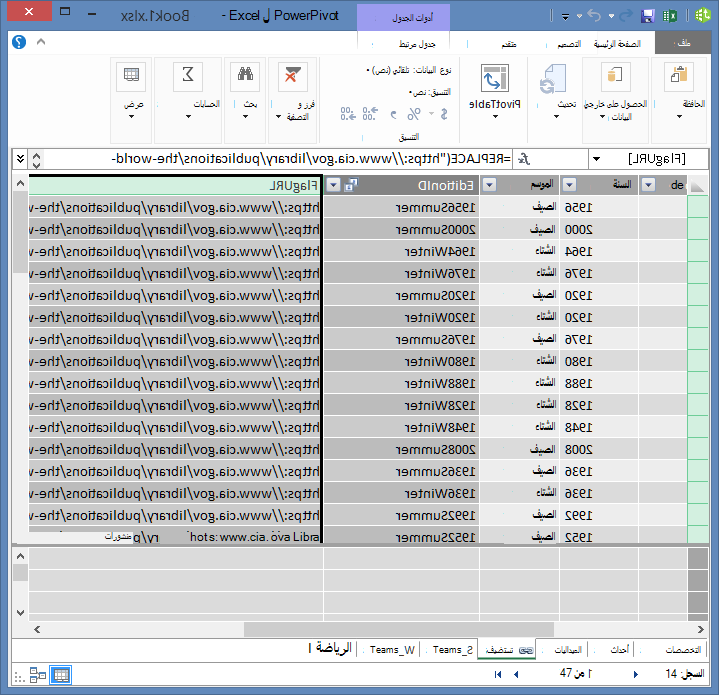
يجب إنشاء حقل جديد في جدول "المضيفون " لتخزين عناوين URL الخاصة بالعلامة. في برنامج تعليمي سابق، استخدمت DAX لسلسلة حقلين، وسنفعل الأمر نفسه لعناوين URL الخاصة بالعلامات. في Power Pivot، حدد العمود الفارغ الذي يحمل العنوان "إضافة عمود " في جدول "المضيفون ". في شريط الصيغة، اكتب صيغة DAX التالية (أو يمكنك نسخها ولصقها في عمود الصيغة). يبدو طويلا ، لكن معظمه هو عنوان URL الذي نريد استخدامه من كتاب حقائق وكالة المخابرات المركزية.
=REPLACE("https://www.cia.gov/library/publications/the-world-factbook/graphics/flags/large/fr-lgflag.gif",82,2,LOWER([Alpha-2 code]))في دالة DAX تلك، قمت ببعض الأشياء، كلها في سطر واحد. أولا، تستبدل الدالة DAX الدالة REPLACE النص الموجود في سلسلة نصية معينة، وبالتالي باستخدام تلك الدالة، استبدلت جزء عنوان URL الذي يشير إلى علم فرنسا (fr) بالرمز المناسب المكون من حرفين لكل بلد أو منطقة. يخبر الرقم 82 الدالة REPLACE لبدء الاستبدال ب 82 حرفا في السلسلة. يوضح الرقم 2 التالي REPLACE عدد الأحرف التي يجب استبدالها. بعد ذلك ، ربما تكون قد لاحظت أن عنوان URL حساس لحالة الأحرف (لقد اختبرت ذلك أولا ، بالطبع) وأن رموزنا المكونة من حرفين هي أحرف كبيرة ، لذلك كان علينا تحويلها إلى أحرف صغيرة حيث قمنا بإدراجها في عنوان URL باستخدام الدالة DAX LOWER.
أعد تسمية العمود بعناوين URL للعلامة إلى FlagURL. ستبدو شاشة Power Pivot الآن مماثلة للصورة التالية.
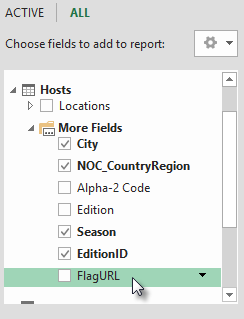
عد إلى Excel وحدد PivotTable في الورقة1. في "حقول PivotTable"، حدد ALL. ترى أن حقل FlagURL الذي أضفته متوفر، كما هو مبين في الصورة التالية.
ملاحظة
في بعض الحالات، لا تتطابق شفرة Alpha-2 التي يستخدمها موقع كتاب حقائق العالم CIA.gov مع رمز ISO 3166-1 Alpha-2 الرسمي المتاح في جدول "الأجهزة المضيفة "، مما يعني أن بعض العلامات لا تظهر بشكل صحيح. يمكنك إصلاح ذلك، والحصول على عناوين URL المناسبة للعلامة، عن طريق إجراء البدائل التالية مباشرة في جدول "الأجهزة المضيفة " في Excel، لكل إدخال متأثر. لكن هناك أخبار جيدة وهي أن الوظيفة الإضافية Power Pivot تكتشف تلقائيا التغييرات التي تجريها في Excel وتعيد حساب صيغة DAX:
- تغيير AT إلى AU
إضافة صور رياضية إلى نموذج البيانات
تكون تقارير Power View أكثر أهمية عندما تقترن الصور بأحداث أولمبية. في هذا القسم، ستضيف صورا إلى الجدول "التخصصات ".
بعد البحث في الإنترنت ، تجد أن ويكيميديا كومنز يحتوي على صور رائعة لكل تخصص أولمبي ، قدمها Parutakupiu. يعرض لك الارتباط التالي العديد من الصور من Parutakupiu.
http://commons.wikimedia.org/wiki/user:parutakupiu
ولكن عندما تنظر إلى كل صورة من الصور الفردية، ستجد أن بنية عنوان URL الشائعة لا تصلح لاستخدام DAX لإنشاء ارتباطات إلى الصور تلقائيا. إنك تريد معرفة عدد التخصصات الموجودة في نموذج البيانات، لقياس ما إذا كان يجب إدخال الارتباطات يدويا. في Power Pivot، حدد الجدول " التخصصات "، ثم انظر إلى أسفل نافذة Power Pivot. هناك، يمكنك رؤية أن عدد السجلات هو 69 سجلا، كما هو مبين في الصورة التالية.
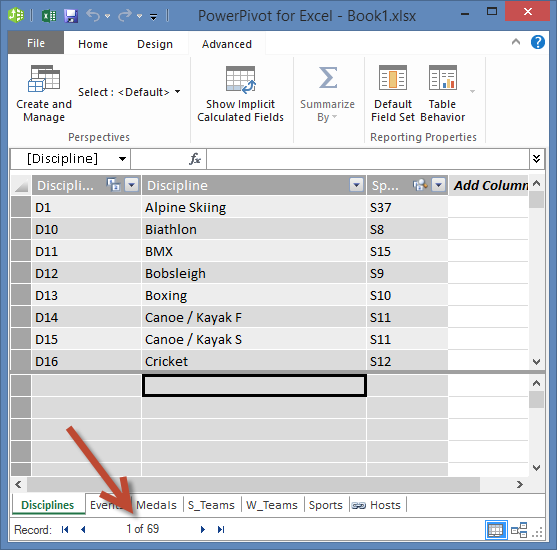
أنت تعتبر أن 69 سجل ليس كثيرا جدا لنسخه ولصقه يدويا، خاصة وأنها ستكون جذابة للغاية عند إنشاء التقارير.
لإضافة عناوين URL للمدرج التخطيطي، تحتاج إلى عمود جديد في جدول "التخصصات ". يمثل ذلك تحديا مثيرا للاهتمام: تمت إضافة الجدول Disciplines إلى نموذج البيانات من خلال استيراد قاعدة بيانات Access، حيث يظهر الجدول Disciplines في Power Pivot فقط، وليس في Excel. ولكن في Power Pivot، لا يمكنك إدخال البيانات مباشرة في سجلات فردية، تسمى أيضا صفوف. لمعالجة هذه المشكلة، يمكننا إنشاء جدول جديد يستند إلى معلومات في جدول "التخصصات" ، وإضافته إلى نموذج البيانات، وإنشاء علاقة.
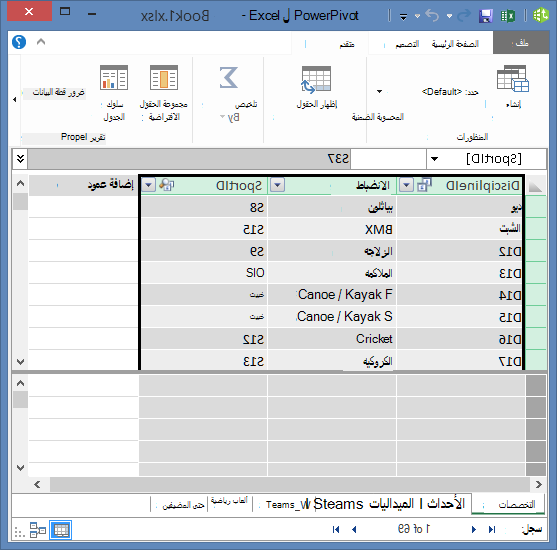
في Power Pivot، انسخ الأعمدة الثلاثة في الجدول Disciplines . يمكنك تحديدها عن طريق تمرير الماوس فوق العمود Discipline ثم سحبها إلى العمود SportID كما هو موضح في الشاشة التالية، ثم انقر فوق > Home Clipboard > Copy.
في Excel، أنشئ ورقة عمل جديدة والصق البيانات المنسوخة. نسق البيانات الملصقة كجدول كما فعلت في البرامج التعليمية السابقة في هذه السلسلة، وتحديد الصف العلوي كتسميات، ثم قم بتسمية الجدول DiscImage. قم بتسمية ورقة العمل DiscImage أيضا.
ملاحظة
يعد المصنف الذي يحتوي على جميع الإدخال اليدوي المكتمل، المسمى DiscImage_table.xlsx، أحد الملفات التي قمت بتنزيلها في البرنامج التعليمي الأول في هذه السلسلة. لتسهيل الأمر، يمكنك تنزيله بالنقر هنا. اقرأ الخطوات التالية، التي يمكنك تطبيقها على مواقف مماثلة باستخدام البيانات الخاصة بك.
في العمود الموجود بجانب SportID، اكتب DiscImage في الصف الأول. يقوم Excel بتوسيع الجدول تلقائيا لتضمين الصف. تبدو ورقة عمل DiscImage مماثلة للشاشة التالية.
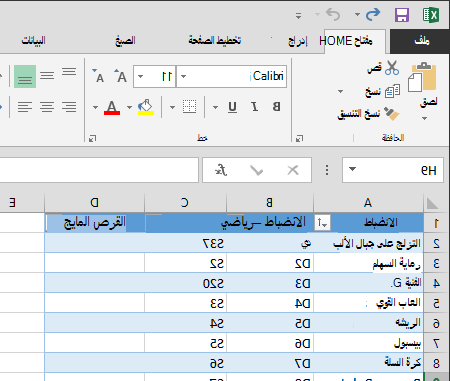
أدخل عناوين URL لكل تخصص، استنادا إلى الصور التوضيحية من ويكيميديا كومنز. إذا قمت بتنزيل المصنف حيث تم إدخالها بالفعل، يمكنك نسخها ولصقها في ذلك العمود.
في Excel أيضا، اختر جداول > Power Pivot > إضافة إلى نموذج البيانات لإضافة الجدول الذي أنشأته إلى نموذج البيانات.
في Power Pivot، في طريقة عرض الرسم التخطيطي، قم بإنشاء علاقة عن طريق سحب الحقل DisciplineID من جدول Disciplines إلى الحقل DisciplineID في الجدول DiscImage .
تعيين فئة البيانات لعرض الصور بشكل صحيح
لكي تعرض التقارير في Power View الصور بشكل صحيح، يجب تعيين فئة البيانات بشكل صحيح إلى عنوان URL للصورة. يحاول Power Pivot تحديد نوع البيانات المتوفرة في نموذج البيانات، وفي هذه الحالة يضيف المصطلح (مقترح) بعد الفئة المحددة تلقائيا، لكن من الجيد التأكد من ذلك. دعنا نؤكد.
في Power Pivot، حدد الجدول DiscImage ، ثم اختر العمود DiscImage.
على الشريط، حدد "خصائص > التقارير المتقدمة>" فئة البيانات، وحدد "URL الصورة"، كما يظهر في الصورة التالية. يحاول Excel الكشف عن فئة البيانات، وعندما يكتشف ذلك، يقوم بوضع علامة على فئة البيانات المحددة ك (مقترحة).
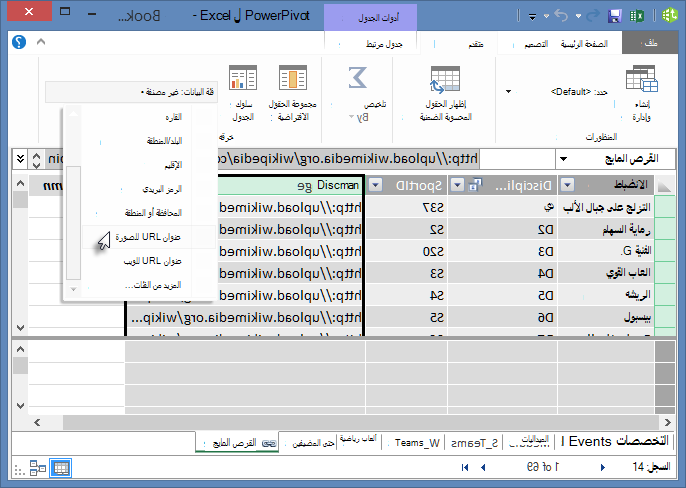
يتضمن نموذج البيانات الآن عناوين URL للصور التوضيحية التي يمكن إقرانها بكل تخصص، ويتم تعيين فئة البيانات بشكل صحيح إلى عنوان URL للصورة.
استخدام بيانات الإنترنت لإكمال نموذج البيانات
توفر العديد من المواقع على الإنترنت بيانات يمكن استخدامها في التقارير، إذا وجدت أن البيانات موثوقة ومفيدة. في هذا القسم، ستضيف بيانات عدد السكان إلى نموذج بياناتك.
إضافة معلومات المحتوى إلى نموذج البيانات
لإنشاء تقارير تتضمن معلومات عن السكان، ستحتاج إلى البحث عن بيانات المحتوى وتضمينها في نموذج البيانات. مصدر كبير لهذه المعلومات هو بنك بيانات Worldbank.org. بعد زيارة الموقع، ستجد الصفحة التالية التي تمكنك من تحديد كل أنواع بيانات البلد أو المنطقة وتنزيلها.
هناك العديد من الخيارات لتنزيل البيانات من Worldbank.org، وهناك العديد من أنواع التقارير المثيرة للاهتمام التي يمكنك إنشاؤها نتيجة لذلك. في الوقت الحالي، أنت مهتم بعدد السكان في البلدان أو المناطق في نموذج البيانات الخاص بك. في الخطوات التالية، ستقوم بتنزيل جدول بيانات عدد السكان وإضافته إلى نموذج البيانات.
ملاحظة
تتغير مواقع الويب في بعض الأحيان، لذا قد يختلف التخطيط في Worldbank.org قليلا عما هو موضح أدناه. بدلا من ذلك، يمكنك تنزيل مصنف Excel مسمى Population.xlsx يحتوي بالفعل على البيانات Worldbank.org، والتي تم إنشاؤها باستخدام الخطوات التالية، بالنقر هنا.
انتقل إلى موقع ويب worldbank.org من الارتباط المذكور أعلاه.
في المقطع الأوسط من الصفحة، ضمن "البلد"، انقر فوق تحديد الكل.
ضمن سلسلة، ابحث عن عدد السكان، الإجمالي، وحدده. تظهر الشاشة التالية صورة لعملية البحث المتضمنة مع سهم يشير إلى مربع البحث.
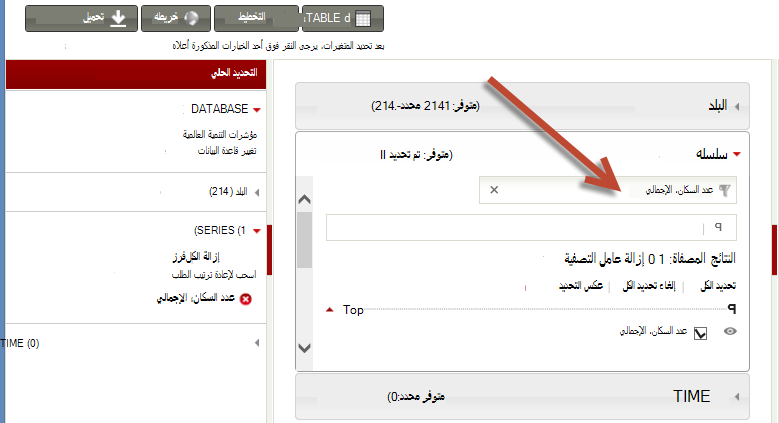
ضمن TIME، حدد 2008 (أي بضع سنوات، لكنه يتطابق مع بيانات الألعاب الأولمبية المستخدمة في هذه البرامج التعليمية)
بعد إجراء هذه التحديدات، انقر فوق الزر تنزيل ، ثم اختر Excel كنوع الملف. اسم المصنف، كما تم تنزيله، غير قابل للقراءة بشكل كبير. أعد تسمية المصنف باسمPopulation.xls، ثم احفظه في موقع يمكنك من الوصول إليه في سلسلة الخطوات التالية.
أنت الآن جاهز لاستيراد تلك البيانات إلى نموذج البيانات.
في مصنف Excel الذي يحتوي على بيانات الألعاب الأولمبية، قم بإدراج ورقة عمل جديدة وقم بتسمية " عدد السكان".
استعرض وصولا إلى مصنف Population.xls الذي تم تنزيله، وافتحه، وانسخ البيانات. تذكر أنه عند تحديد أي خلية في مجموعة البيانات، يمكنك الضغط على Ctrl + A لتحديد كل البيانات المتجاورة. الصق البيانات في الخلية A1 في ورقة العمل "عدد السكان " في المصنف "الألعاب الأولمبية".
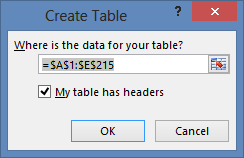
في مصنف "الألعاب الأولمبية"، تريد تنسيق البيانات التي لصقتها للتو كجدول، وتسمية الجدول "عدد السكان". باستخدام أي خلية في مجموعة البيانات المحددة، كالخلية A1، اضغط على Ctrl + A لتحديد كل البيانات المتجاورة، ثم اضغط على Ctrl + T لتنسيق البيانات كجدول. بما أن البيانات تحتوي على رؤوس، حدد يحتوي الجدول على رؤوس في النافذة إنشاء جدول التي تظهر، كما هو مبيّن هنا.
ثمة فوائد كثيرة تنتج عن تنسيق البيانات كجدول. يمكنك تعيين اسم إلى جدول، مما يسهّل التعرّف عليه. يمكنك أيضا إنشاء علاقات بين الجداول، مما يمكن الاستكشاف والتحليل في PivotTables وPower Pivot وPower View.
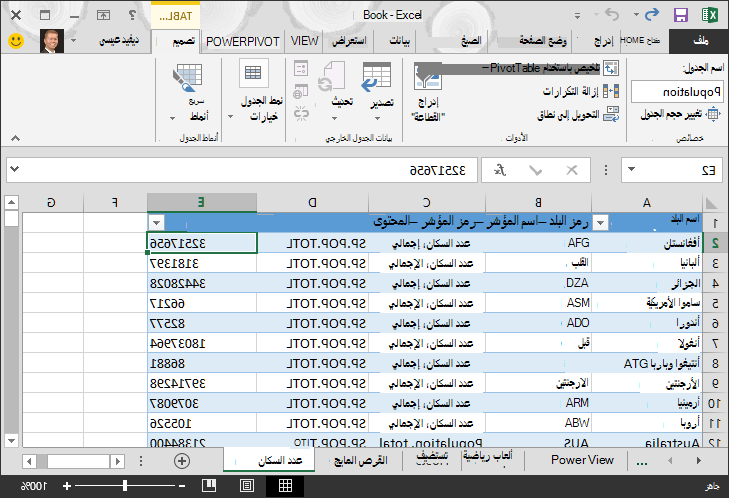
في علامة التبويب تصميم أدوات > الجدول ، حدد موقع الحقل اسم الجدول ، واكتب عدد السكان لتسمية الجدول. يمكن العثور على بيانات عدد السكان في عمود بعنوان 2008. لإبقاء الأمور مباشرة، أعد تسمية العمود 2008 في جدول السكان إلى "عدد السكان". يبدو المصنف الآن مماثلا للشاشة التالية.
ملاحظة
في بعض الحالات، لا يتطابق رمز البلد المستخدم بواسطة موقع Worldbank.org مع رمز ISO 3166-1 Alpha-3 الرسمي المتوفر في جدول "الميداليات "، مما يعني أن بعض البلدان/المناطق لن تعرض بيانات عدد السكان. يمكنك إصلاح ذلك عن طريق إجراء البدائل التالية مباشرة في جدول عدد السكان في Excel، لكل إدخال متضرر. الخبر الجيد هو أن الوظيفة الإضافية Power Pivot تكتشف تلقائيا التغييرات التي تجريها في Excel:
- تغيير NLD إلى NED
- تغيير CHE إلى SUI
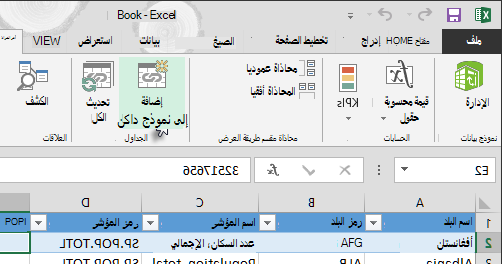
في Excel، أضف الجدول إلى نموذج البيانات عن طريق تحديد جداول > Power Pivot > إضافة إلى نموذج البيانات، كما هو مبين في الصورة التالية.
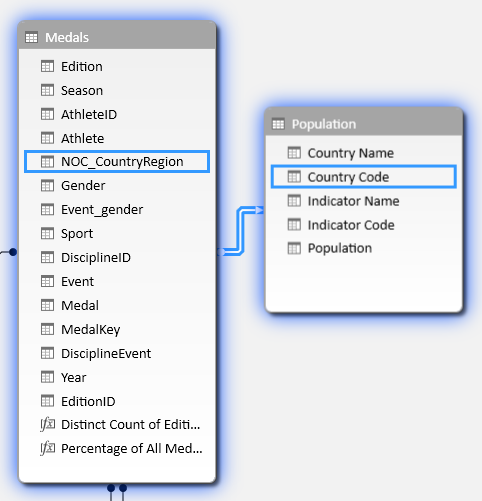
بعد ذلك، دعنا ننشئ علاقة. لاحظنا أن رمز البلد أو المنطقة في عدد السكان هو نفس الرمز المكون من ثلاثة أرقام الموجود في حقل NOC_CountryRegion من الميداليات. رائع، يمكننا بسهولة إنشاء علاقة بين هذه الجداول. في Power Pivot، في طريقة عرض الرسم التخطيطي، اسحب جدول "عدد السكان " بحيث يقع بجانب الجدول "الميداليات ". اسحب الحقل NOC_CountryRegion من جدول الميداليات إلى حقل رمز البلد أو المنطقة في جدول السكان . يتم إنشاء علاقة، كما هو مبين في الشاشة التالية.
لم يكن ذلك صعبا للغاية. يتضمن نموذج البيانات الآن ارتباطات إلى الأعلام، وارتباطات إلى الصور التخصصية (أطلقنا عليها الصور التوضيحية في السابق)، وجداول جديدة توفر معلومات عن السكان. لدينا كل أنواع البيانات المتوفرة، ونحن على استعداد تقريبا لإنشاء بعض المرئيات الجذابة لتضمينها في التقارير.
ولكن أولا، دعونا نجعل إنشاء التقارير أسهل قليلا، عن طريق إخفاء بعض الجداول والحقول التي لن تستخدمها تقاريرنا.
إخفاء الجداول والحقول لإنشاء تقارير بسهولة
ربما لاحظت عدد الحقول الموجودة في الجدول "الميداليات ". عدد كبير منها، بما في ذلك العديد من الخيارات التي لن تستخدمها لإنشاء تقرير. وفي هذا القسم، ستتعلم كيفية إخفاء بعض تلك الحقول، بحيث يمكنك تنظيم عملية إنشاء التقرير في Power View.
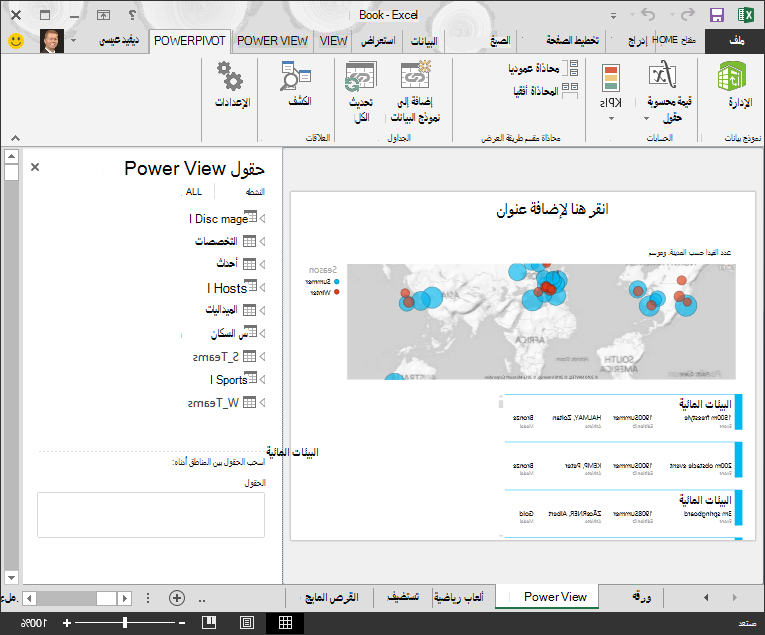
لكي ترى ذلك بنفسك، حدد ورقة Power View في Excel. تظهر الشاشة التالية قائمة الجداول في "حقول Power View". هذه قائمة طويلة من الجداول التي يمكنك الاختيار من بينها، وفي العديد من الجداول، هناك حقول لن تستخدمها تقاريرك أبدا.
ما زالت البيانات الأساسية مهمة، ولكن قائمة الجداول والحقول طويلة جدا، وربما مرهقة بعض الشيء. يمكنك إخفاء الجداول والحقول من أدوات العميل، مثل Pivot Tables وPower View، دون إزالة البيانات الأساسية من نموذج البيانات.
في الخطوات التالية، ستخفي بعض الجداول والحقول باستخدام Power Pivot. إذا كنت بحاجة إلى جداول أو حقول قمت بإخفائها لإنشاء التقارير، فيمكنك دائما العودة إلى Power Pivot وإظهارها.
ملاحظة
عند إخفاء عمود أو حقل، لن تتمكن من إنشاء تقارير أو عوامل تصفية استنادا إلى تلك الجداول أو الحقول المخفية.
إخفاء الجداول باستخدامPower Pivot
في Power Pivot، حدد "طريقة عرض الصفحة الرئيسية >> " لتحديد "طريقة عرض البيانات " للتأكد من تحديد "طريقة عرض البيانات"، بدلا من أن تكون في "طريقة عرض الرسم التخطيطي".
فلنخفي الجداول التالية، التي لا تعتقد أنك تحتاج إلى إنشاء التقارير: S_Teams و W_Teams. تلاحظ وجود بعض الجداول حيث يكون حقل واحد فقط مفيدا؛ في وقت لاحق من هذا البرنامج التعليمي، ستجد حلا لها أيضا.
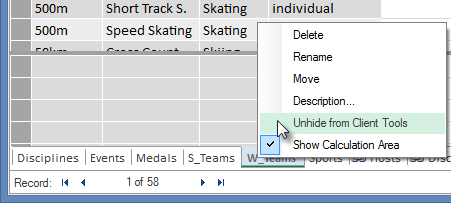
انقر بزر الماوس الأيمن فوق علامة التبويب W_Teams ، الموجودة على طول الجزء السفلي من النافذة، وحدد إخفاء من أدوات العميل. تظهر الشاشة التالية القائمة التي تظهر عندما تنقر بزر الماوس الأيمن فوق علامة تبويب جدول مخفية في Power Pivot.
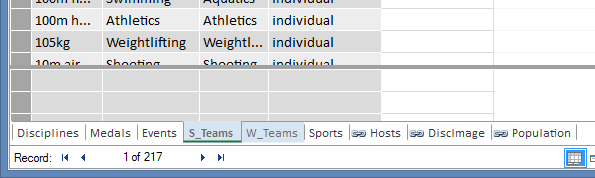
إخفاء الجدول الآخر أيضا، S_Teams. لاحظ أن علامات تبويب الجداول المخفية باللون الرمادي، كما هو مبين في الصورة التالية.
إخفاء الحقول باستخدامPower Pivot
هناك أيضا بعض الحقول غير المفيدة لإنشاء التقارير. قد تكون البيانات الأساسية مهمة، ولكن بإخفاء الحقول من أدوات العميل، مثل PivotTables وPower View، يصبح التنقل بين الحقول وتحديدها في التقارير أكثر وضوحا.
تخفي الخطوات التالية مجموعة من الحقول، من جداول مختلفة، لا تحتاجها في تقاريرك.
في Power Pivot، انقر فوق علامة التبويب " الميداليات ". انقر بزر الماوس الأيمن فوق عمود الإصدار، ثم انقر فوق "إخفاء من أدوات العميل"، كما هو مبين في الشاشة التالية.
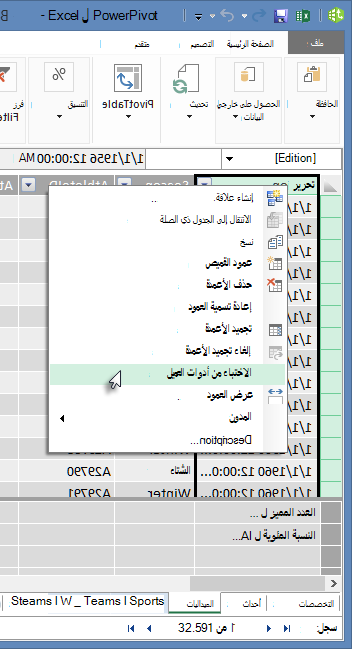
لاحظ أن العمود يتحول إلى رمادي اللون، تماما مثل علامات تبويب الجداول المخفية باللون الرمادي.
ضمن علامة التبويب "الميداليات "، قم بإخفاء الحقول التالية من أدوات العميل: Event_gender، MedalKey.
في علامة التبويب "أحداث "، قم بإخفاء الحقول التالية من أدوات العميل: معرف الحدث، معرف الرياضة.
في علامة تبويب "الرياضات "، قم بإخفاء "معرف الرياضة".
عندما نلقي نظرة على ورقة Power View وحقول Power View، نرى الشاشة التالية. هذا أكثر قابلية للإدارة.
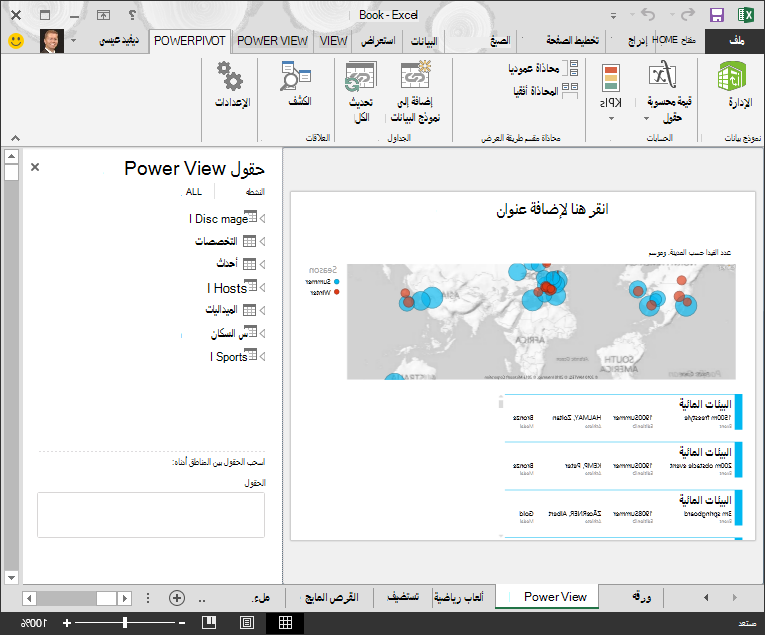
يؤدي إخفاء الجداول والأعمدة من أدوات العميل إلى مساعدة عملية إنشاء التقرير على أن تتم بسلاسة أكبر. يمكنك إخفاء عدد قليل من الجداول أو الأعمدة أو العديد منها حسب الضرورة، ويمكنك دائما إظهارها لاحقا، إذا لزم الأمر.
مع اكتمال نموذج البيانات، يمكنك تجربة البيانات. في البرنامج التعليمي التالي، ستقوم بإنشاء كل أنواع المرئيات المثيرة للاهتمام والمقنعة باستخدام بيانات الألعاب الأولمبية ونموذج البيانات الذي أنشأته.
نقطة تحقق واختبار
مراجعة الأمور التي تعلّمتها
لقد تعلمت في هذا البرنامج التعليمي كيفية استيراد البيانات المستندة إلى الإنترنت إلى نموذج البيانات. تتوفر الكثير من البيانات على الإنترنت، ومعرفة كيفية العثور عليها وتضمينها في تقاريرك تعد أداة رائعة يجب تضمينها في مجموعة معارف التقارير.
كما تعلمت كيفية تضمين الصور في نموذج البيانات وكيفية إنشاء صيغ DAX لتسهيل عملية الحصول على عناوين URL في عملية مزج البيانات، بحيث يمكنك استخدامها في التقارير. لقد تعرفت على كيفية إخفاء الجداول والحقول، ويكون ذلك مفيدا عندما تحتاج إلى إنشاء تقارير وتقليل الفوضى من الجداول والحقول التي لا يرجح استخدامها. تعد عملية إخفاء الجداول والحقول مفيدة على وجه التحديد عندما يقوم أشخاص آخرون بإنشاء التقارير من البيانات التي توفرها لها.
اختبار
هل تريد أن ترى مدى تذكرك للأمور التي تعلمتها؟ ها هي فرصتك. يلقي الاختبار التالي الضوء على الميزات أو القدرات أو المتطلبات التي تعلمتها في هذا البرنامج التعليمي. ستجد الإجابات في أسفل الصفحة. نتمنى لك حظًا سعيدًا!
السؤال 1: أي من الأساليب التالية يعتبر طريقة صالحة لتضمين بيانات الإنترنت في نموذج البيانات؟
أ: انسخ المعلومات والصقها كنص صف في Excel، وسيتم تضمينها تلقائيا.
ب: انسخ المعلومات والصقها في Excel، ونسقها كجدول، ثم حدد "إضافة جداول > Power Pivot > إلى نموذج البيانات".
ج: إنشاء صيغة DAX في Power Pivot التي تملأ عمودا جديدا بعناوين URL التي تشير إلى موارد بيانات الإنترنت.
د: الخياران ب وت.
السؤال 2: أي من الخيارات التالية ينطبق على تنسيق البيانات كجدول في Excel؟
ج: يمكنك تعيين اسم إلى جدول، مما يسهل التعرف عليه.
ب: يمكنك إضافة جدول إلى نموذج البيانات.
ج: يمكنك إنشاء علاقات بين الجداول، وبالتالي استكشاف البيانات الموجودة في PivotTables وPower Pivot وPower View وتحليلها.
د: كل ما سبق.
السؤال 3: أي من الخيارات التالية ينطبق على الجداول المخفية في Power Pivot؟
ج: يؤدي إخفاء جدول في Power Pivot إلى مسح البيانات من نموذج البيانات.
ب: يؤدي إخفاء جدول في Power Pivot إلى منع ظهور الجدول في أدوات العميل، وبالتالي يمنعك من إنشاء التقارير التي تستخدم حقول ذلك الجدول للتصفية.
ج: لا يؤثر إخفاء جدول في PowerPivot على أدوات العميل.
د: لا يمكنك إخفاء الجداول في Power Pivot، بل يمكنك إخفاء الحقول فقط.
السؤال 4: صواب أو خطأ: بعد إخفاء حقل في Power Pivot، لن تتمكن من رؤيته أو الوصول إليه بعد الآن، حتى من Power Pivot نفسه.
ج: صحيح
B: FALSE
إجابات الاختبار
- الإجابة الصحيحة: د
- الإجابة الصحيحة: د
- الإجابة الصحيحة: ب
- الإجابة الصحيحة: ب
ملاحظة
تستند البيانات والصور الموجودة في سلسلة البرامج التعليمية هذه إلى ما يلي:
- مجموعة بيانات الألعاب الأولمبية المأخوذة من Guardian News & Media Ltd.
- صور الأعلام المأخوذة من كتاب حقائق العالم الصادر عن وكالة الاستخبارات الأمريكية (cia.gov)
- بيانات السكان المأخوذة من البنك الدولي (worldbank.org)
- صور الألعاب الأولمبية من Thadius856 وParutakupiu